苹果发布了最新款M2版本Mac mini,通过教育优惠,把价格打到了3699元,这是从未有过的价格,增配降价竟然也能在苹果产品出现,也是活久见。
作为长年黑苹果用户,果断淘宝1元买个教育优惠资格,3699元的价格入手了最低配M2版Mac mini。
作为2018款MBP用户,对我来说,8G内存足够用了,只要不是使劲折腾,可以使用很久了。
但最忍不了的就是最新款256G版本Mac mini硬盘竟然降速了,在测速软件下只有读写1500左右的速度,256G的容量也着实不够用。
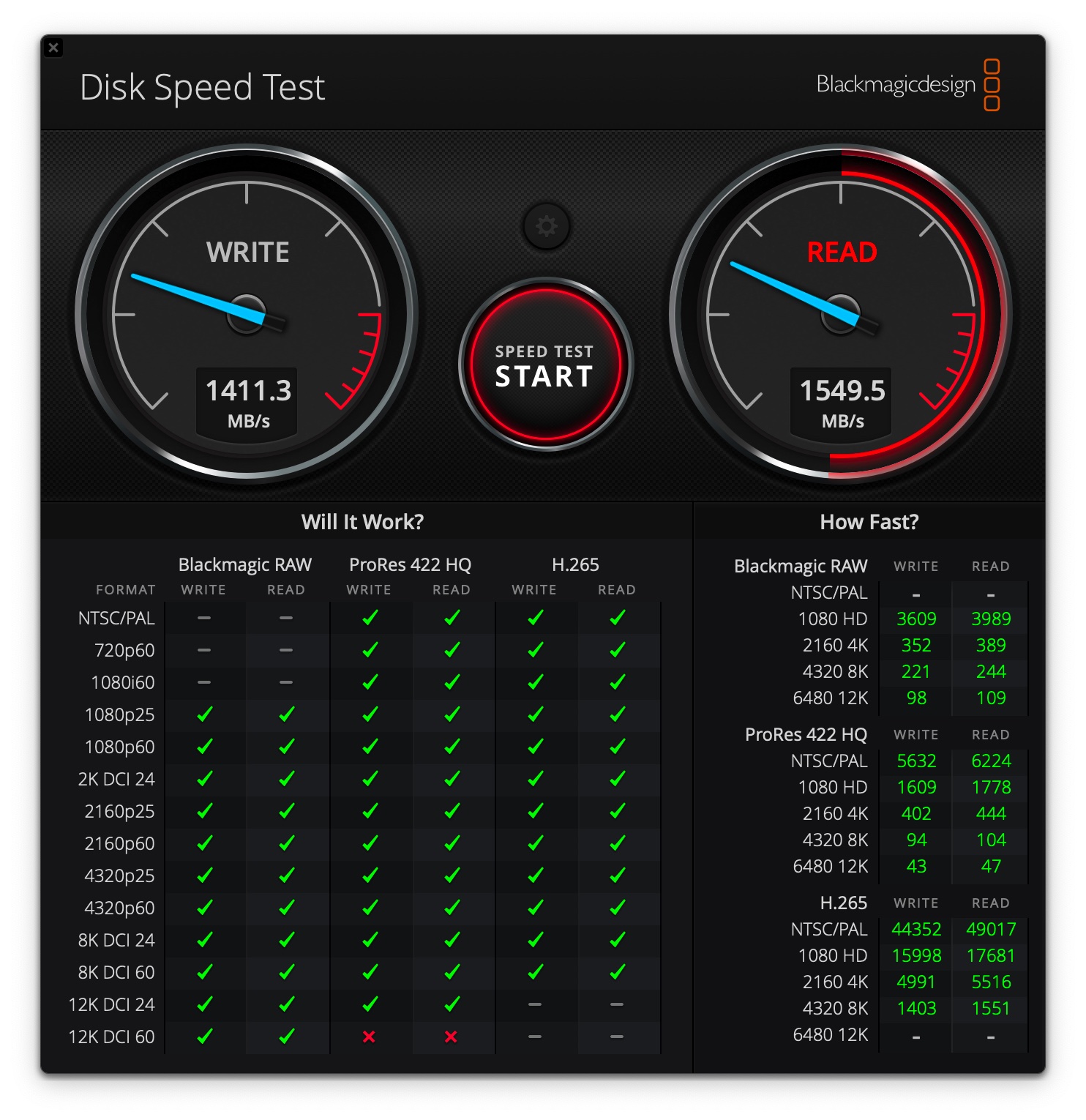
新款Mac mini硬盘速度
在等待机器的过程中,入手了雷电硬盘盒以及P44pro 1T版本的固态硬盘,打算用移动硬盘重新安装系统。
现在我的系统是这样的:
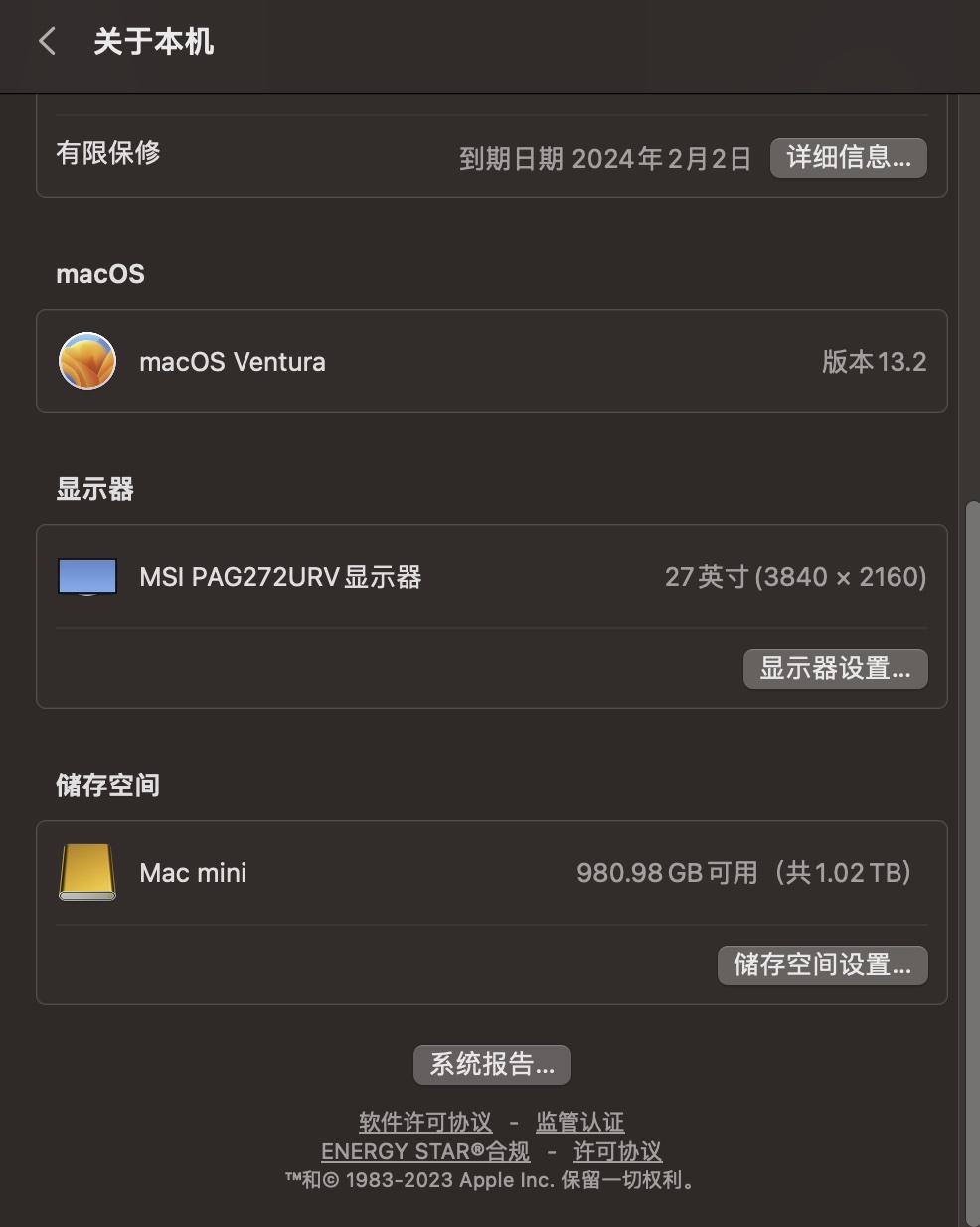
用雷电移动硬盘重新安装系统
硬盘速度提升很多。
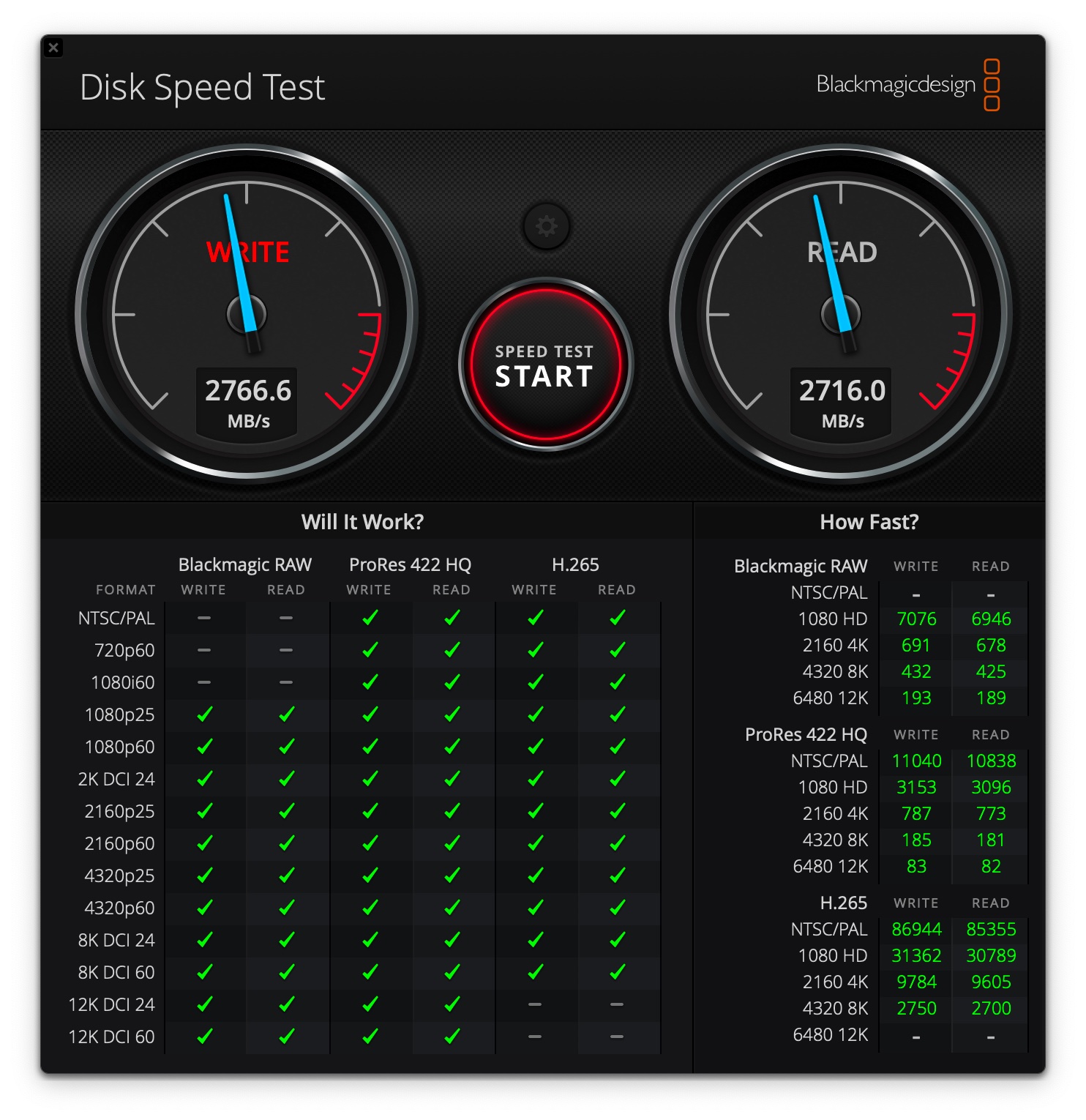
P44 pro在雷电硬盘盒下的速度
之所以选择P44 pro,尽管这盘综合性能比三星990pro差一点,但三星990 pro的0E门事件实在让人担心,做了一个退而求其次的选择。
考虑到这块盘在雷电硬盘盒下会有发热问题,又在PDD花了不到5块钱,买了一个6cm的USB风扇,给硬盘盒降温。
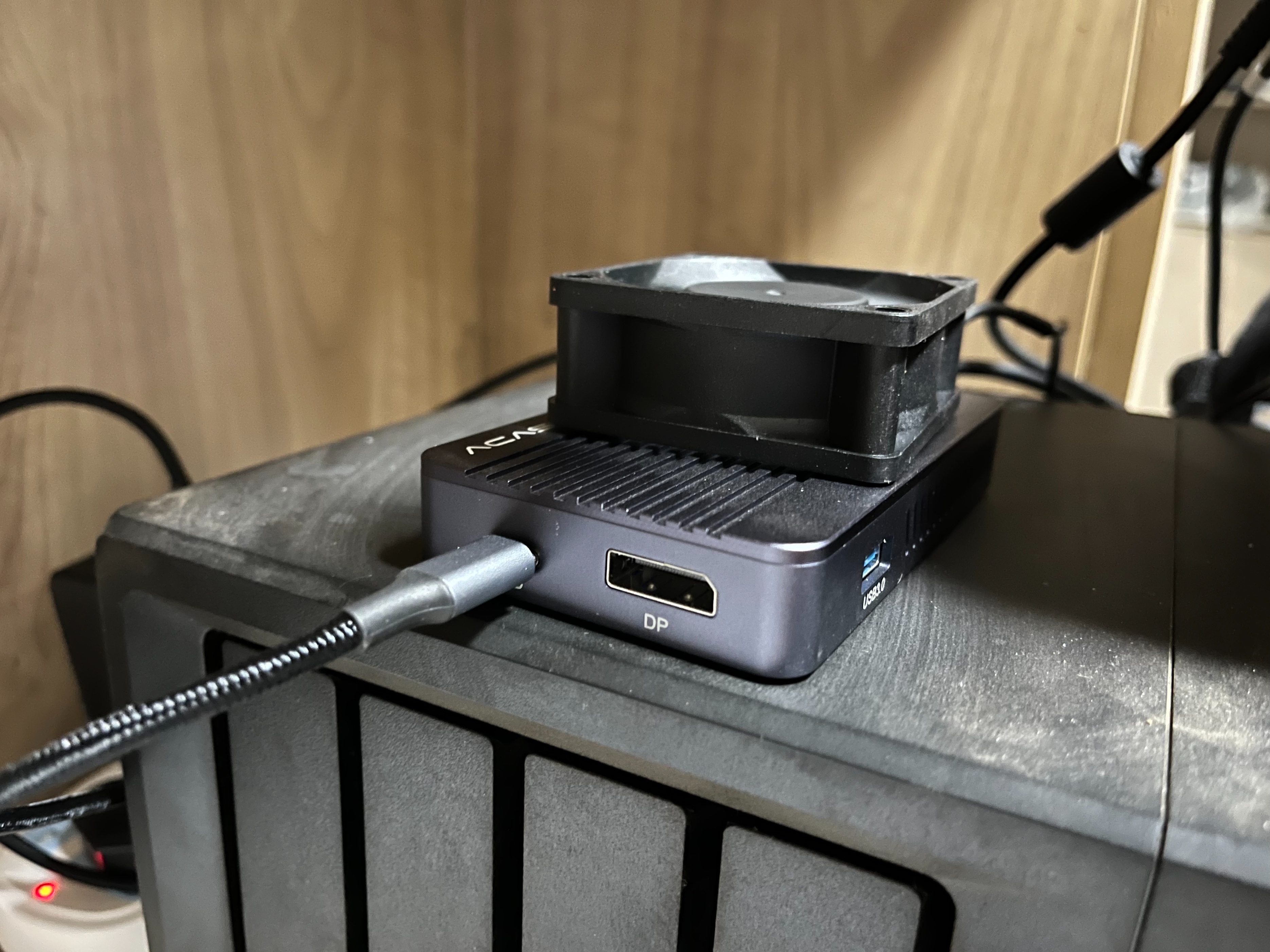
加装了风扇的硬盘盒
目前用起来温度并不高,连续三分钟不停测速后的硬盘温度是这样的。
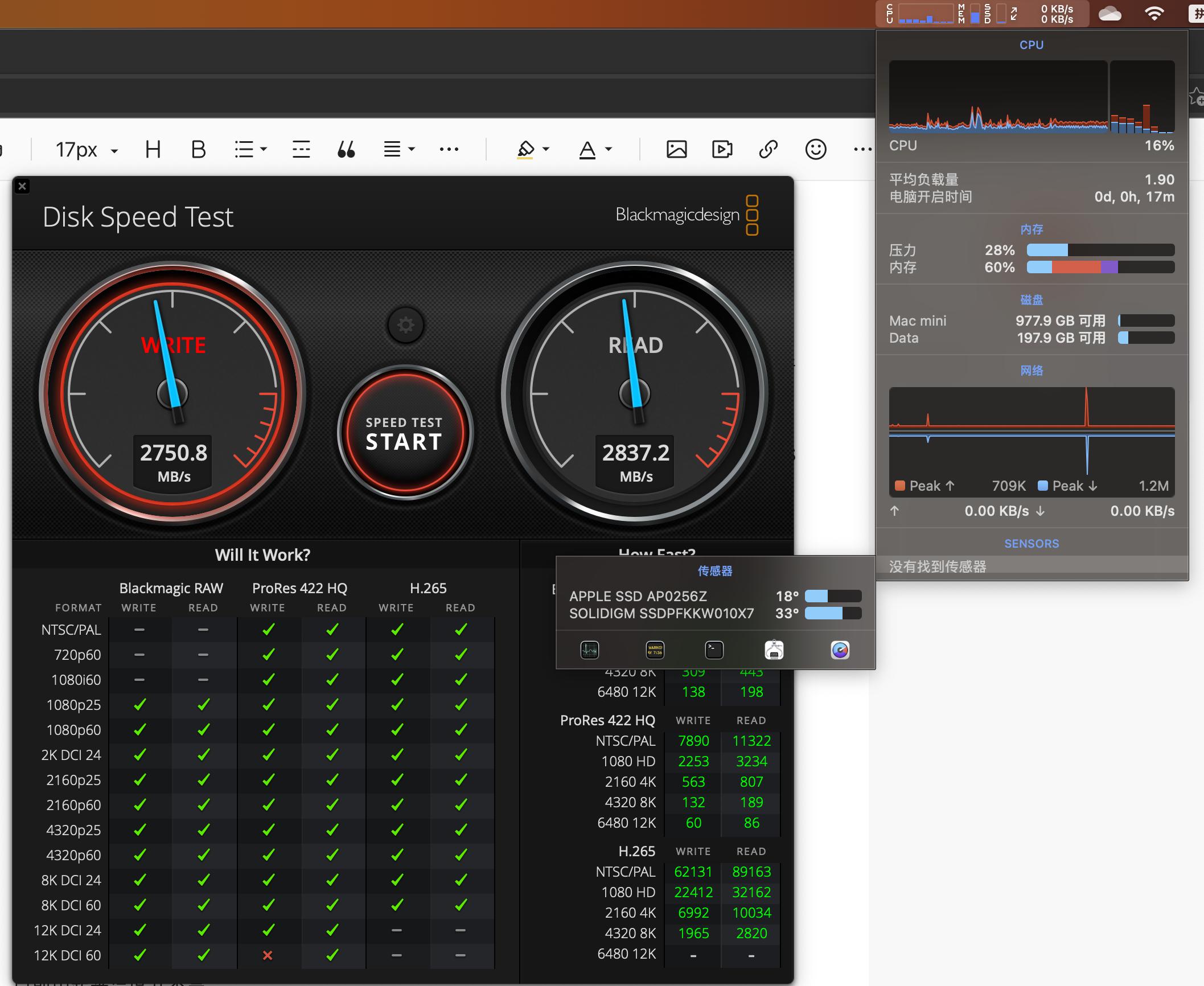
连续三分钟测速后,传感器温度只有33度
较为满意。到了夏天再看看情况吧。
怎么把系统装进硬盘盒里呢?
第一步:打开系统自带的磁盘工具(启动台——其他——磁盘工具),首先在右侧框框的左上角点“显示所有设备”,然后选择雷电硬盘,点抹掉,将磁盘格式化为:APFS格式,分区表采用GUID分区。
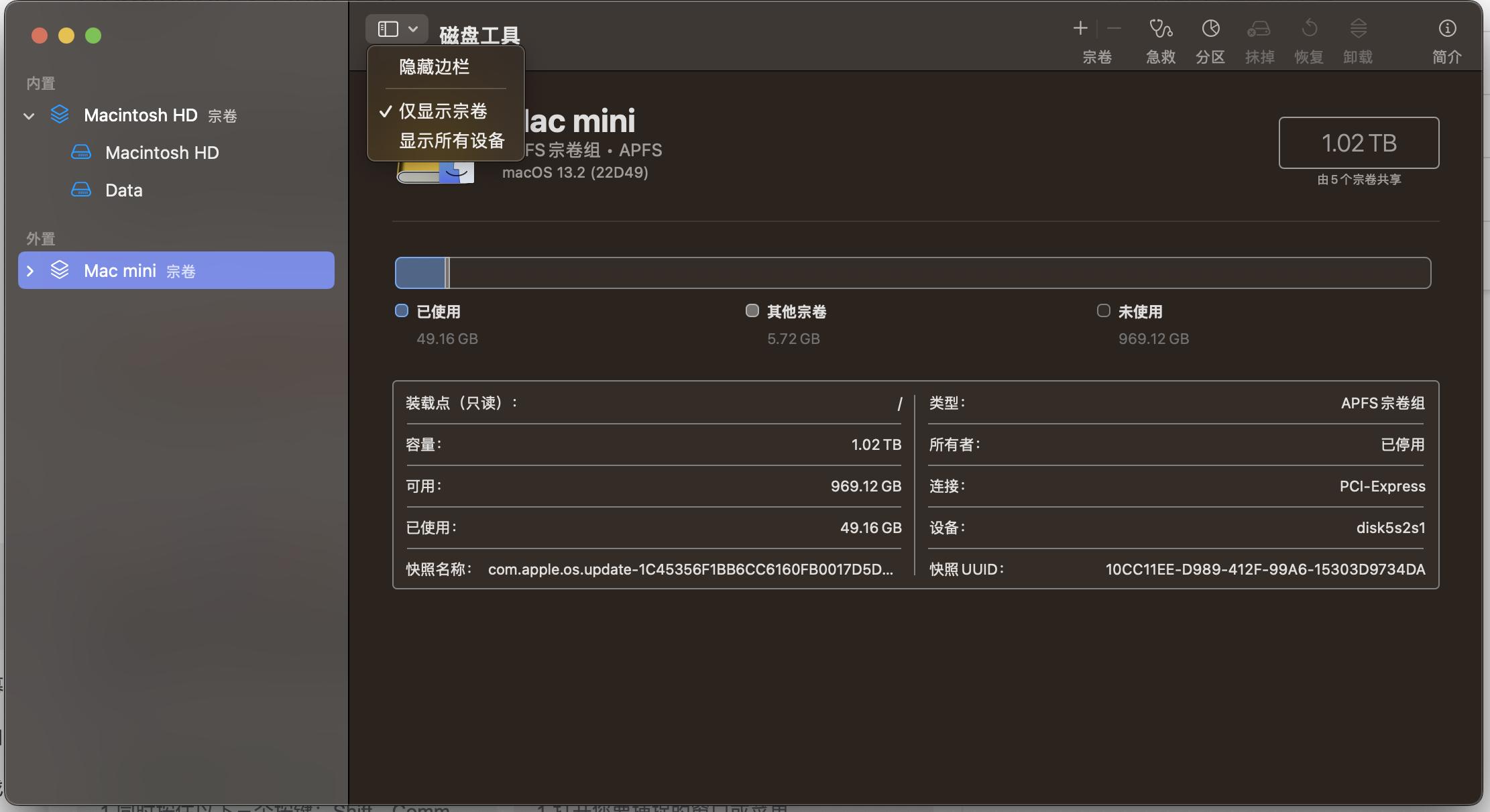
第二步:进行完这一步后,关机。
第三步:按住电源键开机,不要松手,直到出现
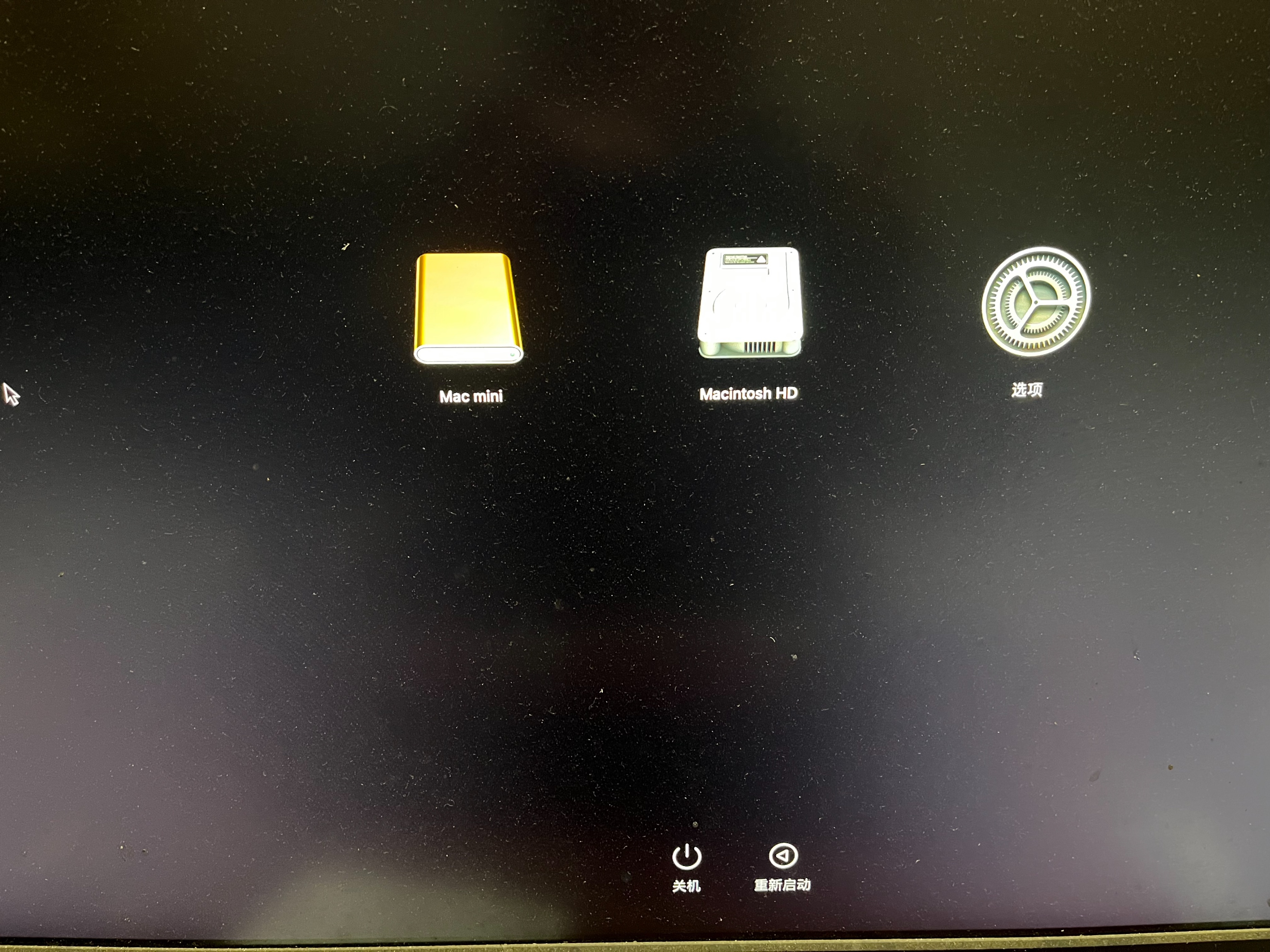
第四步:点选项出现
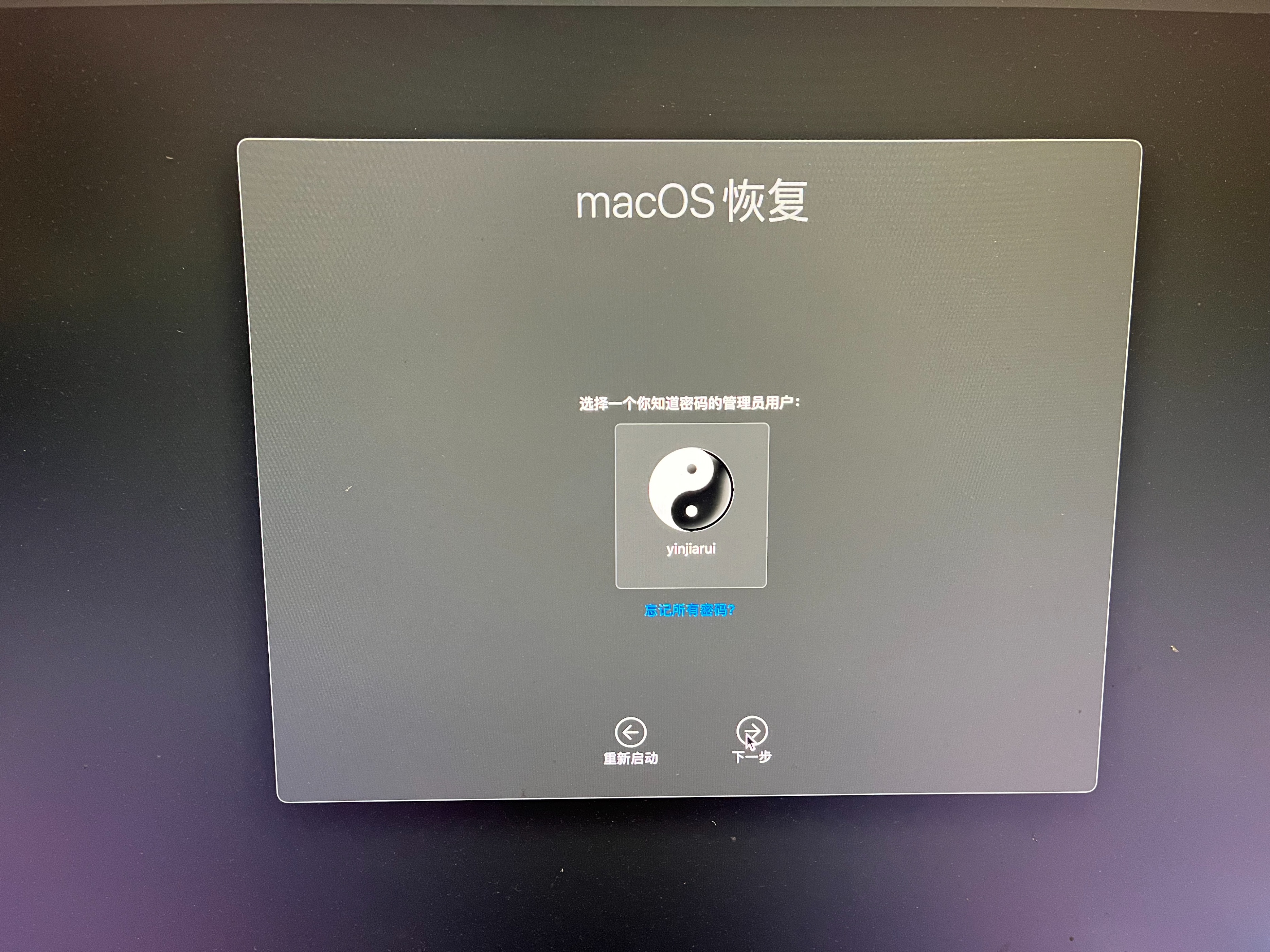
选中中间的图标,然后会提示你输入电脑密码,然后出现
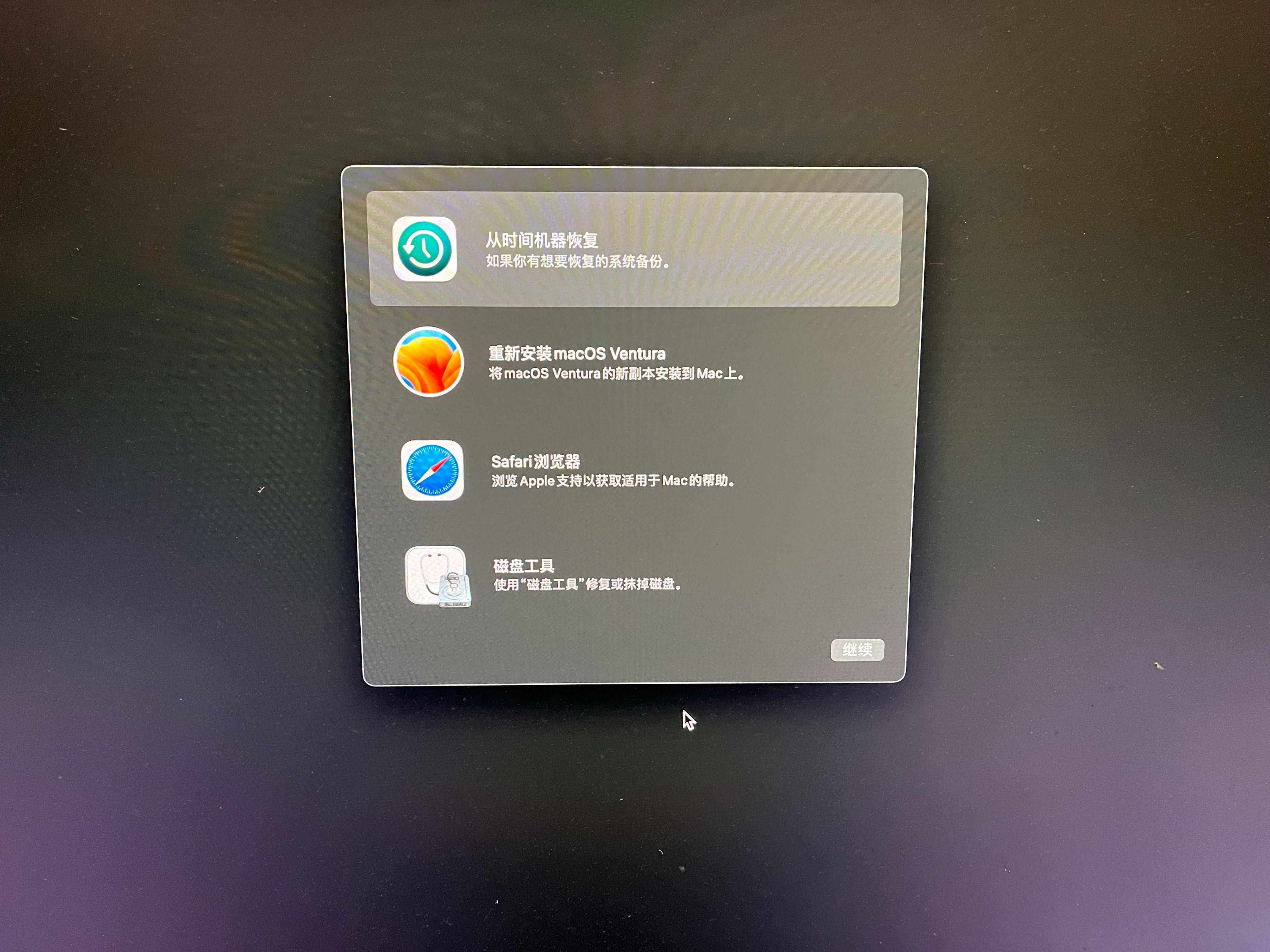
选择第二个,重新安装macOS Ventura,继续。
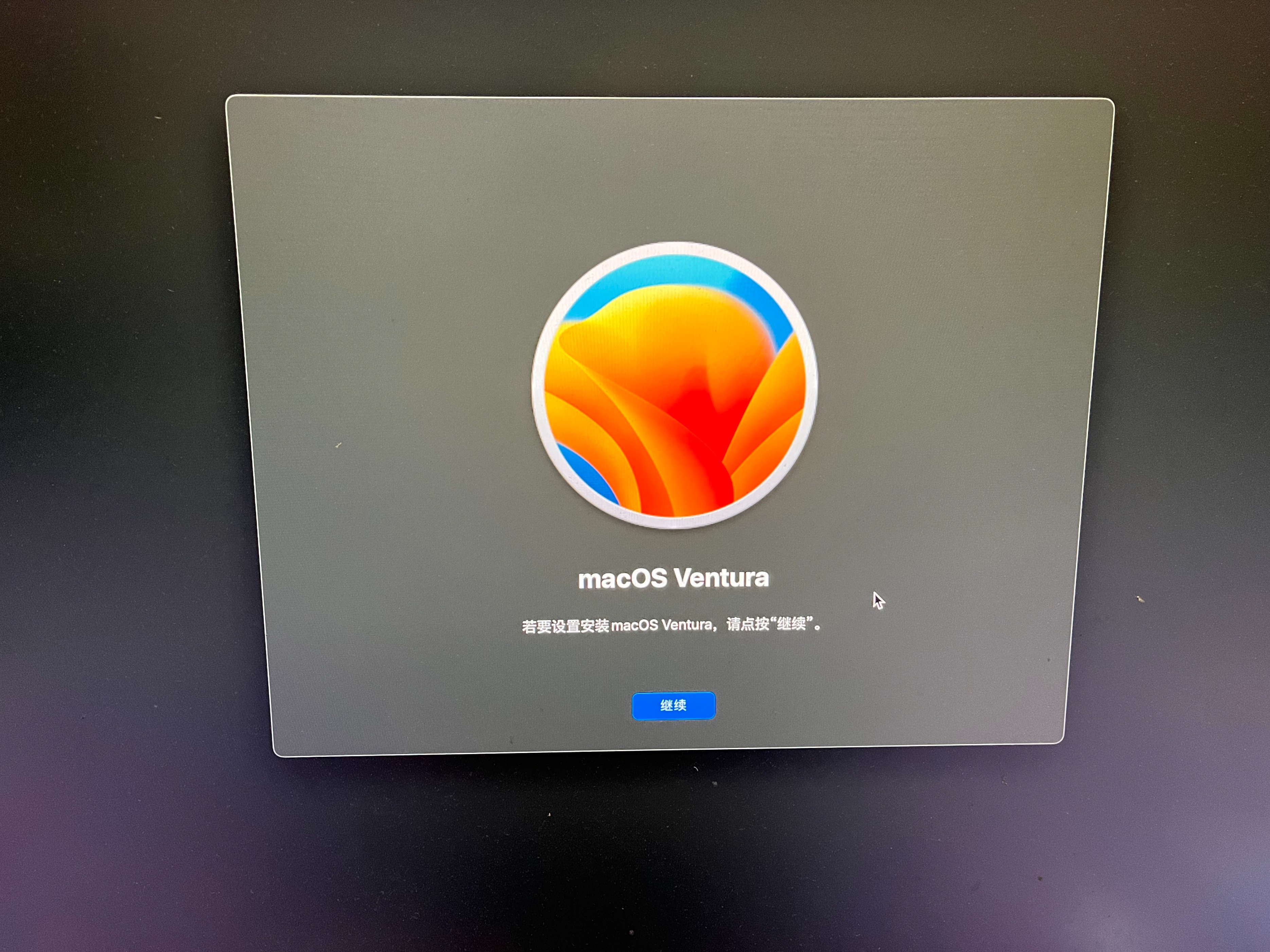
接着点继续
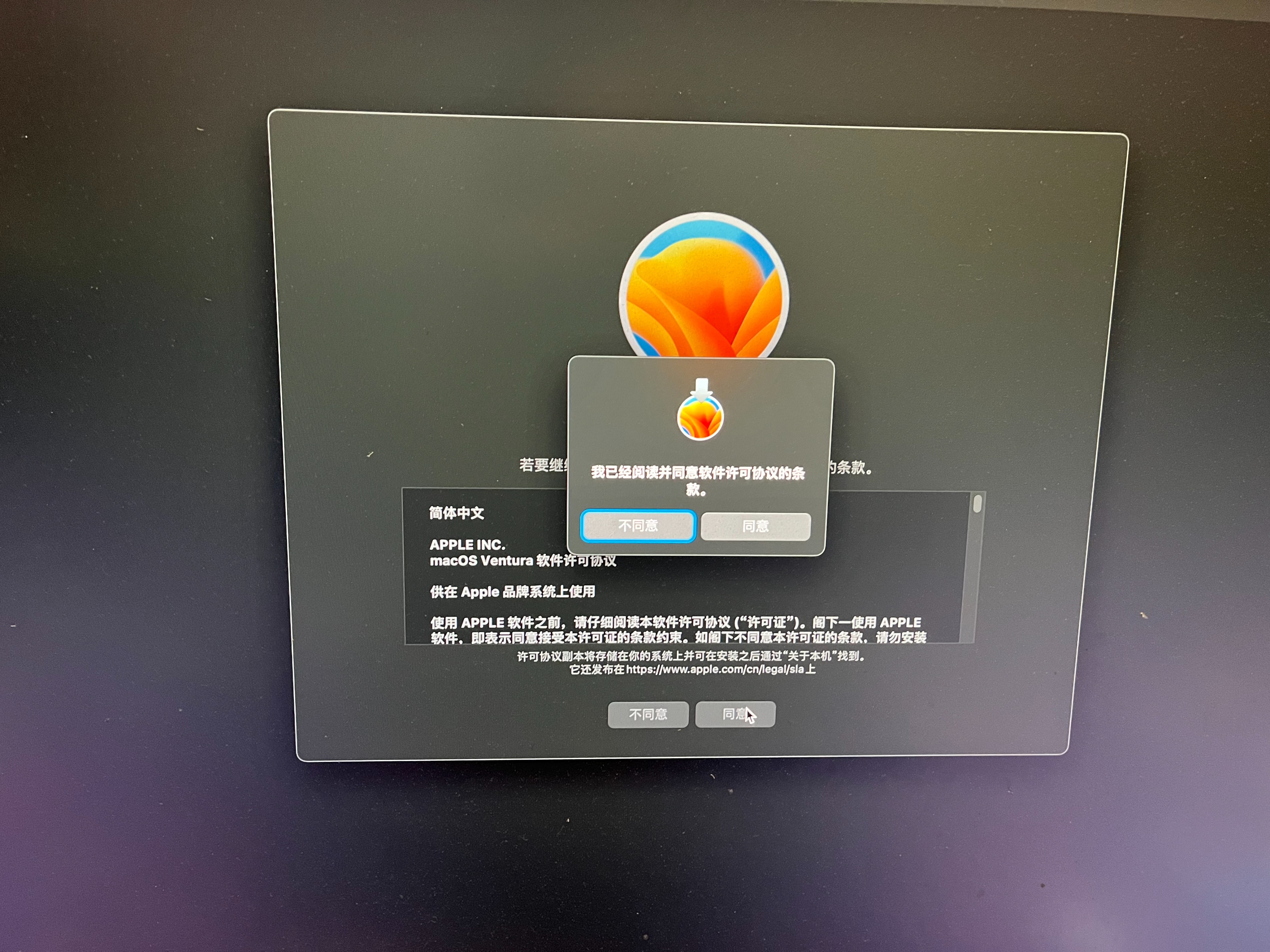
点两次同意后
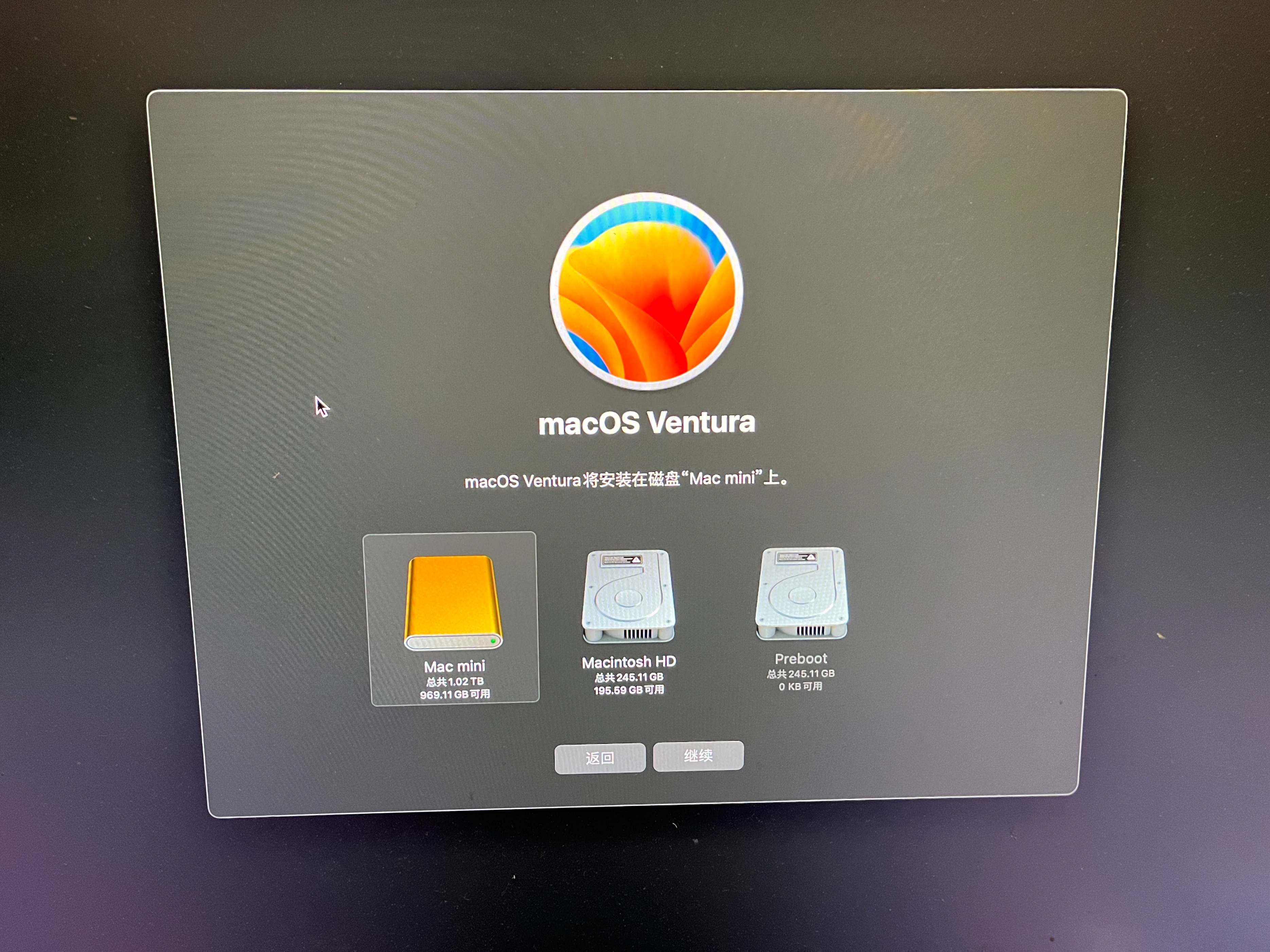
选择磁盘时,这一步一定要选择外置硬盘盒。
然后就是一路下一步。
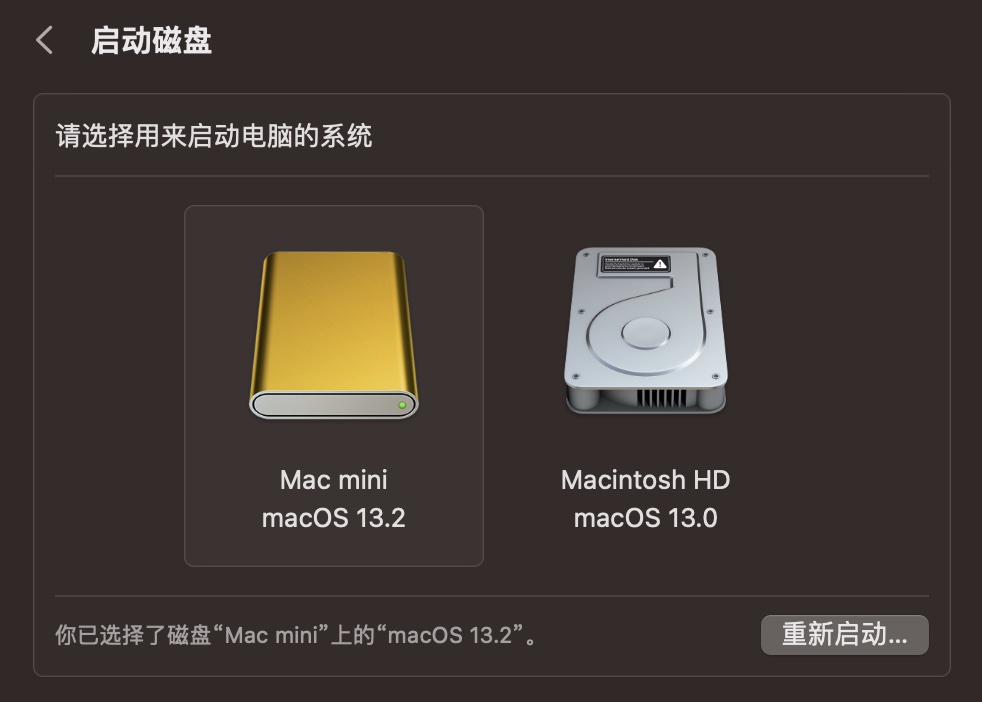
安装成功后,进入系统,点“系统设置——通用——启动磁盘”,选择你希望从那个硬盘启动,重新启动后,就直接不用更改了,以后都会从你希望的磁盘启动。
以上就是在外置雷电硬盘盒里重新安装系统的全部过程,希望能够对你有所帮助。
外置雷电硬盘盒大概400多一点,一块P44pro硬盘800元,比直接选1T版本的要省不少钱,穷人的好选择。