Windows有许多命令行工具来帮助你管理网络,这里将向你展示如何使用常见命令。

windows使用有线或无线连接到互联网。有时,可能仍需要手动管理设置或解决连接问题,这时内置命令行网络工具可以派上用场。帮助你管理和解决设备上和网络上的问题。
ipconfig
ipconfig(互联网协议配置)是最常见的网络工具之一,允许您查询和显示当前的TCP/IP(传输控制协议/互联网协议)网络配置。该命令还包括用于执行不同操作的参数。
查看网络配置
打开“命令提示符”(win+r,输入cmd,运行)。
键入ipconfig,回车。可以看到简要网络配置。

键入ipconfig /all,回车。可以看到详细网络配置。

完成这些步骤后,大致可以了解计算机的整个TCP/IP配置情况。
刷新网络设置
键入 ipconfig /release ,回车。
键入 ipconfig /renew ,回车。
如果你的计算机从路由器自动会去IP,此操作会清除当前配置,并从DHCP服务器获取新设置以解决连接问题。如果计算机是指定IP,此操作无效。
刷新 DNS 设置
键入 ipconfig /flushdns ,回车。
清除设备上的 DNS 系统缓存。
Ping
Ping 是另一个重要的网络工具,因为它允许您发送 ICMP(互联网控制消息协议)以测试与其他设备的连接是否畅通。
测试设备连接
键入 ping 192.168.78.1 ,回车。
你可以ping一下路由器IP地址,检测网络是否畅通。
tracert
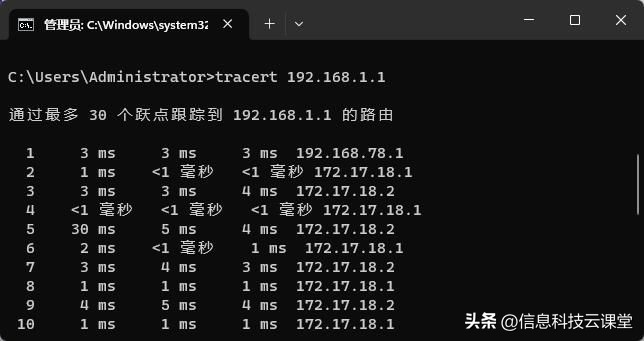
tracert(跟踪路由),用于使用发送一系列ICMP,确定到目标设备的网络路径及用时。
键入 tracert 192.168.1.1 ,回车。
netstat
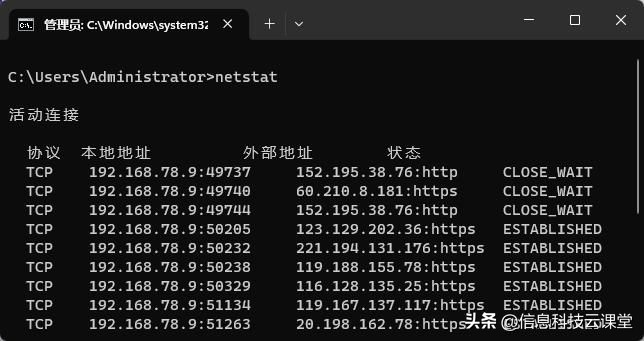
netstat(网络统计信息)工具显示你的计算机所有网络连接的统计信息。了解开放和连接的端口,以监视和解决Windows和软件的网络问题。
使用netstat工具,可以列出所有活动的网络连接和侦听端口。可以查看网络适配器和协议信息。可以显示当前路由表等等。
键入 netstat ,回车。
route
route显示路由表,了解网络与其他设备的服务通信。可以用于根据需要修改和清除路由表。

启用和禁用防火墙
netsh允许显示和更改几乎任何网络配置。例如,查看当前网络配置、管理无线连接、重置网络堆栈以修复最常见的问题、启用或禁用防火墙等等。
键入 netsh advfirewall set currentprofile state on ,回车。启用防火墙。
键入 netsh advfirewall set currentprofile state off ,回车。禁用防火墙。
快速提示: 在命令提示符下,可以使用 CLS 命令清除屏幕。
感谢您的阅读,关注我,精彩继续!