斜线表头,是指在表格左上角单元格中分部写上水平方向和垂直方向的项目类别,然后用斜线进行间隔的一种表头形式;通常在一些有特殊要求的汇总报表中用到。那么如果制作斜线表头呢?
制作单斜线表头
如图所示,按照要求需要制作斜线表头
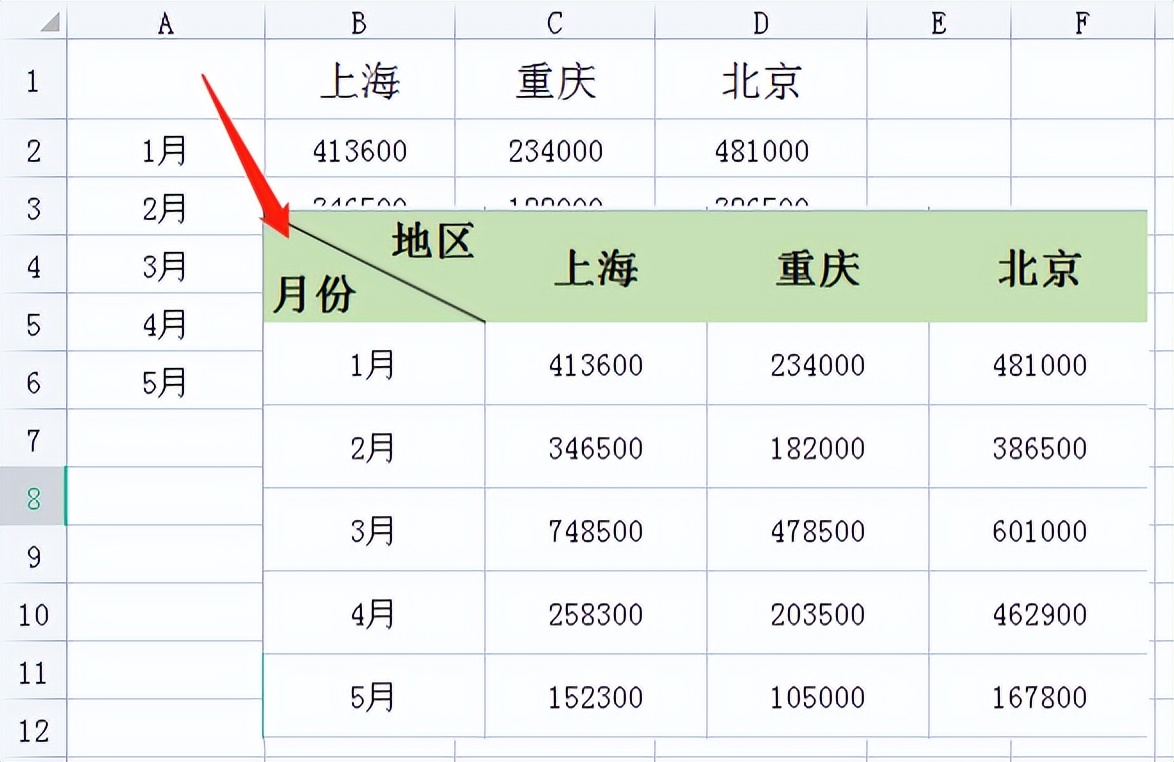
操作步骤如下:
1、首先适当调整A1单元格的行高、列宽以及字号大小,使其能够容纳表头文字;
2、单击A1单元格,按组合键【 Ctrl+1 】打开【设置单元格格式】,点击【 边框 】,单击右下角的【 斜线 】,最后点击【 确定 】;

3、设置A1单元格对齐方式【 左对齐 】,然后输入表头文字“地区月份”。然后把光标放在‘地区’之后,按组合键【 Alt+Enter 】强制换行,最后按空格键适当调整文字位置即可。

制作双斜线表头

操作步骤如下:
1、在A1单元格中依次单击【 插入 】——【 形状 】——【 直线 】,拖动鼠标画出一条斜线,然后按住键拖动斜线,再复制一些斜线,适当调整斜线位置;

2、依次单击【 插入 】——【 文本框 】——【 横向文本框 】,绘制一个文本框并输入【地区】;

3、保持文本框的选中状态,在【形状填充】和【形状轮廓】分别选择【 无填充 】和【 无轮廓 】;

4、然后在㢟出两个文本框,分部修改文字为“日期”和‘金额’,拖动文本框调整到合适的文字即可。
