网上关于在SU中地形建模的方法比较多:
第一种:用网格拉取,试过,不好操作。
第二种:用通过插件,把灰度试转成地形。也试了,不好精确操作,而且数据量有些大,让后面的操作变慢。
第三种:通过地形图(在下采用omap导出等高线地形图)再通过CAD导入SU建模。这个也试了,特别适合大型自然山体建模,不过也会造成数据量太大。
第四种:是个人摸索的,下面讲下步骤
软件:天正建筑+SU(在有精确高程点的情况则利用 湘源控规+su)
第一步 绘制地形图

第二步 给每根等高线设置高程值
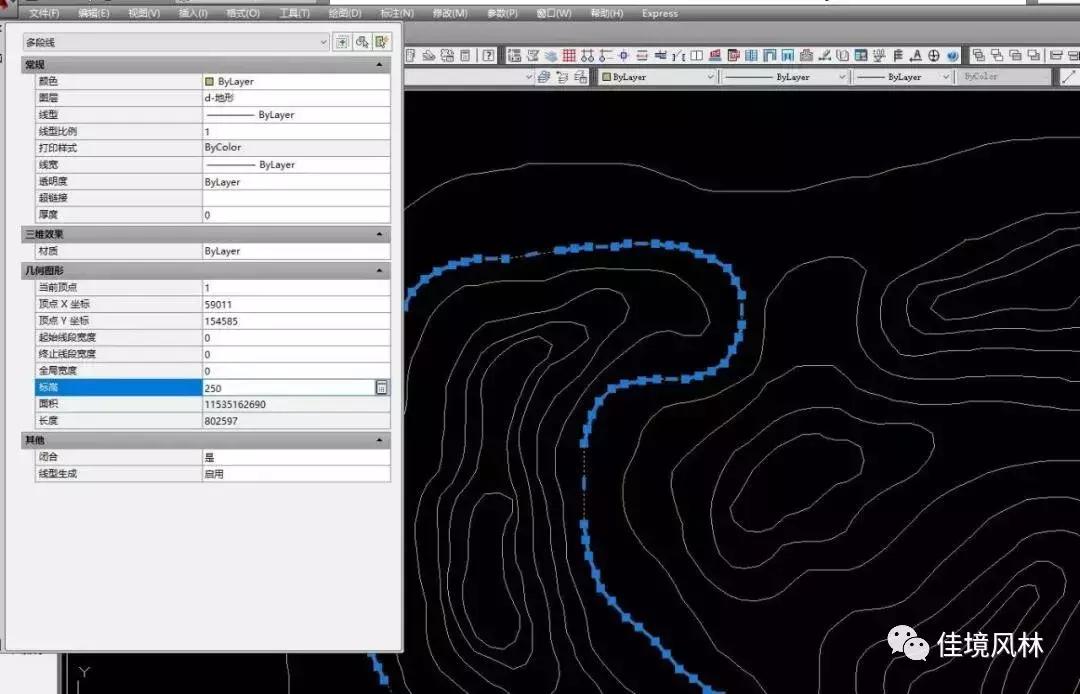
第三步 绘制其它元素分类型设置成不同的图块,以方便进入SU后的操作。
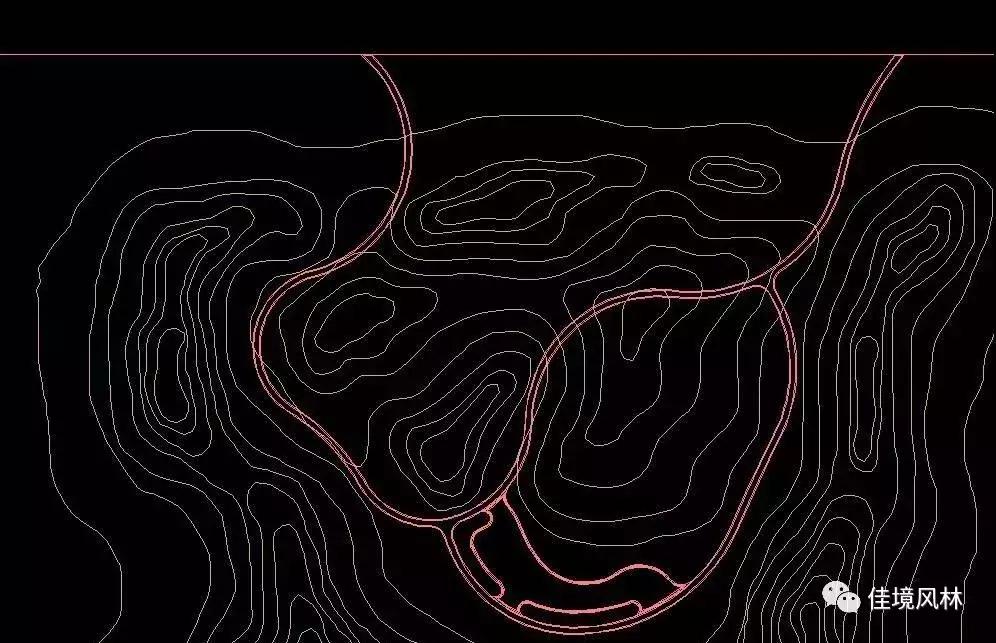
第四步 导入SU,导入过程中注意单位的设定
第五步选择等高线部分,使用沙盒

最左边的“使用等高线创建地形”建立模型。
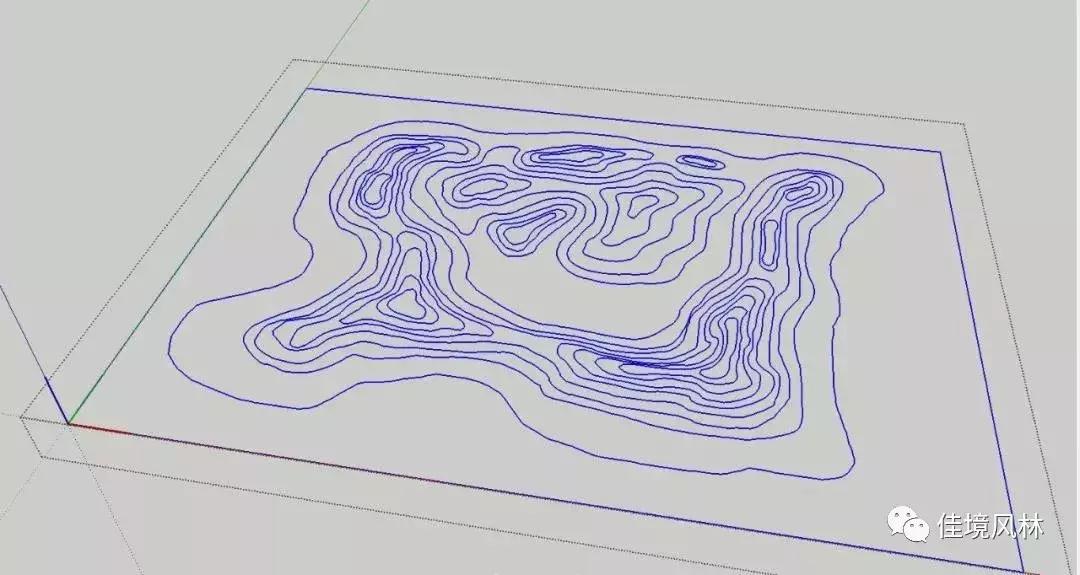
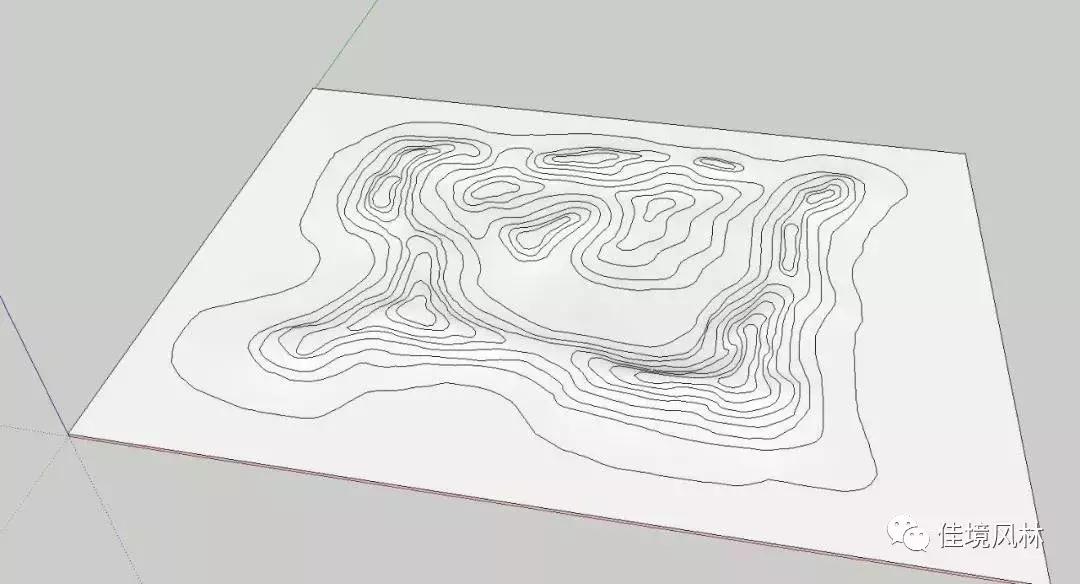
按需要调整Y轴比例至你需要的高度,也可以使用缩放工具,控制Z轴的高度。
第六步 把园路、广场部分的轮廓线沿Y轴移至地形正上方,并进行部分的封面(也可以使用封面工具生成面域)。
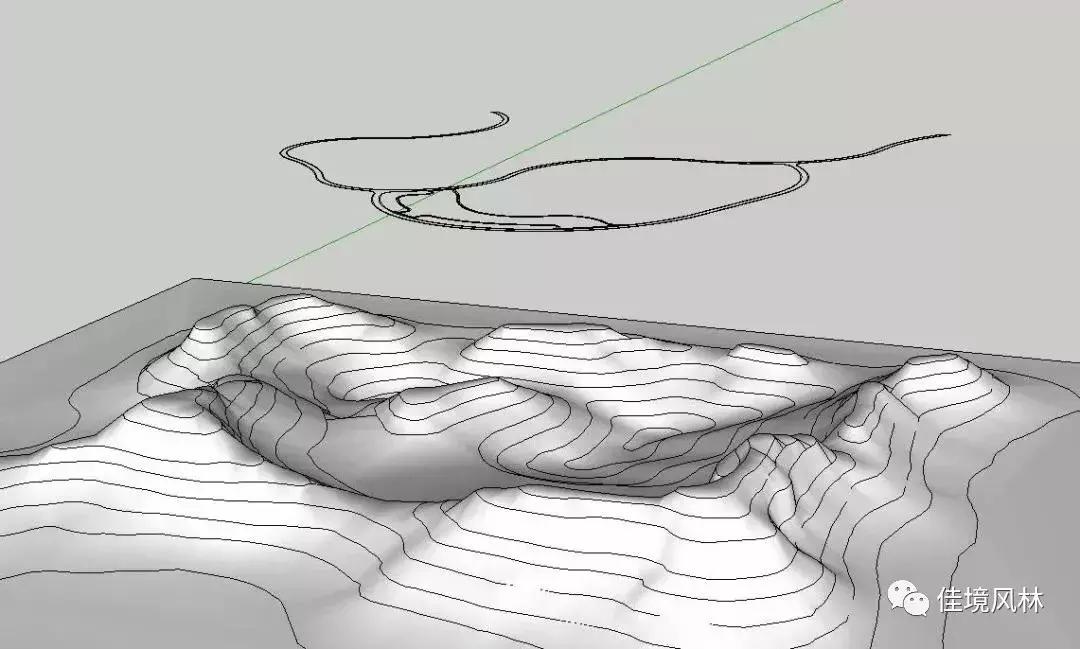
第七步 使用SU中的沙盒中的“曲面投影”工具,把封好面的园路、广场部分投影到生成好的地形上。
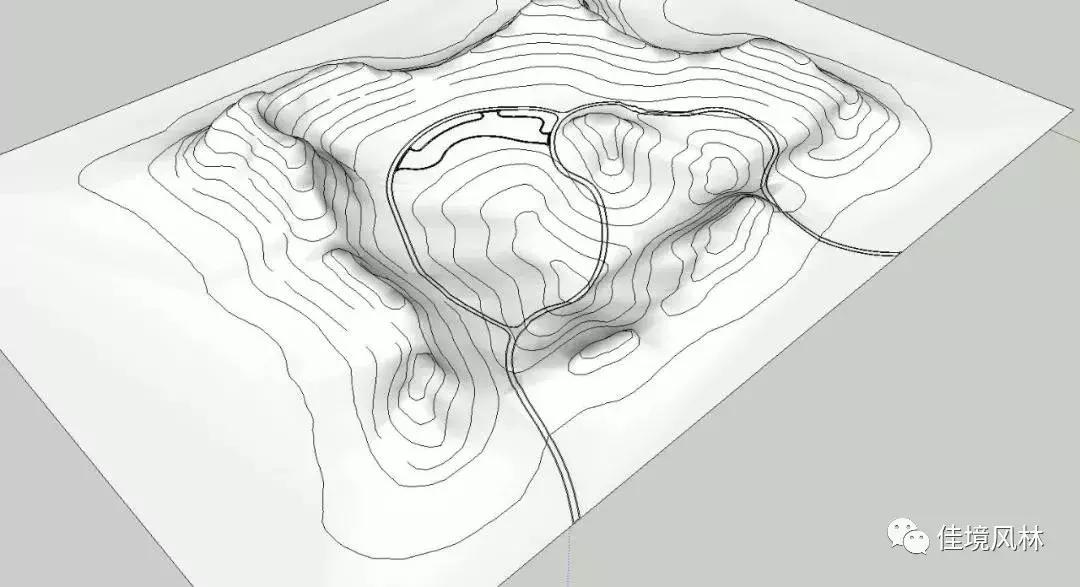
相应地赋予该部分的材质(快捷键B,赋予材质过程中同时按住shift键,可均匀铺展)。
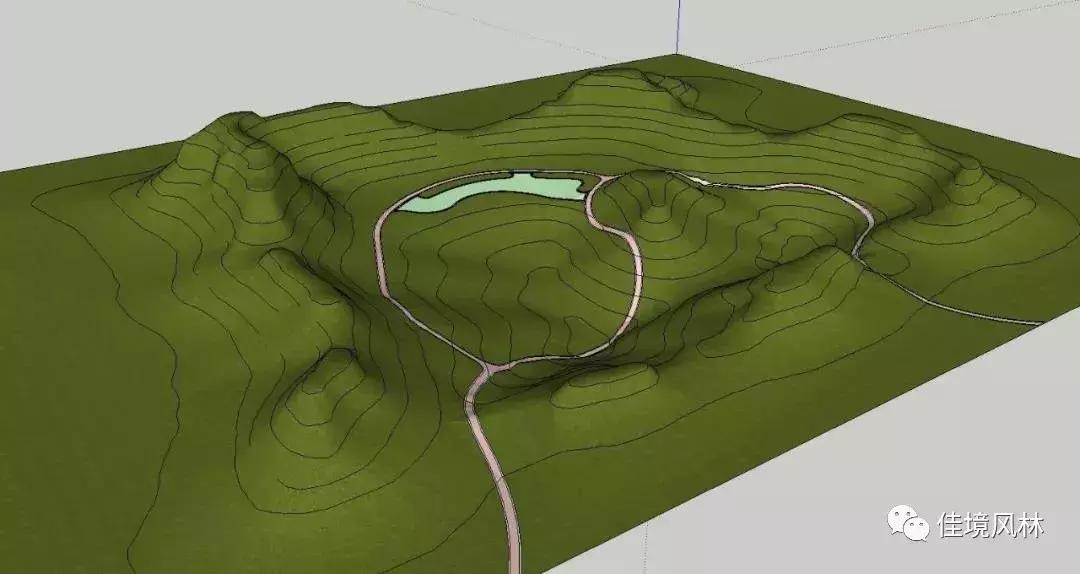
至此,地形相关部分的建模基本完成了。
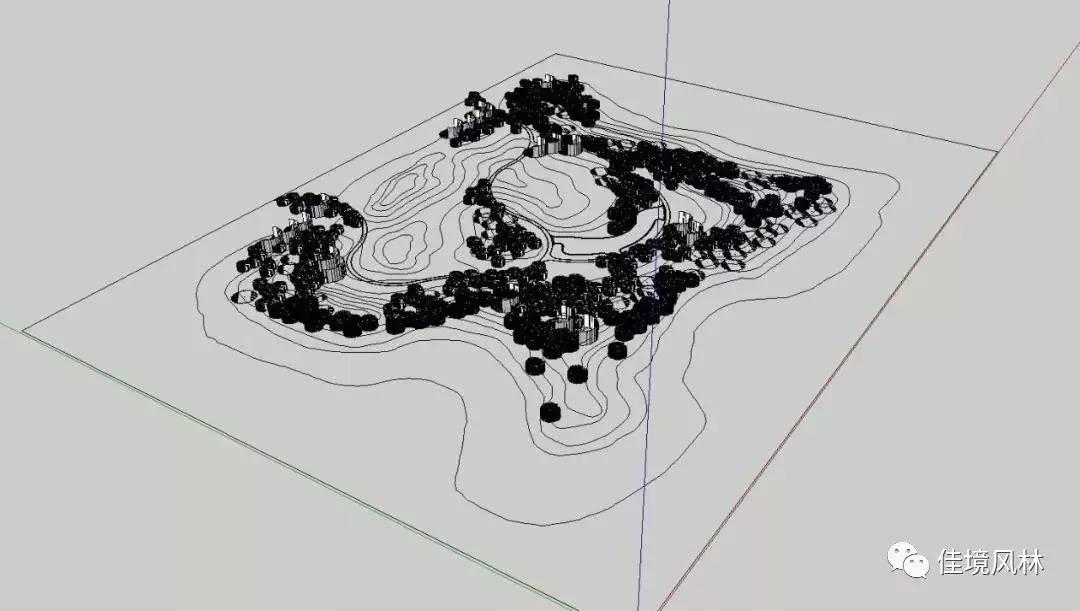
如果你在CAD绘制时已经布置了相应的植物布置,那么把它们移到地形上方,再逐个把每种植物图块(组件)进行编辑如下图:在组件内的坐标0点插入相应的植物模型。

然后,采用SUAPP中的“辅助工具”-“放置于面”将所有植物放置于地形上。
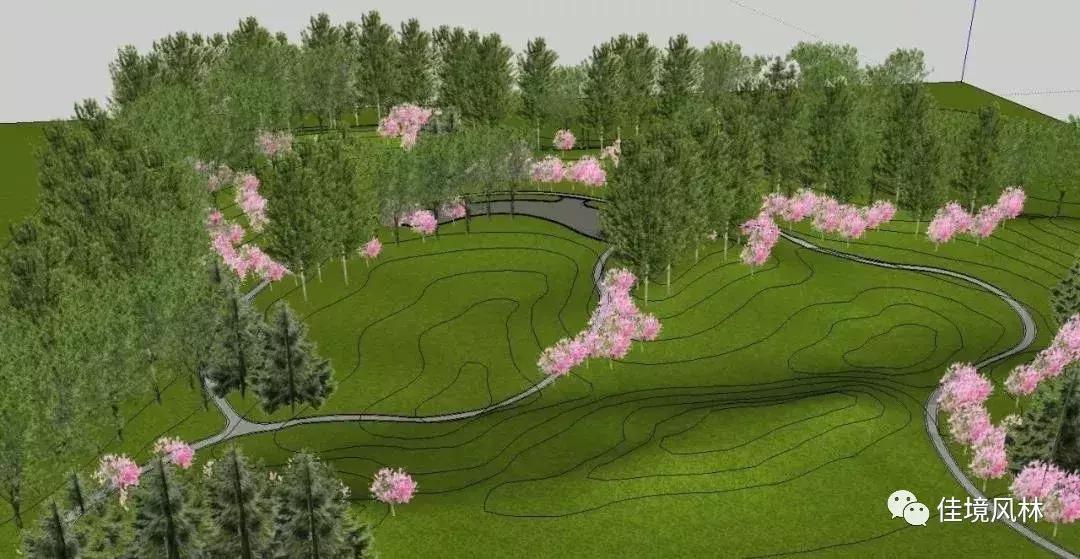
此外,也可以将选好的su植物库,复制进场景中。,进行摆放。
最后,一个初步的植物设计就完成了。