各类软件都能免费*载下**,良心公众号
要*载下**教程安装的软件,请关注微信公众号(华利设计疯人院),更多更全的软件等着你!
安装中有问题咨询管家微信:LXQ1607199190 备注:加华利设计疯人院群
正文:
安装步骤:
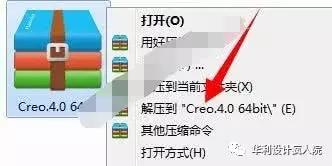
1.鼠标右击软件压缩包,选择解压到“Creo.4.0 64bit”。
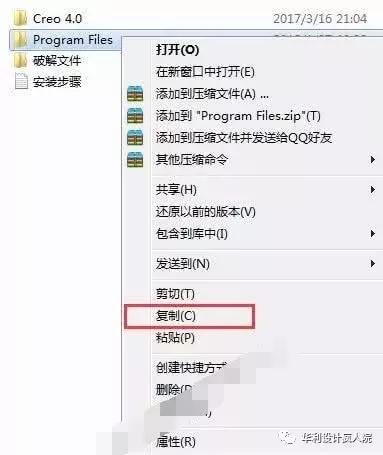
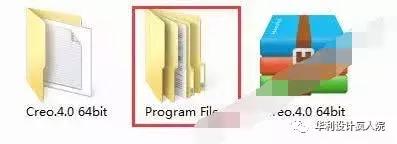
2.在解压出的文件夹中找到“Program Files”鼠标右击选择复制。
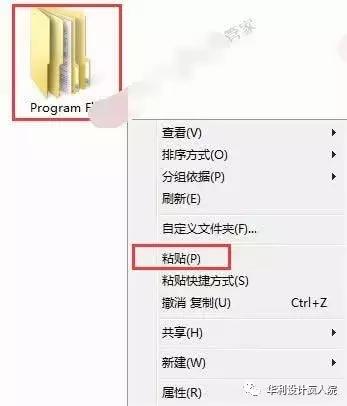
3.将“Program Files”粘贴到除C盘以外的其他盘,可在D盘空白处鼠标右击选择粘贴。
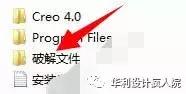
4.双击打开“破解文件”。
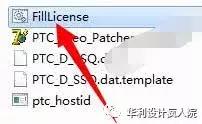
5.双击打开“FillLicense”。
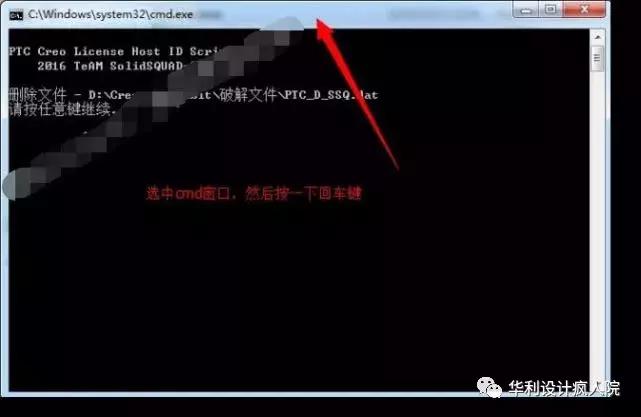
6.选中cmd窗口,然后按一下回车键。
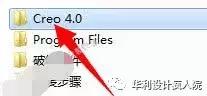
7.在解压出的文件夹中找到“Creo 4.0”后,双击打开。
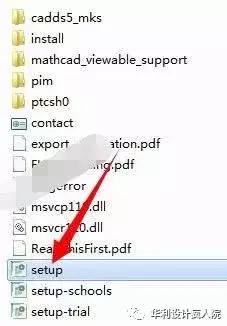
8.找到“setup”后,双击打开。
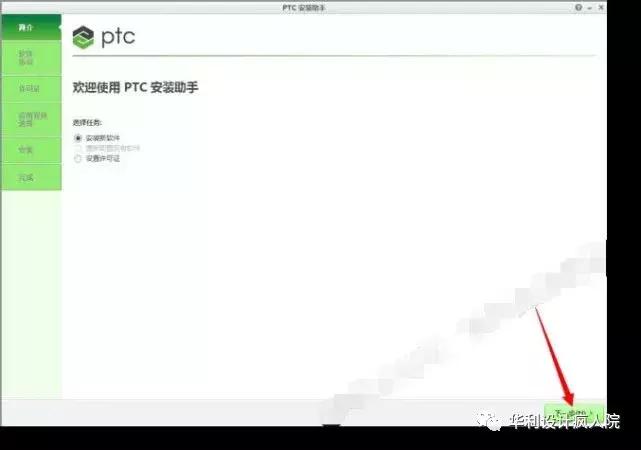
9.点击下一步。
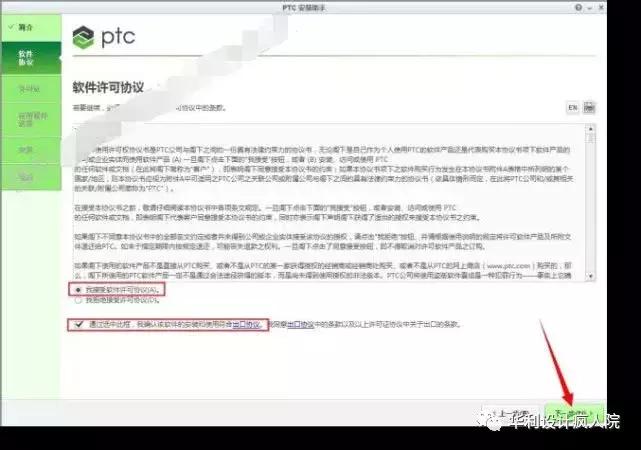
10.勾选“我接受软件许可协议”与“通过选中此框,我确认该软件的安装和使用符合出口协议”后,点击下一步。
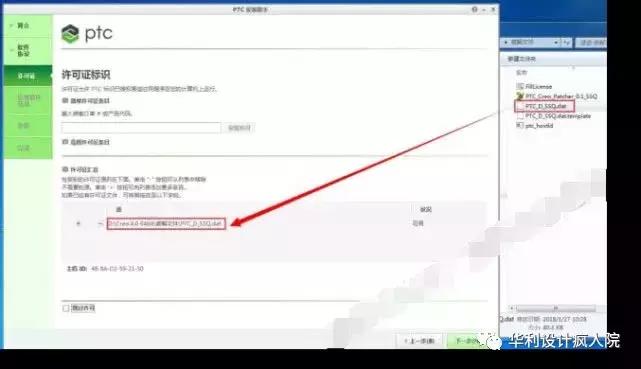
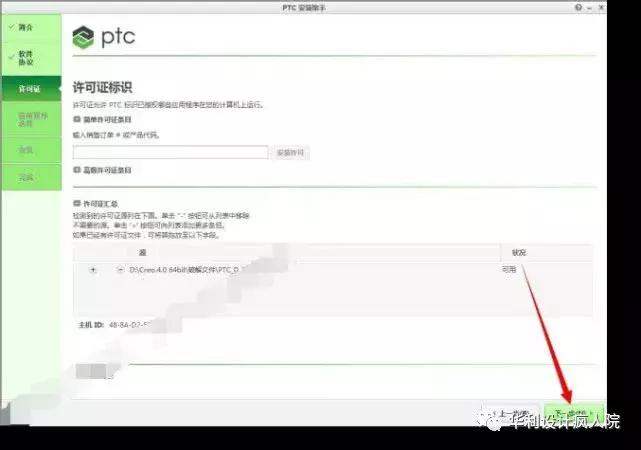
11.在破解文件文件夹中找到“PTC_D_SSQ.dat”文件,直接拖拽至如图所示位置。
12.点击下一步。
13.双击打开,上面第3步中粘贴的文件夹“Program Files”。
14.双击打开“PTC”。

15.双击打开“Creo4.0”。

16.全选上方地址栏中的地址,键盘Ctrl+C复制。

17.键盘Ctrl+V粘贴到如图所示位置。
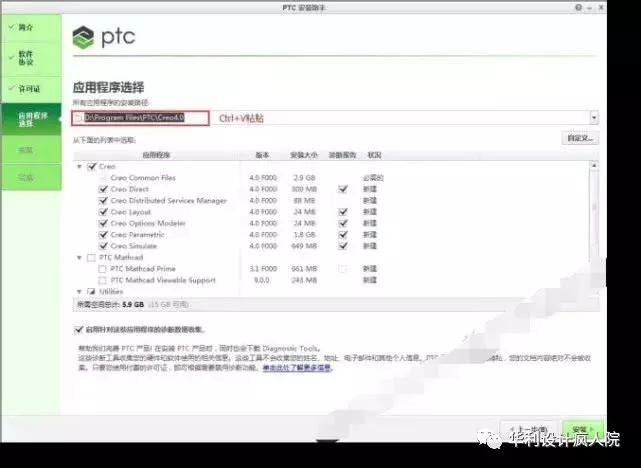
18.点击安装前必须按一下“回车键”否则可能会安装到C盘。
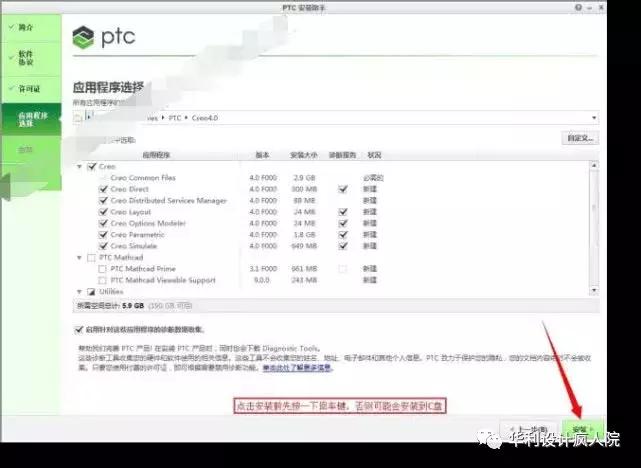
19.安装中(大约需要15分钟左右)。
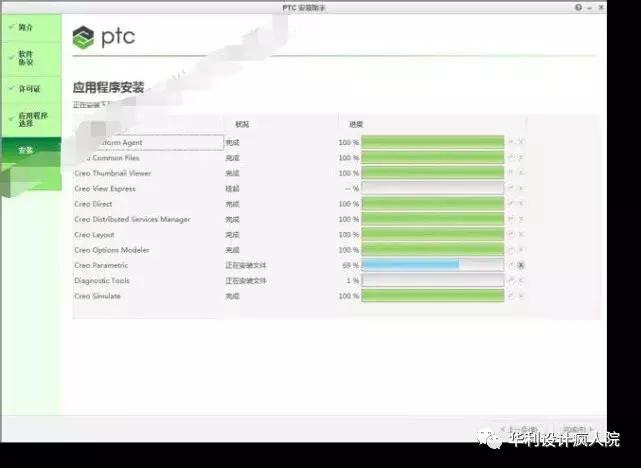
20.点击完成。
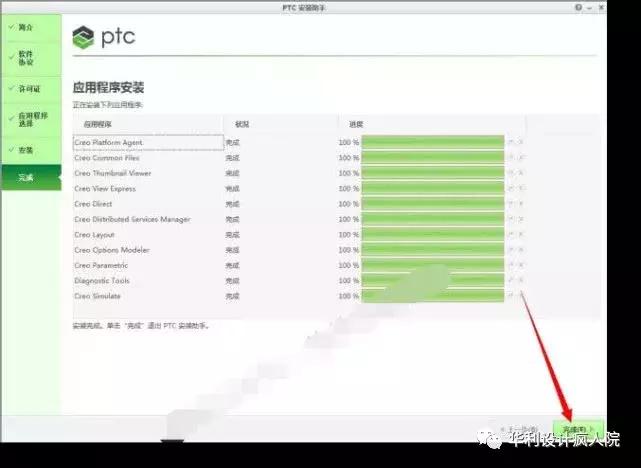
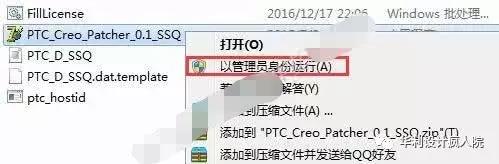
21.在解压出的文件夹中找到“破解文件”后,双击打开。

22.选中“PTC_Creo_Patcher_0.1_SSQ”后,鼠标右击选择“以管理员身份运行”。
23.点击“Look For”。
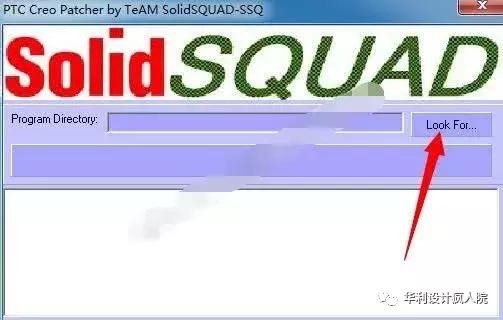
24.双击打开“D:\”。
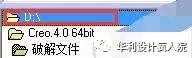
25.双击打开“Program Files”。
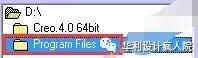
26.双击打开“PTC”。
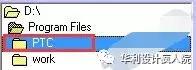
27.双击打开“Creo4.0”。
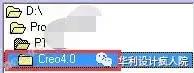
28.双击打开“Creo4.0”。
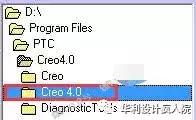
29.双击打开“F000”。
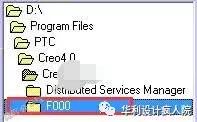
30.点击“Look For”。
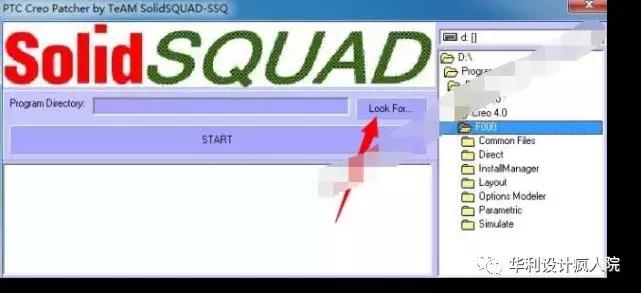
31.点击“START”。
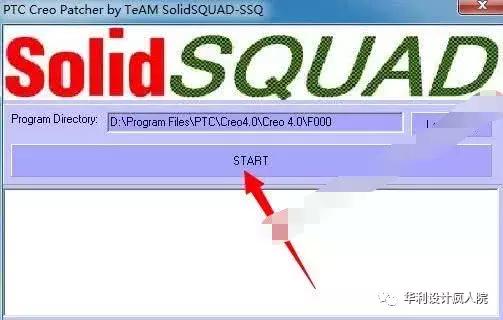
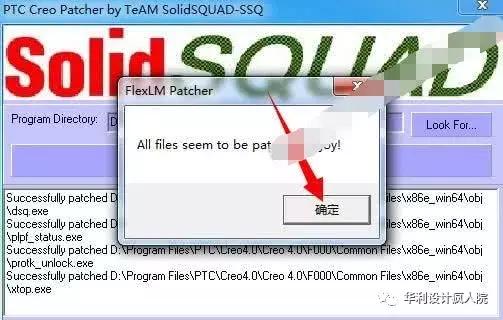
32.点击确定。
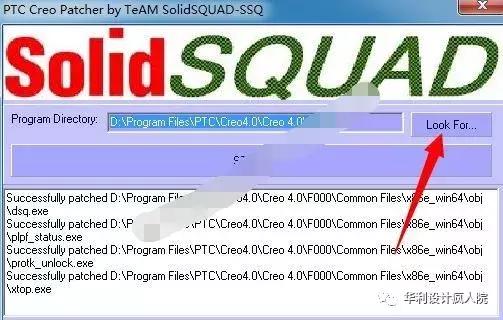
33.点击“Look For”。
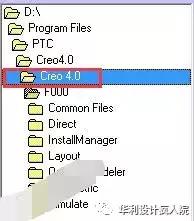
34.双击打开“Creo4.0”。
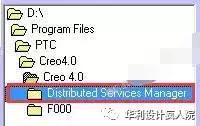
35.双击打开“Distributed Services Manager”。
36.点击“Look For”。
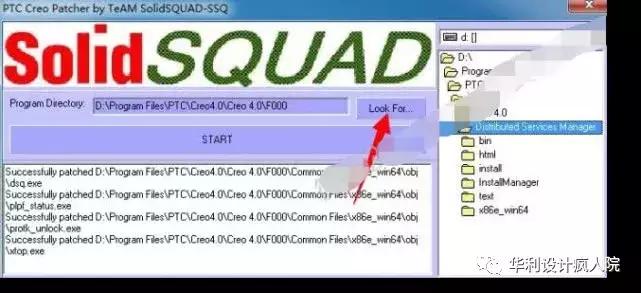
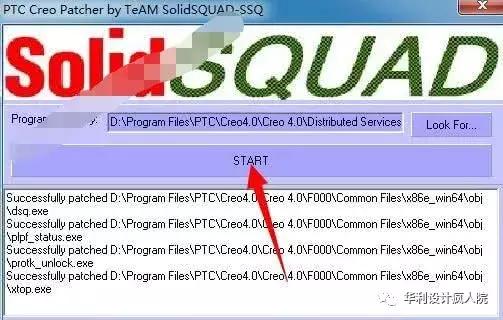
37.点击“START”。
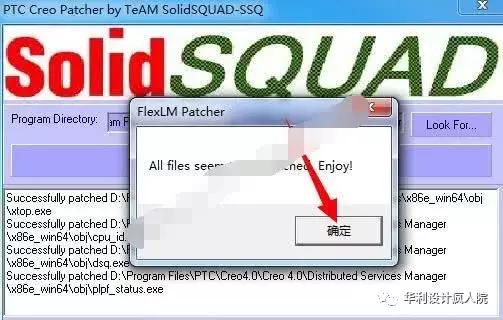
38.点击确定。
39.点击关闭。
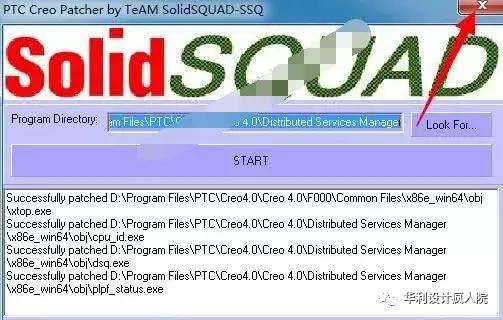
40.安装完成。