Win10系统功能强大、创新的UI设计简洁大方、排列有序,让我们眼前一亮。但开始菜单的设计却不够友好,把一些很实用的功能隐藏了起来,让用惯了Win7系统的我们寻找起来很费时。今天我们就来挖掘一下Win10的这些得力的小工具。

一、屏幕录看更多高清图片制工具(Xbox Game Bar)
屏幕录制工具在我们日常演示教学、录制视频、游戏等场景中都能用得到。比如:现在很多视频教程需要注册会员才能*载下**,我们就可以利用屏幕录制工具把他录下来,存在电脑里随时*放播**。
打开方法是:按快捷键WIN+G。第一次运行会跳出一个对话框,点击“是的,这是一个游戏。”就开启了屏幕录制工具:Xbox Game Bar。
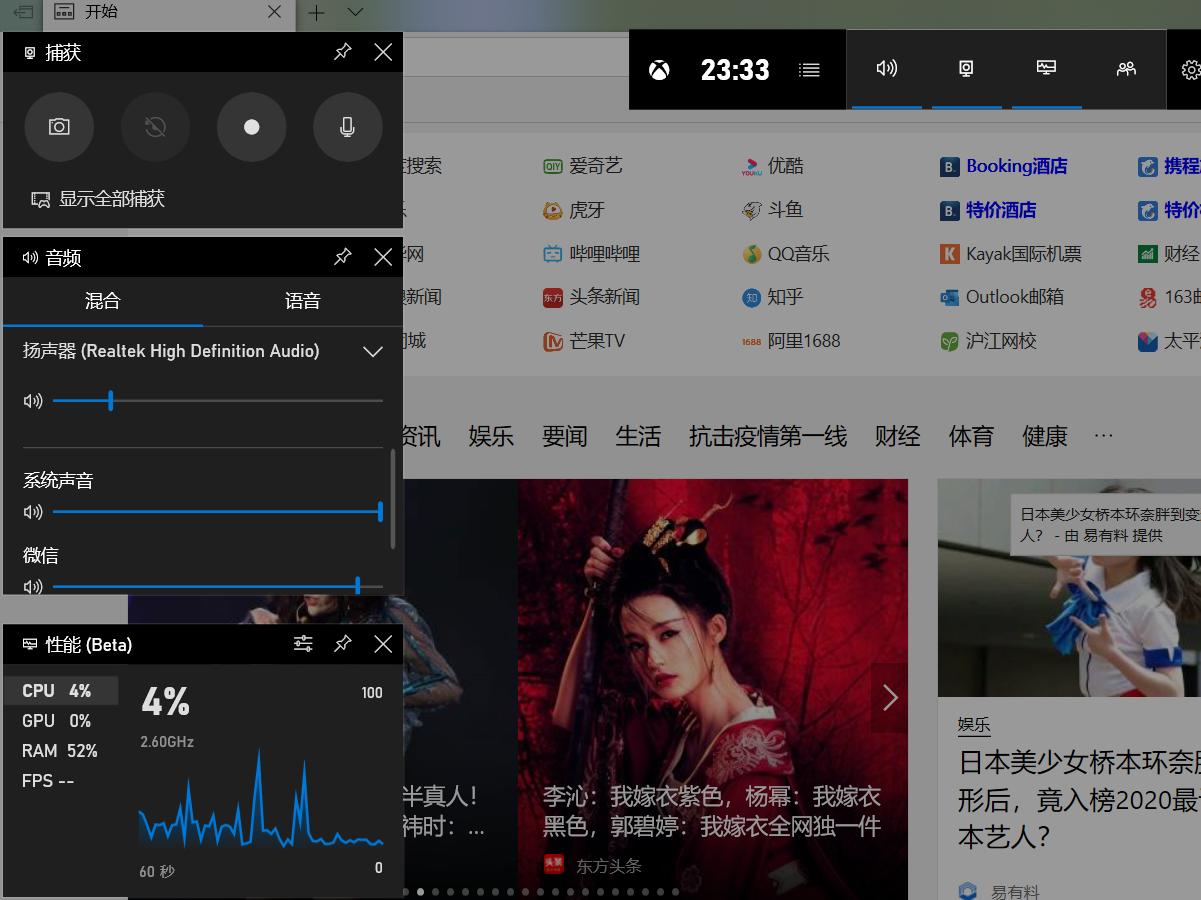
程序界面分布简洁有序。左边从上到下分别排列着“捕获、音频、性能”三个窗口,“捕获”窗口可实现屏幕截图、录制最后30秒、录像/停止录像、打开或关闭麦克风功能;“音频”窗口可以对扬声器、系统声音、当前显示的任务等进行音量调节;“性能”窗口可以显示CPU、显卡、内存的资源占用和录制帧率。
屏幕正上方中间位置有一个长方形的滚动条,它的功能有:显示当前时间、打开或关闭左边的“捕获”、“音频”、“性能”窗口、录像设置等。
录制方法是:单击“捕获”窗口中的录制图标(小白点)或者按快捷键win+ALT+R,录制完成后,点停止按钮或者按win+ALT+R。按win+Alt+PrtScrn键可截取当前屏幕,按ESC可以退出屏幕录制工具。使用起来非常的方便。
二、步骤记录器

步骤记录器的主要功能是:可以将我们的某个操作过程全程记录成文档,并自动配上截图和使用说明。它的实用性很强。比如:你朋友需要优化驱动器和碎片整理,但他不会操作,你就可以使用步骤记录器把操作过程全程记录下来,发送给他。
使用方法:点击“开始”菜单,选择“Windows附件”-“步骤记录器”,点击“开始记录”,记录过程中也还可以手动添加注释。操作完成后,点“停止记录”,然后它会提示让你保存刚才记录的文档,你起个文件名就可以保存了。它保存的文件是一个压缩文件,使用时解压缩即可。
三、快速助手
快速助手的功能是:让两个用户通过远程共享一台电脑,以便一个用户解决另一个用户遇到的问题,类似于QQ的远程协助。
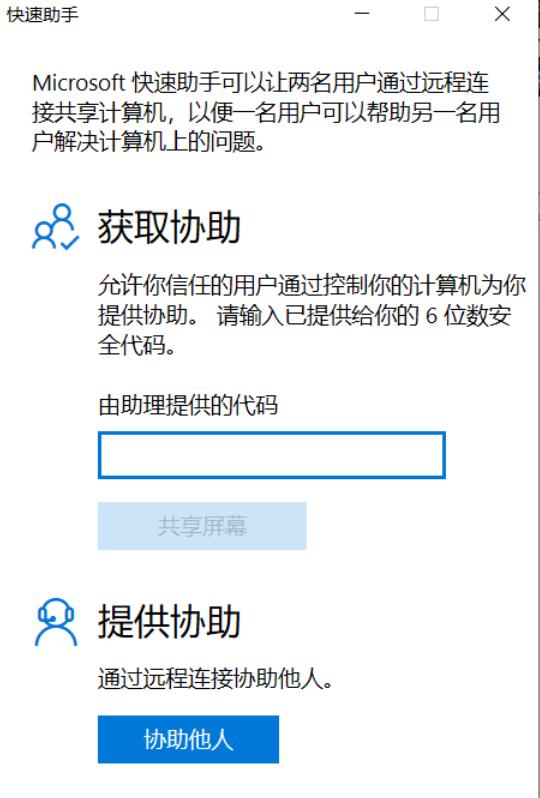
使用之前你需要登录Microsoft账号,没有的话需要注册一个。你需要获取别人协助的话,在“由助理提供的代码“”里填入对方提供的6位数字安全码,然后点“共享屏幕”,对方就可以操作你的电脑了。如果是你协助别人,点击“协助别人”按钮,对方输入你提供的6位数字安全码,你就可以控制对方的电脑了。
其实win0自带的小工具还有很多,例如:截图工具、远程桌面连接等。你还发现了什么有趣、实用的功能,欢迎留言讨论,我们一起分享吧。