电脑怎么安装双系统详细教程 (电脑装双系统xp和win7安装教程)

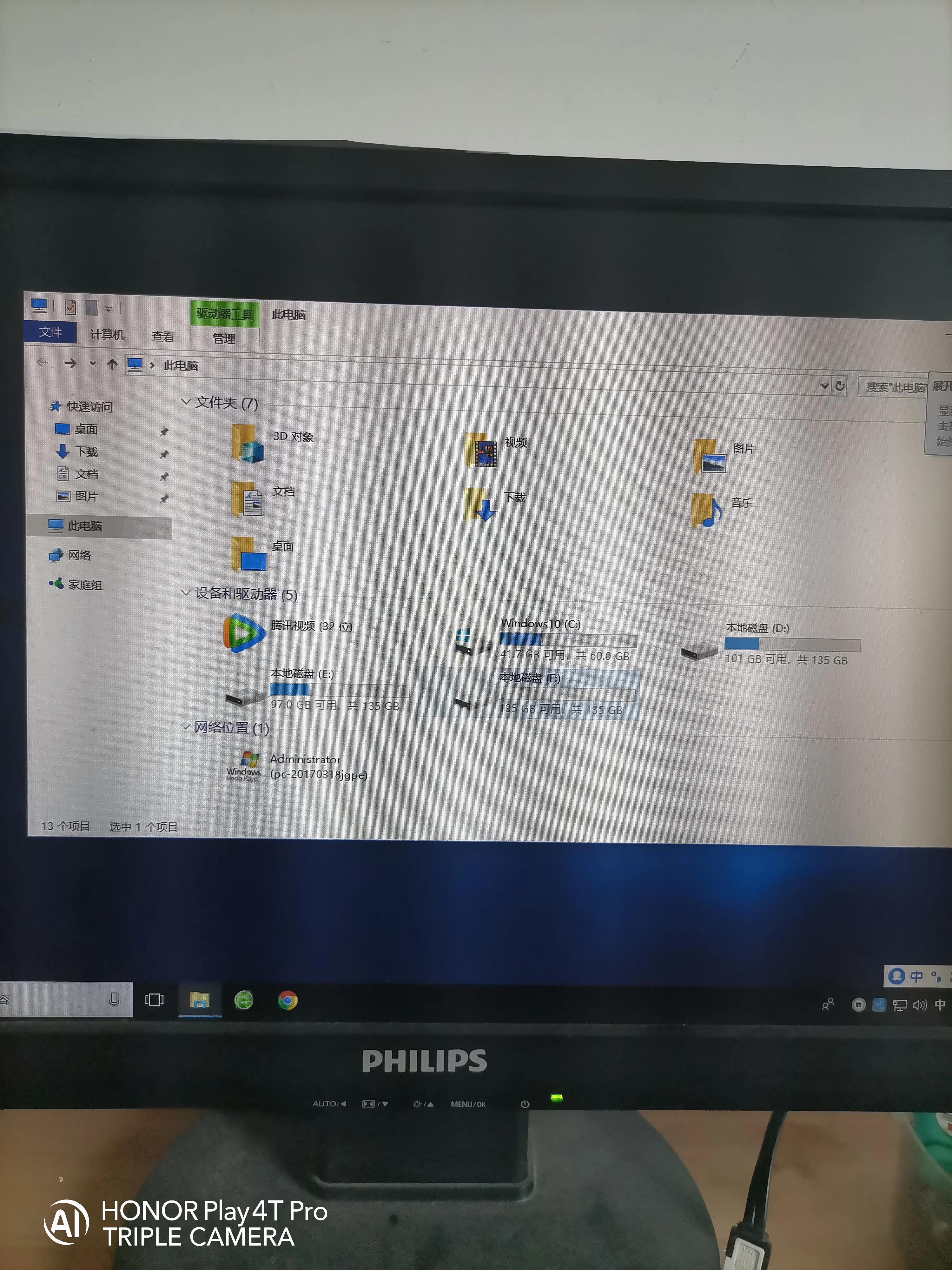
今天领导拿了台笔记本电脑,叫装个win7和win10的双系统,我脑海里仔细回想安装步骤,心想,这年头谁还用双系统呀!太久没装了,刚好有台win10电脑练练手,选个F盘格式化
电脑有两个硬盘怎么安装双系统,电脑安装双系统win10和win7

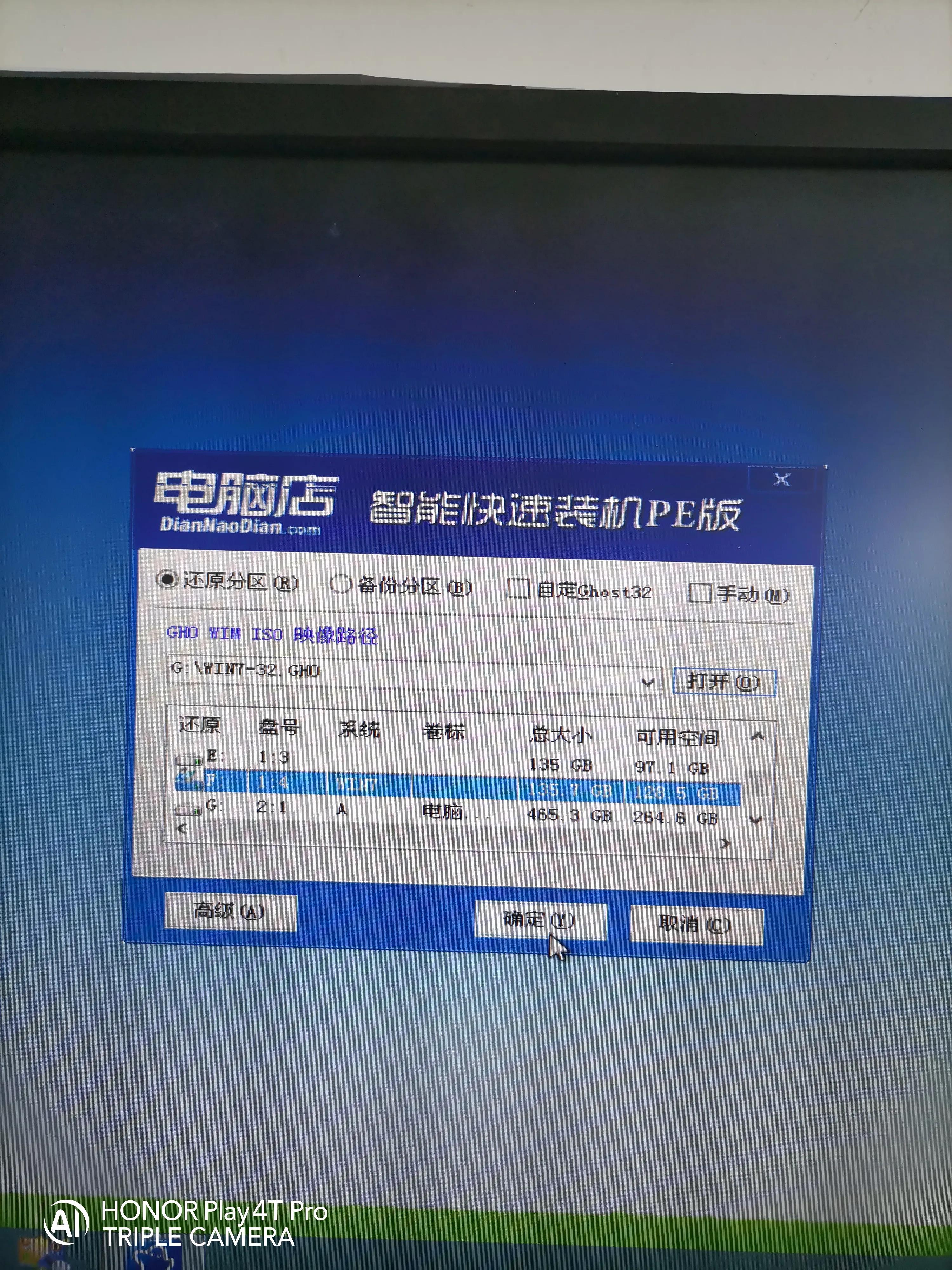
U盘启动进winpe界面,把win7系统GHOST进去,安装完成自动重启

电脑有两个硬盘怎么安装双系统,电脑安装双系统win10和win7

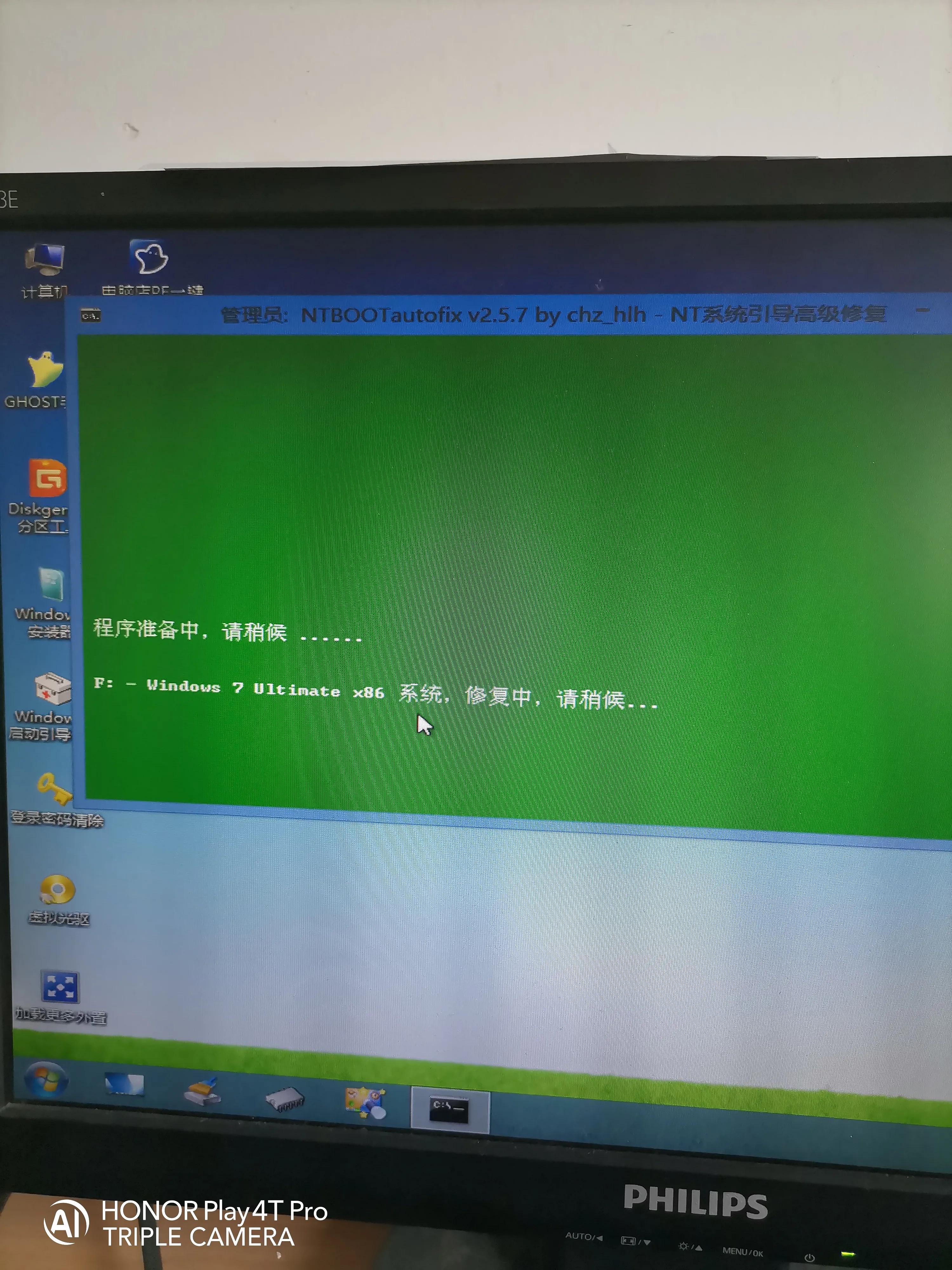
重启电脑,开机直接进win10了,换了几个引导修复都没能进到win7界面,安装失败
电脑有两个硬盘怎么安装双系统,电脑安装双系统win10和win7

电脑有两个硬盘怎么安装双系统,电脑安装双系统win10和win7

没办法,只好把自己的win7系统加装个win10了,U盘进winpe,把E盘格式化掉
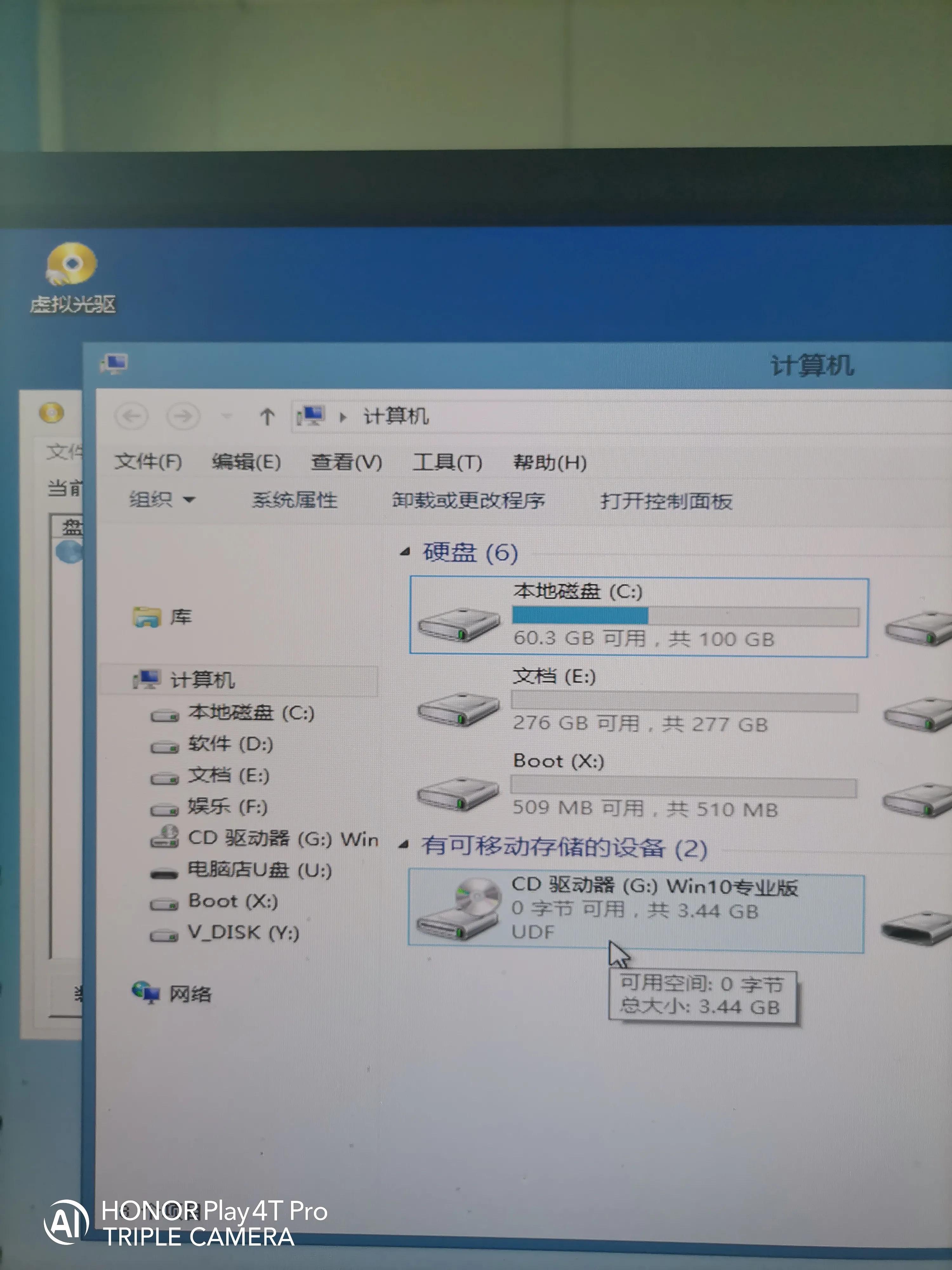
电脑有两个硬盘怎么安装双系统,电脑安装双系统win10和win7

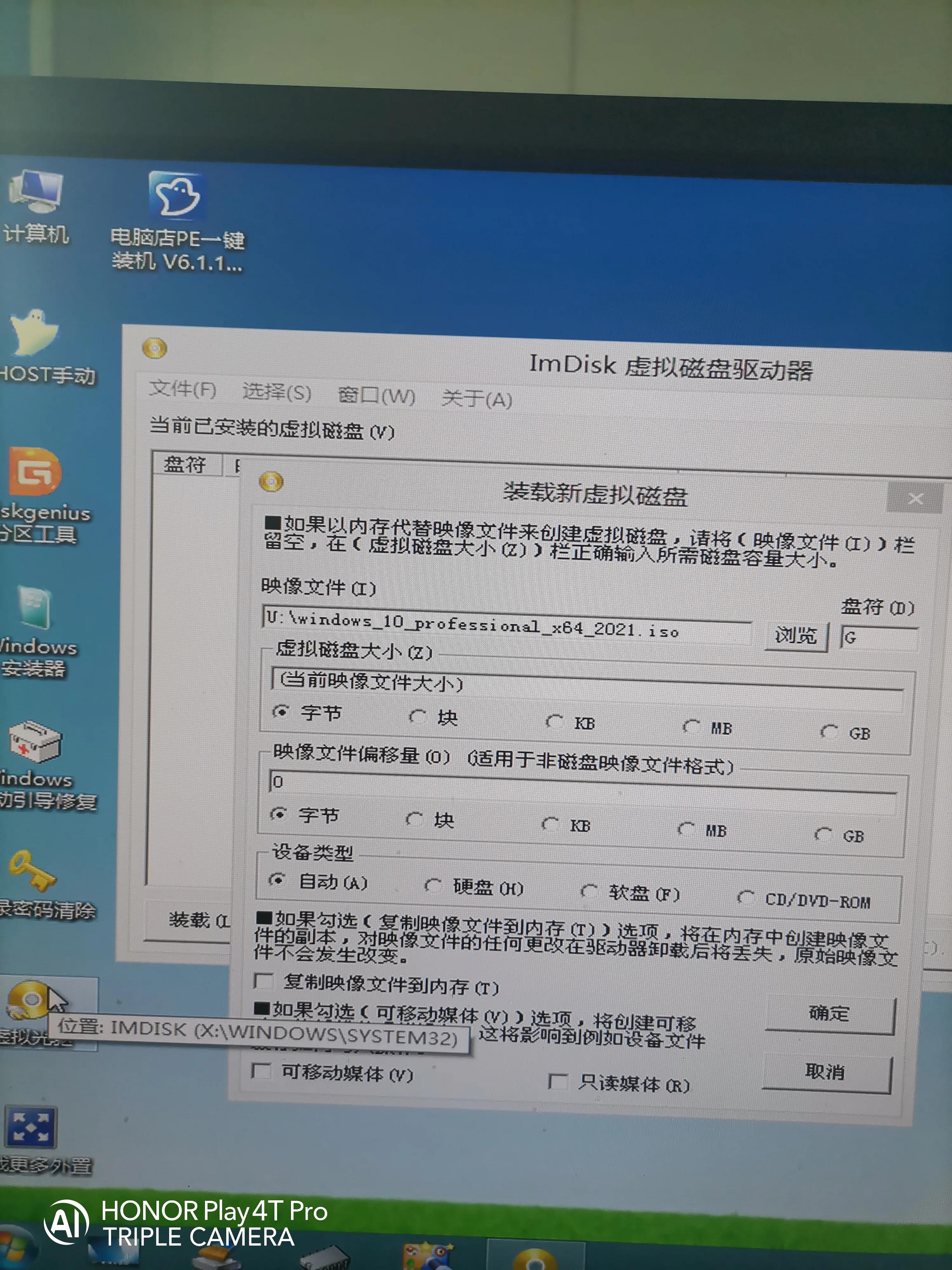
选择虚拟光驱把win10装载进去(之前文章都有操作流程)

电脑有两个硬盘怎么安装双系统,电脑安装双系统win10和win7

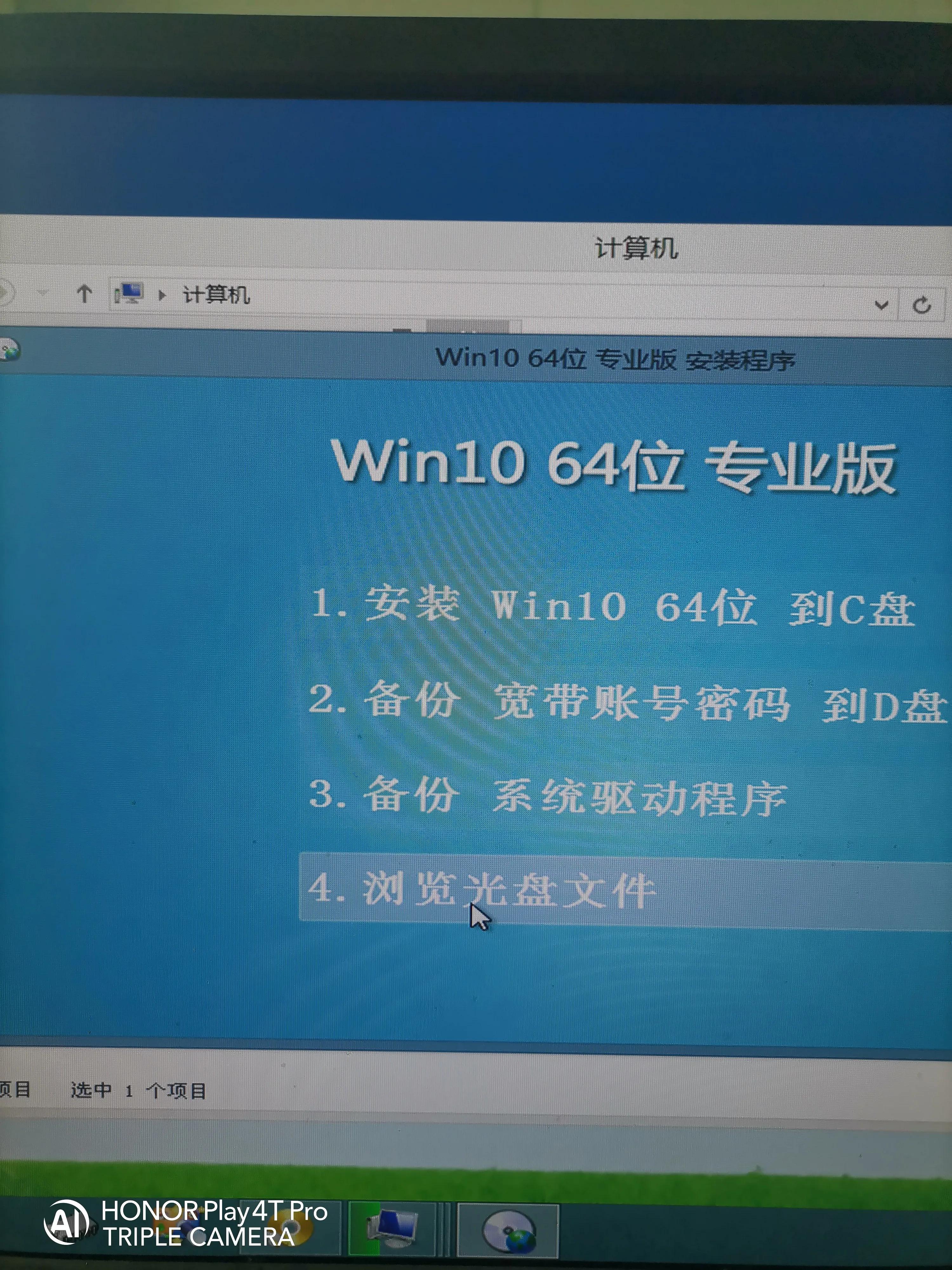
选择浏览光盘文件

电脑有两个硬盘怎么安装双系统,电脑安装双系统win10和win7

双击运行硬盘安装

电脑有两个硬盘怎么安装双系统,电脑安装双系统win10和win7

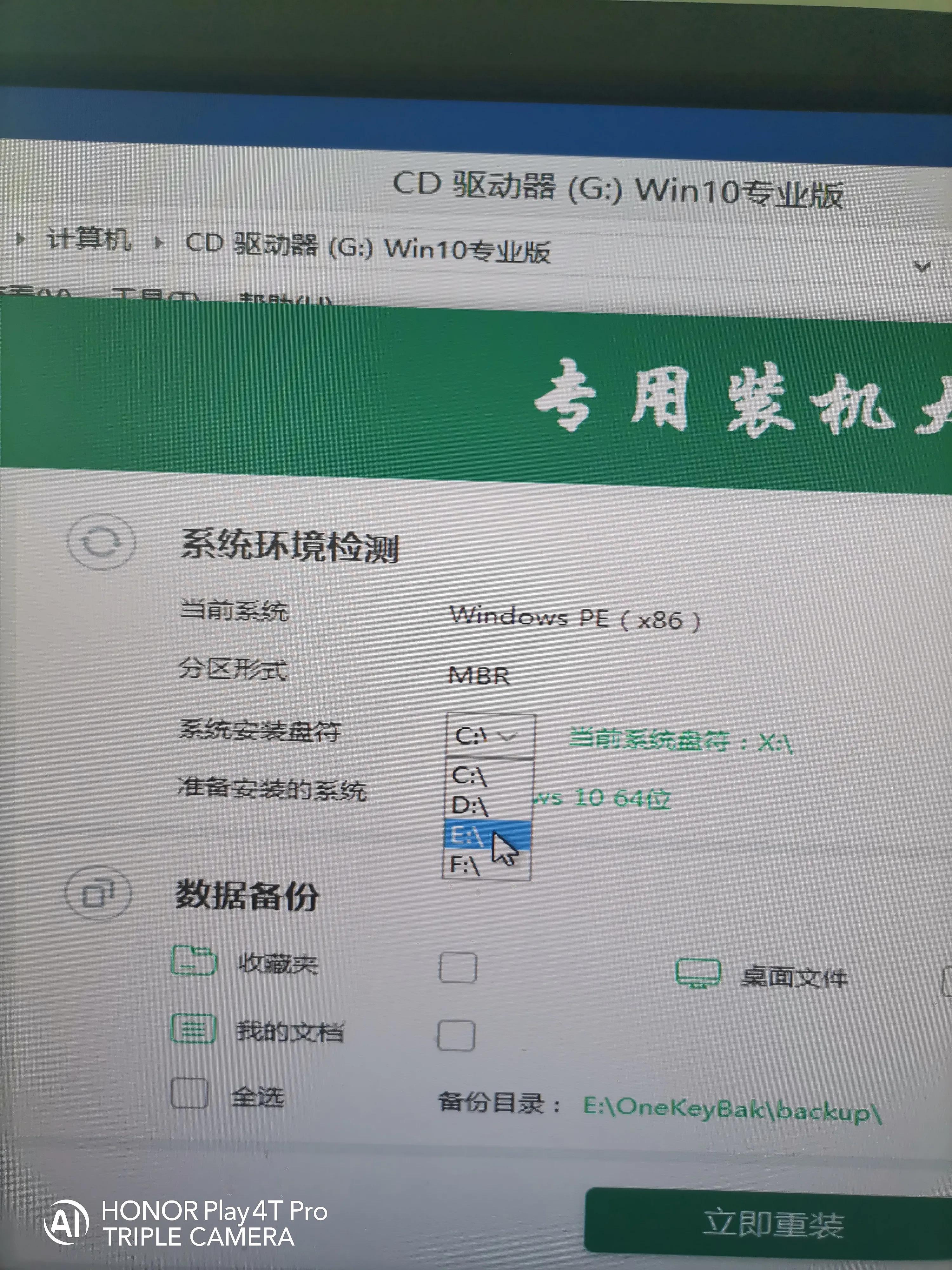
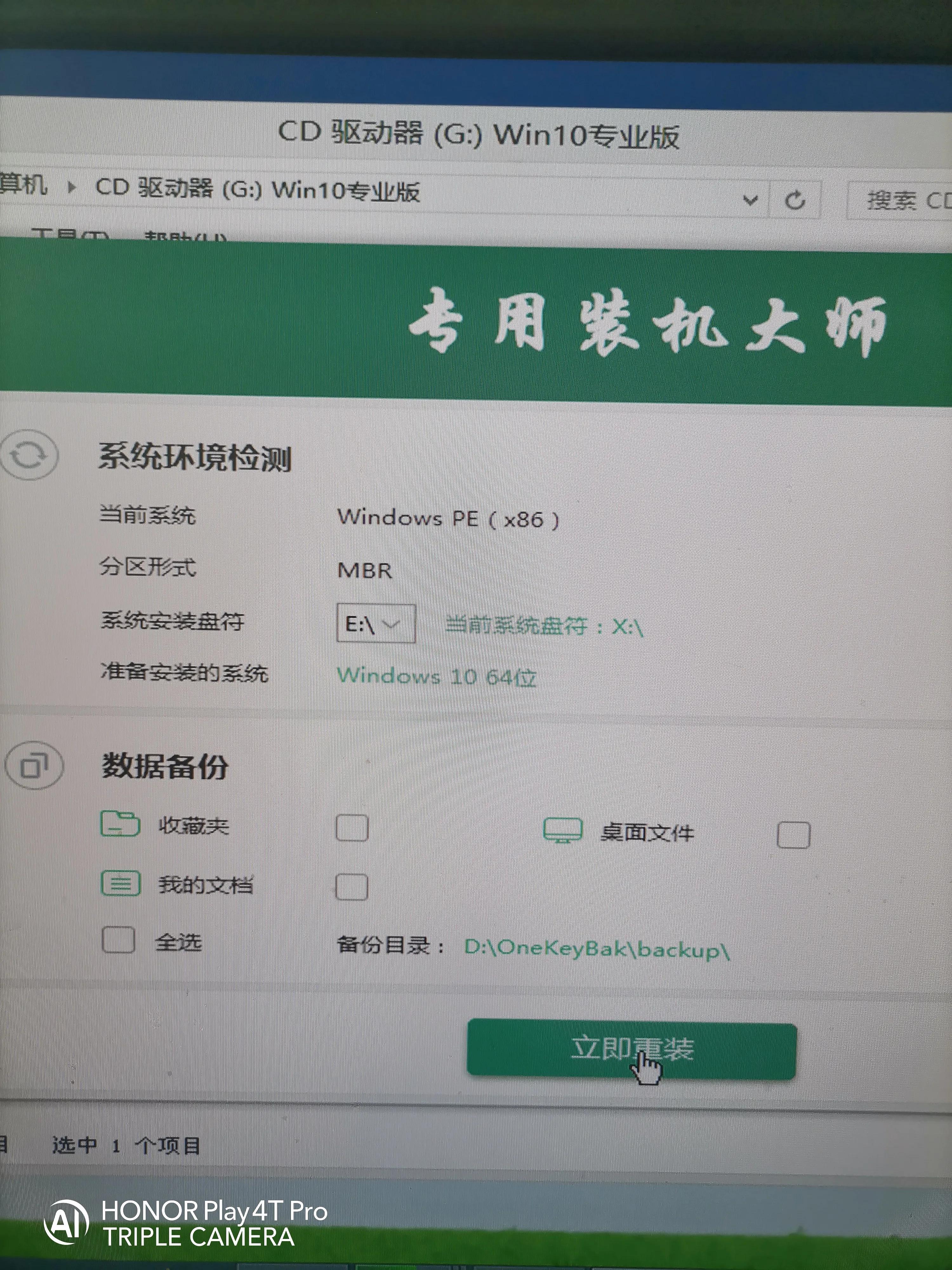
这里一定要选择E盘,不然默认C盘的话就把我们系统覆盖了,然后点立即重装

电脑有两个硬盘怎么安装双系统,电脑安装双系统win10和win7

电脑有两个硬盘怎么安装双系统,电脑安装双系统win10和win7

系统会提示你的安装位置,确认后系统自动安装完成,重启电脑

电脑有两个硬盘怎么安装双系统,电脑安装双系统win10和win7

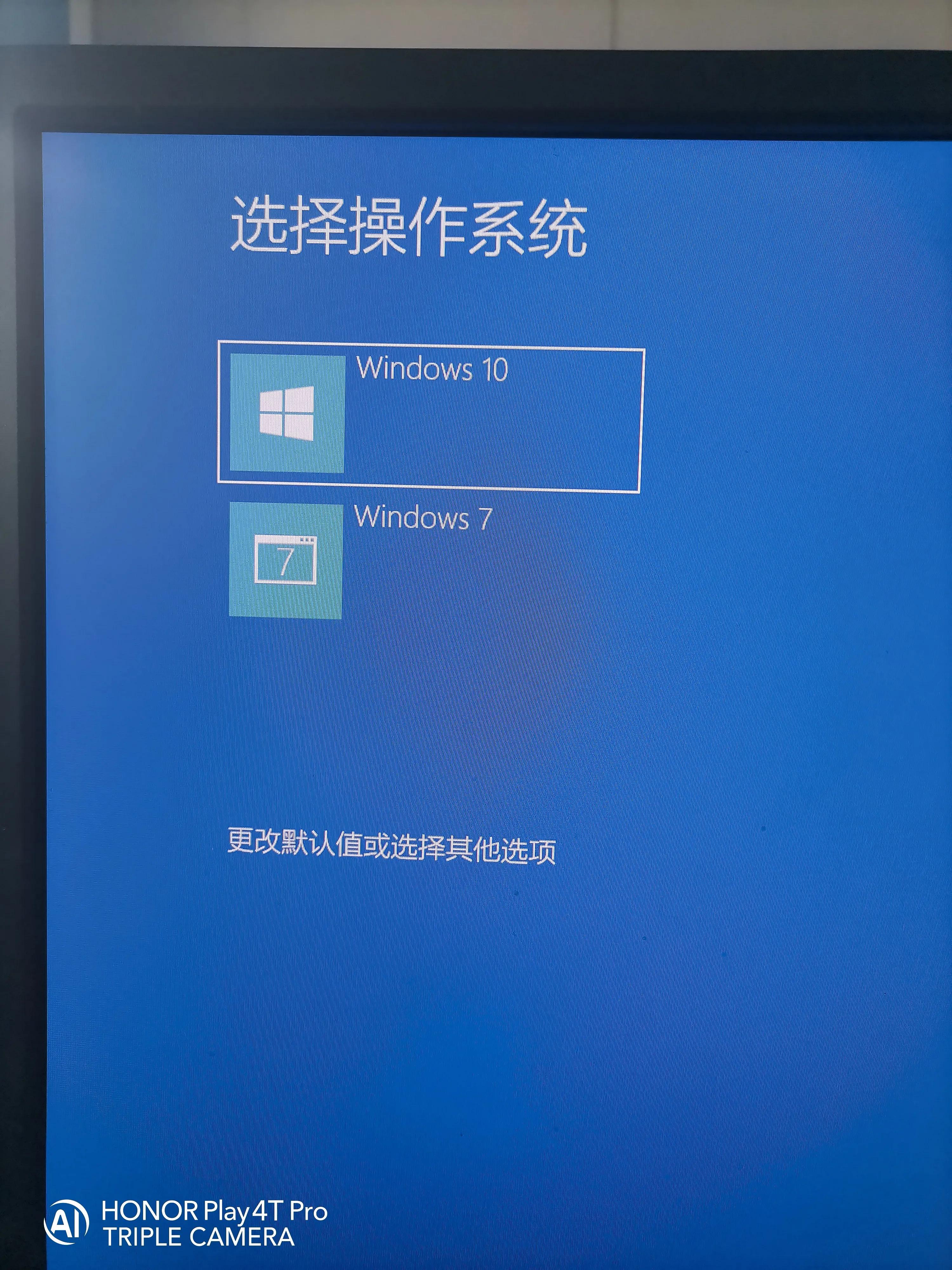
电脑重启后,开机出现两个界面

电脑有两个硬盘怎么安装双系统,电脑安装双系统win10和win7

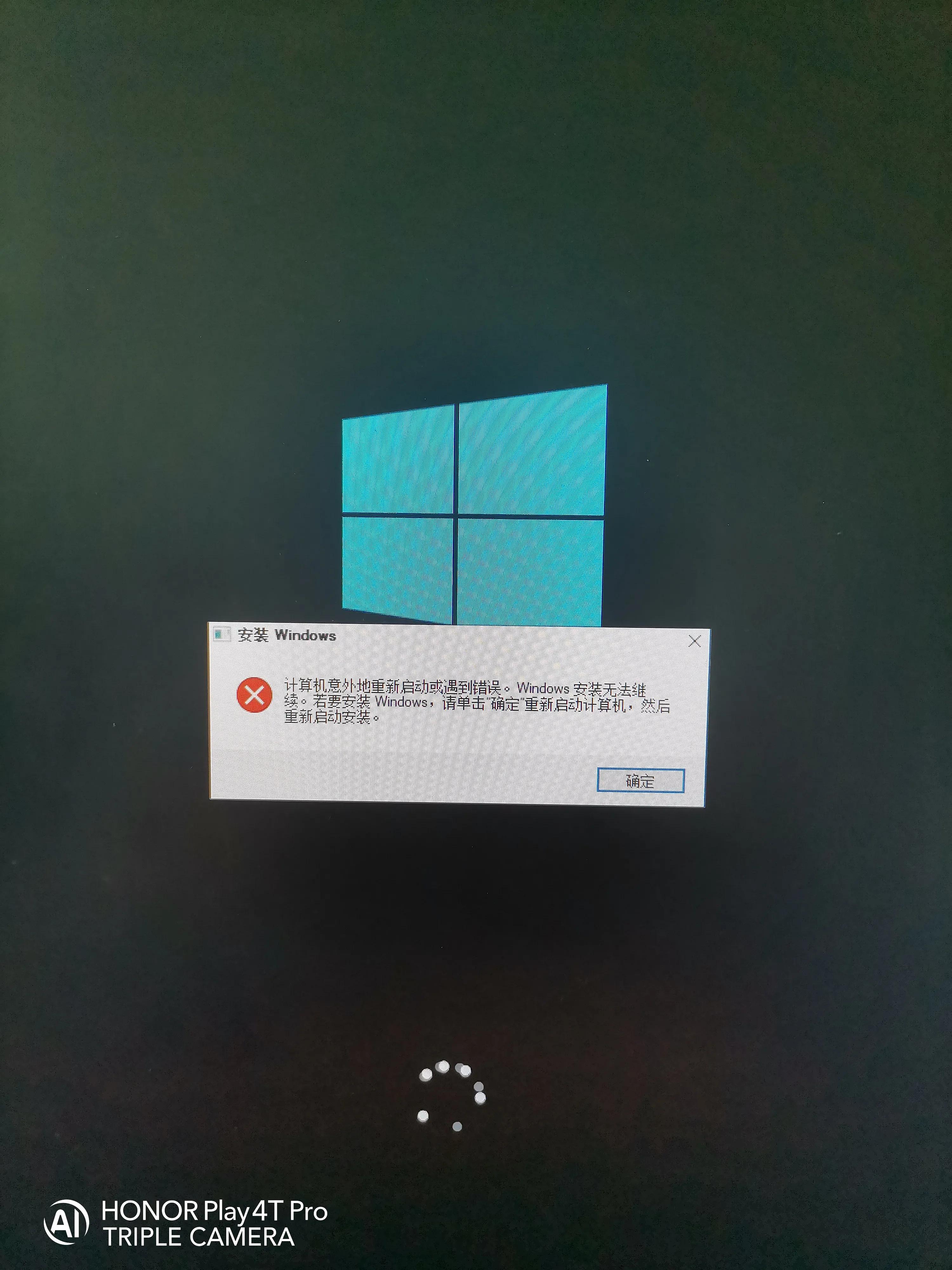
在安装过程中千方不要断电,这个就是我不小心断电的后果(反复重启)

电脑有两个硬盘怎么安装双系统,电脑安装双系统win10和win7

系统安装完后,进入Win10界面

电脑有两个硬盘怎么安装双系统,电脑安装双系统win10和win7

电脑有两个硬盘怎么安装双系统,电脑安装双系统win10和win7

电脑有两个硬盘怎么安装双系统,电脑安装双系统win10和win7

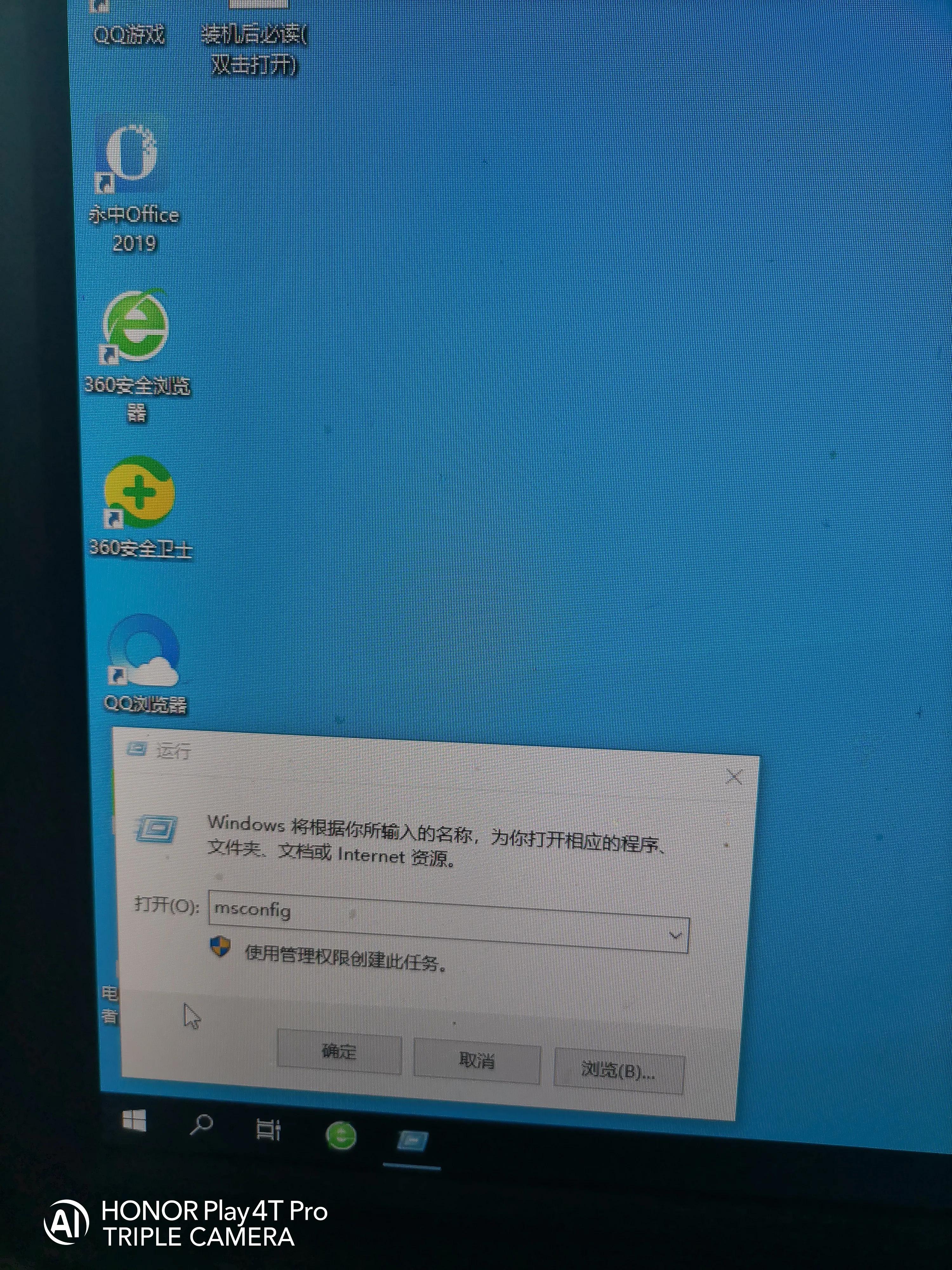
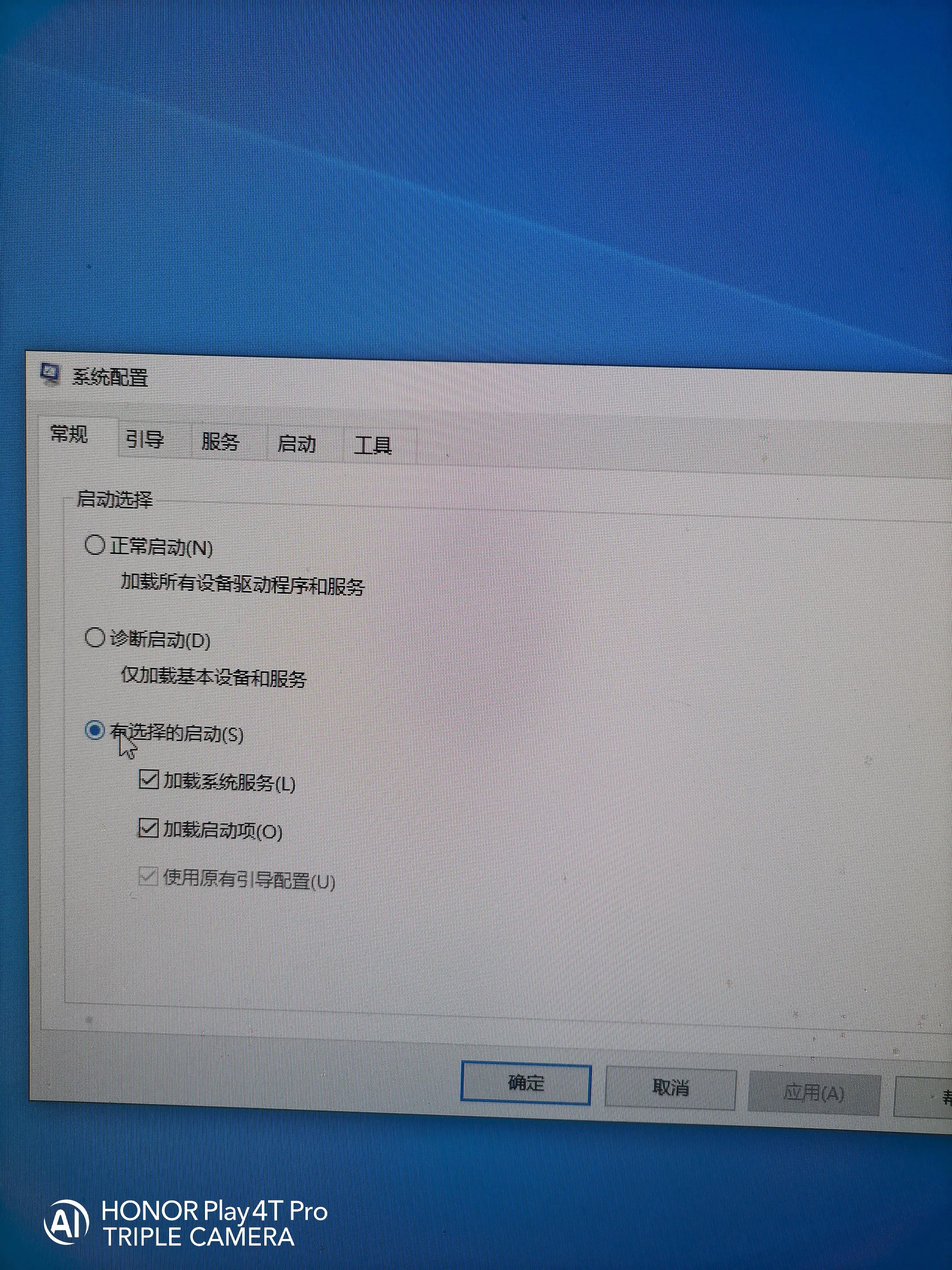
进入桌面点击开始—运行,输入msconfig后点确定

电脑有两个硬盘怎么安装双系统,电脑安装双系统win10和win7

选中有选择的启动

电脑有两个硬盘怎么安装双系统,电脑安装双系统win10和win7

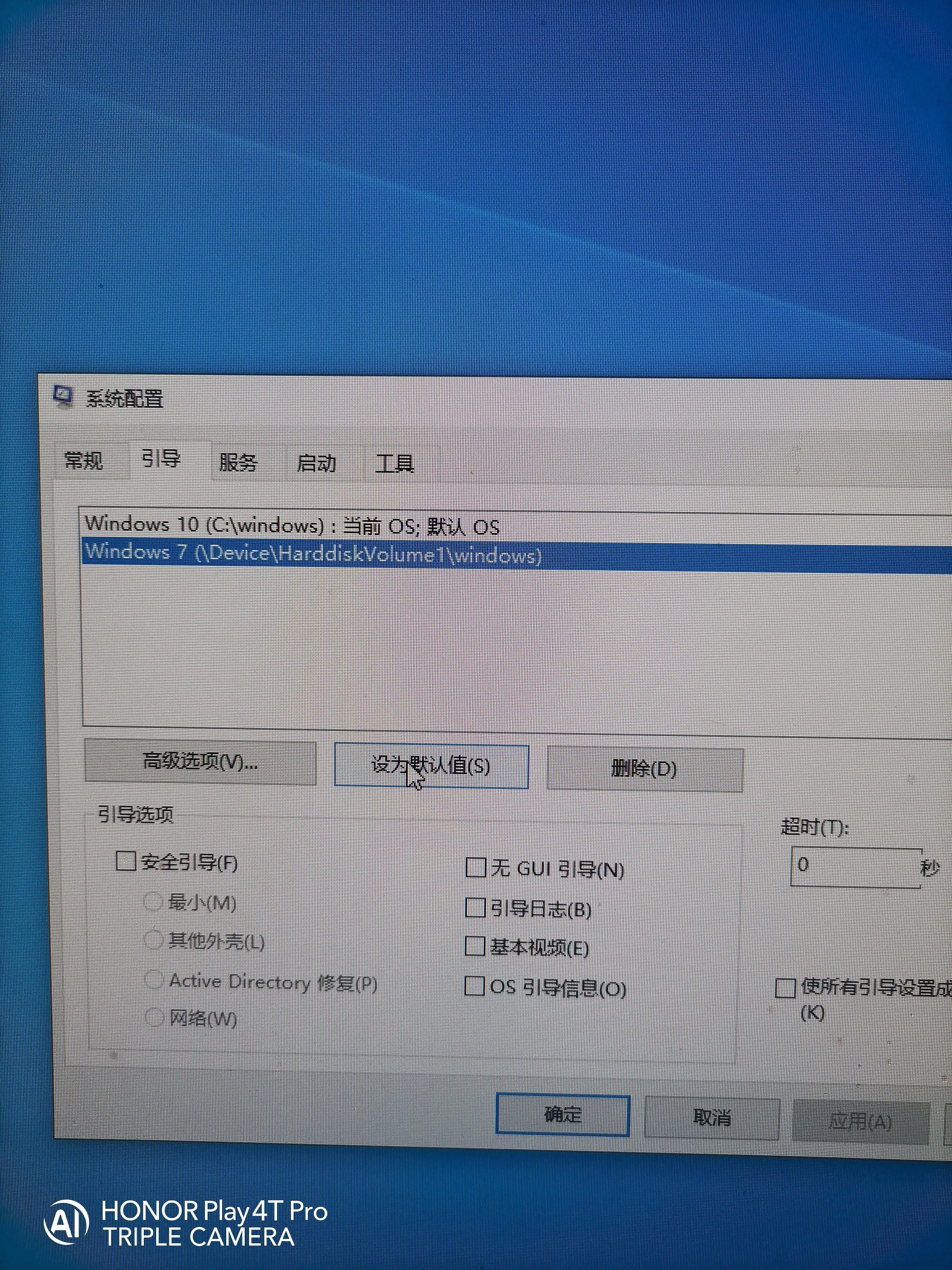
点击引导,选择自己常用的系统设为默认

电脑有两个硬盘怎么安装双系统,电脑安装双系统win10和win7