
硬盘只有一个分区,win10无损分区
新购买的品牌笔记本,或者台式机。出厂对硬盘可能只分了一个分区,只有系统盘C。而我们习惯把硬盘分为系统,软件,资料等不同的分区,这样对文件便于管理。
今天介绍一下,如何使用win10对只有一个分区的硬盘,无损分区,增加其它分区。
注意,对硬盘的分区操作有风险,很可能出现不可预测的错误,导致资料丢失,或者系统不能启动的情况,所以在操作之前做好资料的备份,备份很重要。
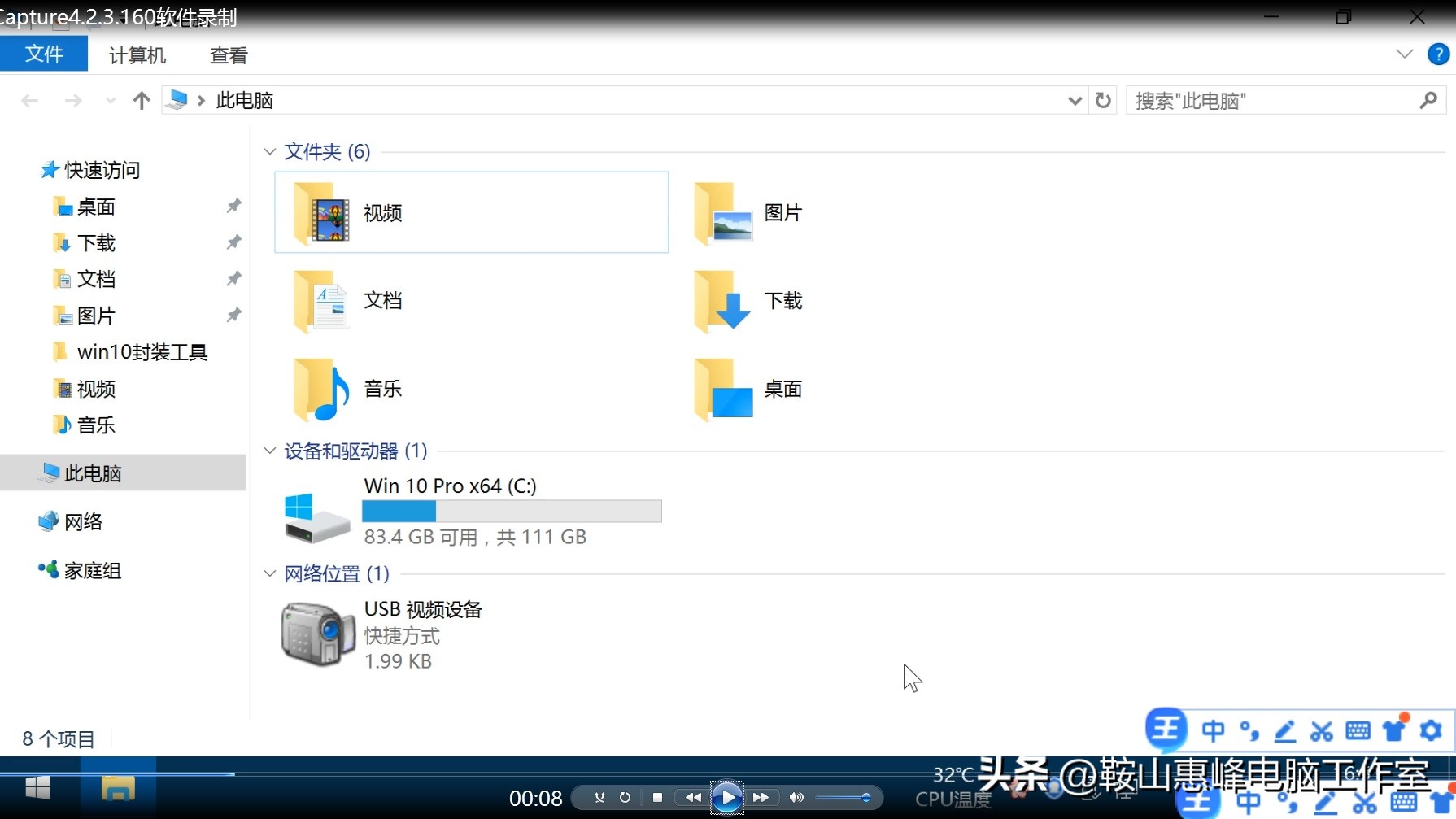
当前C盘的使用情况
首先了解一下,c盘当前的使用情况。并且提前规划好要划分几个分区。一般情况,做为windwos10的系统分区,由于版本不同,可能需要20-30G的空间。再安装一些常用软件,系统盘C在运行过程还可能产生一些文件,这样的话,系统盘C应该在50-100以上,根据硬盘的总大小,灵活划分。
下面开始介绍,如何操作。

管理
在桌面的此电脑,右键,管理。

硬盘管理
在计算机管理界面,选择左侧的存储,磁盘管理。

只有一个分区C
选择后可以看到当前只有一个硬盘,并且,只有一个分区C。我用来测试的硬盘比较小,是120G的固态硬盘,我准备把120G的C盘划分出来40G,分成30的D,和10的E。

压缩卷
首先在C盘右键,选择压缩卷,

输入压缩容量的大小
输入压缩空间量,输入要划分出来的硬盘总大小40G,由于以M为单位输入40000MB。(当然实际单位是1024M为1G,大小可能有误差。)

新的39.6GB的新空间
可以看到新划分了一块39.6GB的未分配空间。

新建简单卷
在未分配空间,右键,选择新建简单卷。
下一步,

分配给D盘30G
输入简单卷的大小,也就是D盘的大小30000MB(30G左右)。
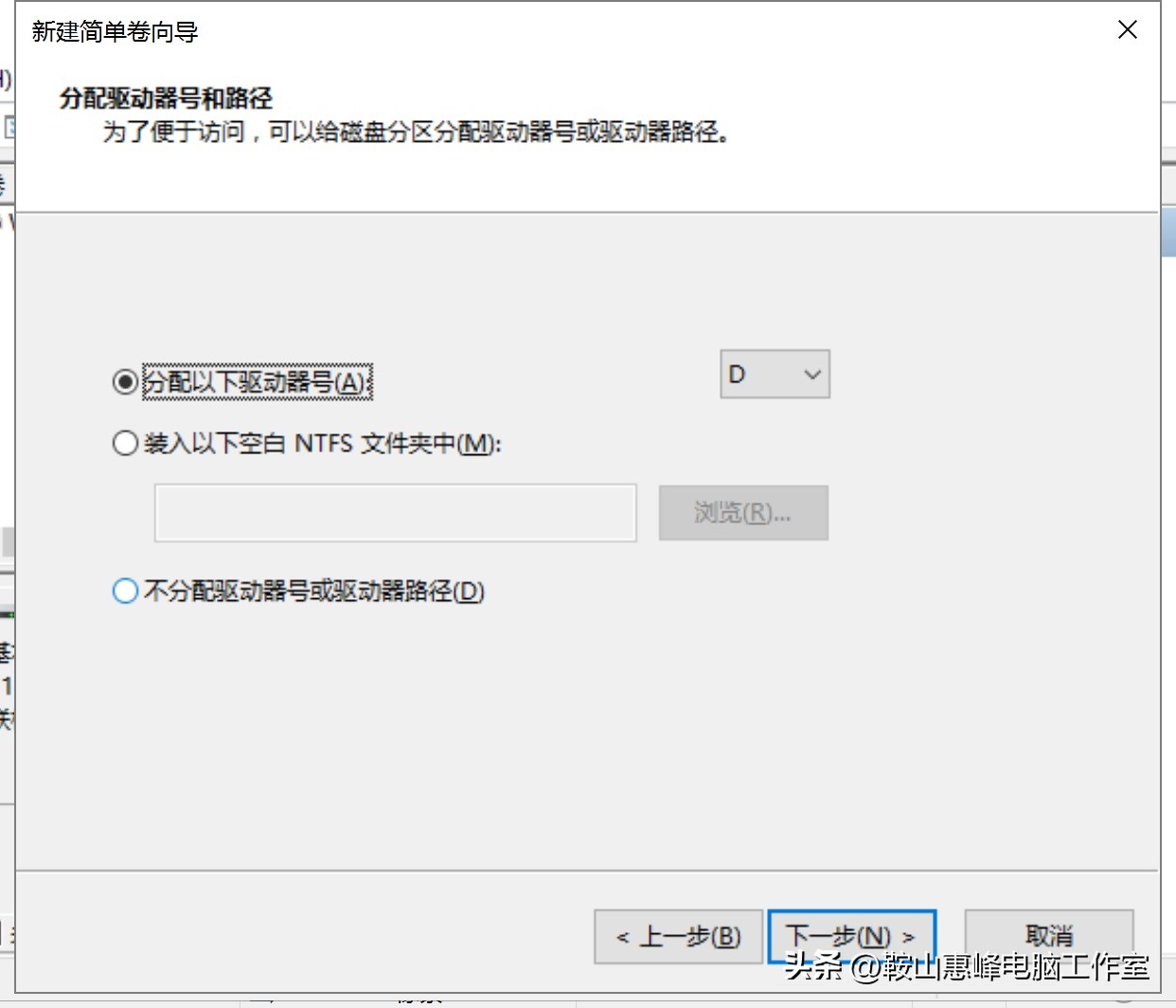
驱动器号是D
默认分配的驱动器号是D,

对D盘格式化,建立软件卷标
格式化D盘的分区格式为NTFS格式,卷标可以设置为软件。

分区D建立完成
完成后,可以看到增加了一个软件分区D。
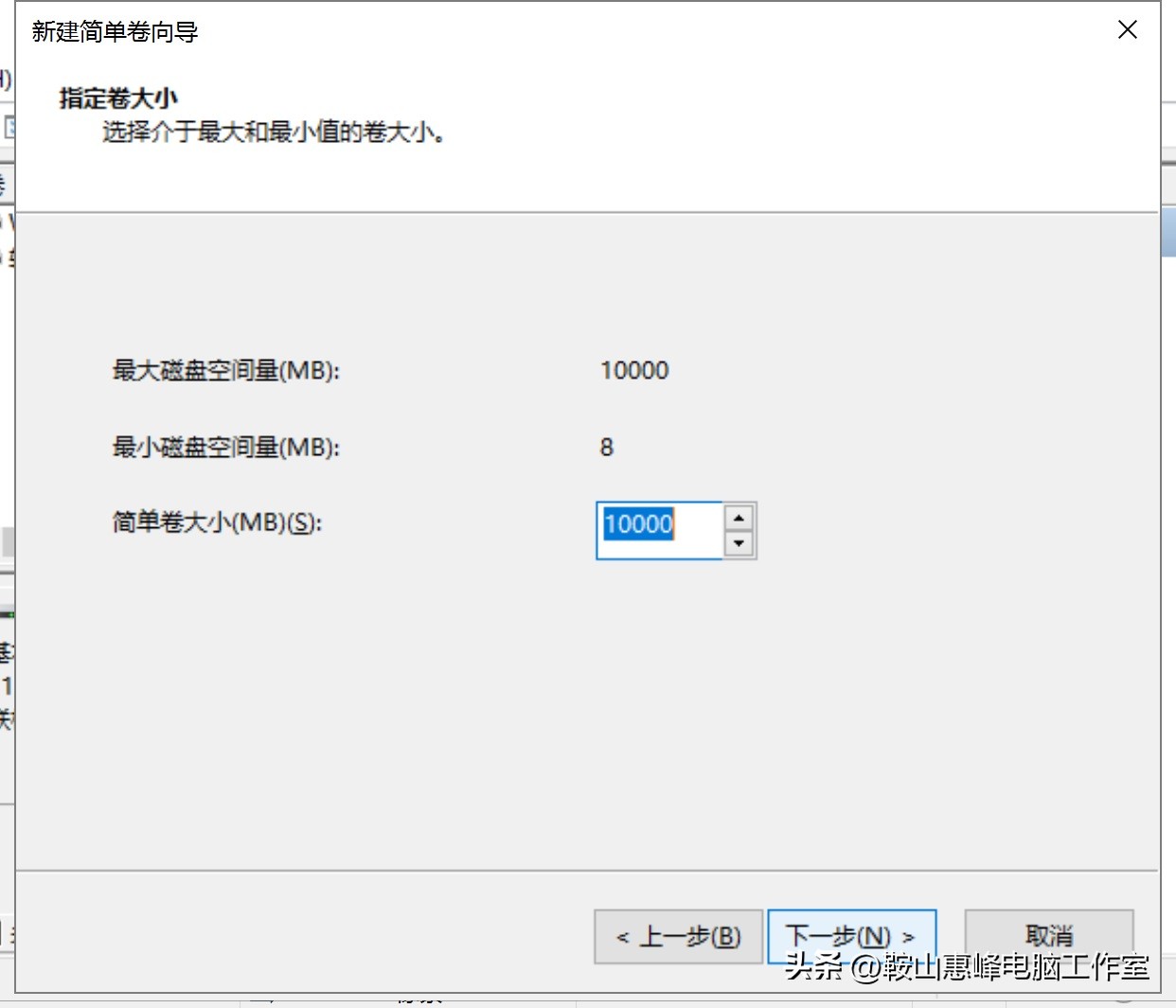
建立10G的E盘
操作方式一样,在未分配的空间右键新建简单卷,大小为10000MB分配给E盘。

分配驱动器号E
卷标设置为资料。

建立了新分区D,E
这样就把只有一个C盘的新笔记本,在空闲区域重新划分了D,E两个分区。

硬盘的分区情况
不影响以前C盘的数据。
注意,对分区的操作有一定的风险,如果不成功会破坏硬盘中的数据。注意备份资料。