在观看这篇文章之前,强烈建议你关注我,这样才能第一时间看到推送,获取更多的PPT制作技巧和免费素材!
花几分钟翻翻我的历史文章,有很多干货和免费资源哦!
我想你肯定见过,很多PPT模板里,都有这种逻辑图吧?
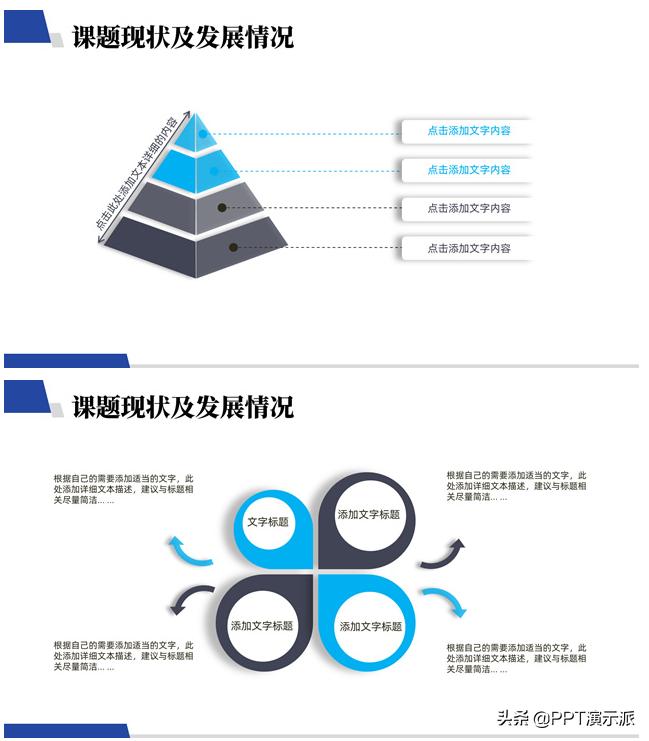
图cr 网络
看起来是不是很高级?很复杂?
但我告诉你,更炫酷的逻辑图,我们自己就能做!


这些页面,看起来不错吧?
只需要掌握2个小技巧,你也能轻松做出来~
01.使用图形拼接
02.借助布尔运算
使用图形拼接
采用PPT中自带的原始图形,来拼接成一些更有创意的逻辑图形。
比如,这个页面中的箭头,PPT中并没有现成的图形,是吗?

但其实,我们只需要一个箭头图形、一个弧形,以及一个圆角矩形,就能够拼成这个箭头:

有的朋友可能会问了,我的PPT中没有这些图形啊,其实不是的。
只要点击插入→形状,就能找到这些图形:
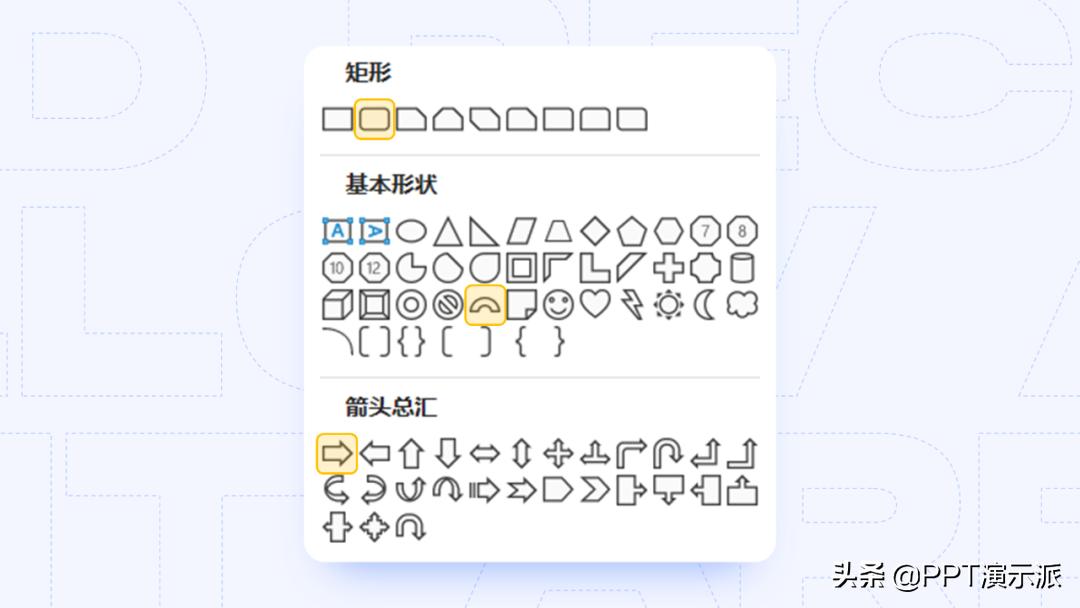
这里需要注意的是,弧形的宽度,要和箭头的尾部高度,以及圆角矩形的高度保持一致,因此需要手动调整:

还有就是,注意保持衔接处的重合,不然放映时会露馅~

怎么样?是不是还挺简单的?
借助布尔运算
布尔运算的各个功能,其实就是选中多个图形,通过拆分、相交、剪除等操作,来制造更多具有创意的图形:

比如,下面案例中的循环箭头,相信大家在一些模板或者案例中都见过:

其实它的制作方法也很简单,只需要一个圆环图形,外加三个圆角后的三角形,就可以啦:

首先我们绘制一个三角形,然后利用英豪插件的圆角工具,制作出圆角效果:

做出效果后,再把这个三角形复制5份,因为布尔运算之后,还会用到:

之后,插入一个圆环图形,并把圆环的宽度,调整到合适大小:

利用英豪插件的位置分布功能,把3个三角形均匀分布到圆环图形上:

然后,我们选中圆环图形和三个三角形,执行合并形状中的拆分:

把不需要的部分删除,就能得到三段被拆分开的循环图形了:

最后,我们把之前复制的三角形放置到合适的位置:

并设置颜色和阴影,一个循环的箭头图形就做好了:

我们把文字和小图标添加上,案例就完成了:

是不是操作很简单,但是出来的效果非常棒!
好了,以上就是今天要给大家分享的,用PPT制作创意逻辑图形的2个方法。

强烈建议你关注我@PPT演示派,这样才能够第一时间看到我的推送,获取更多PPT制作方面的技能和免费素材!