excel的诞生给我们日常办公带来了极大的方便,而快捷键的存在更使其便利性如虎添翼。那么,Excel究竟有哪些常用快捷键呢?
一、常见的快捷键组合
1、Ctrl+单个按键
Ctrl+A	全选 	  	 	 	Ctrl+0	 隐藏列
Ctrl+B	加粗	 	   	 	Ctrl+1	 显示“单元格格式”对话框
Ctrl+C	复制 	  	 	 	Ctrl+5	 应用或取消删除线格式
Ctrl+D	自动填充	 	 	 	Ctrl+9	 隐藏行
Ctrl+F	查找	  	  	 	Ctrl+F3	 定义名称
Ctrl+G	定位	  	  	 	Ctrl+F9	 最小化窗口
Ctrl+H	替换	  	  	 	Ctrl+F10	 最大化窗口
Ctrl+I	斜体	 	  	  	Ctrl+空格键	 选定整列
Ctrl+K	超链接	 	 	  	Ctrl+箭头	 移动到当前数据区域的边缘
Ctrl+L	创建表	 	 	  	Ctrl+Home	 移动到窗口左上角的单元格
Ctrl+N	新建工作簿	 	 	Ctrl+End	 移动到工作表的最后一个单元格
Ctrl+O	打开文件	 	 	 	Ctrl+Page Up	 移到工作簿中前一个工作表
Ctrl+P	打印	 	  	  	Ctrl+Page Down 移到工作簿中后一个工作表
Ctrl+R	向右填充	 	 	 	Ctrl+BackSpace 移动到当前选定的单元格
Ctrl+S	保存
Ctrl+U	下划线
Ctrl+V	粘贴
Ctrl+W	关闭
Ctrl+X	剪切
Ctrl+Y	撤销后重做
Ctrl+Z	撤销
2、Alt+单个按键
Alt+向下键 	显示清单的当前列中的数值下拉列表
Alt+;(分号)	 选取当前选定区域中的可见单元格
Alt+Enter	 在单元格中换行
Alt+=(等号)	 用SUM函数插入“自动求和”公式
Alt+’(撇号)	 弹出“样式”对话框
Alt+T	 应用或取消上框线
Alt+B	 应用或取消下框线
Alt+L	 应用或取消左框线
Alt+R	 应用或取消右框线
Alt+H	 如果选定了多行中的单元格,则应用或取消水平分隔线
Alt+V	 如果选定了多列中的单元格,则应用或取消垂直分隔线
Alt+D	 应用或取消下对角框线
Alt+U	 应用或取消上对角框线
3、Ctlr+Shift+单个按键
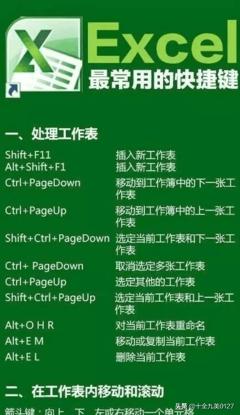
Shift+Ctrl+PageDown 	选定当前工作表和下一张工作表
Shift+Ctrl+PageUp 	选定当前工作表和上一张工作表
Ctrl+Shift+空格键	 在选定了一个对象的情况下,选定工作表上的所有对象
Ctrl+Shift+*(星号) 	选定活动单元格周围的当前区域
Ctrl+Shift+O(字母O) 	选定含有批注的所有单元格
Ctrl+Shift+|	 在选定的列中,选取与活动单元格中的值不匹配的单元格
Ctrl+Shift+{(左大括号)	选取由选定区域中的公式直接或间接引用的所有单元格
Ctrl+Shift+}(右大括号)	选取包含直接或间接引用活动单元格的公式的单元格
Ctrl+Shift+箭头键	 将选定区域扩展到与活动单元格在同一列或同一行的最后一个
 非空单元格
Ctrl+Shift+Home	 将选定区域扩展到工作表的开始处
Ctrl+Shift+End	 将选定区域扩展到工作表上最后一个使用的单元格(右下角)
Ctrl+Shift+F3	 由行列标志创建名称
Ctrl+Shift+:(冒号)	 输入时间
Ctrl+Shift+Enter	 将公式作为数组公式输入
Ctrl+Shift+A	 当插入点位于公式中函数名称的右侧时,插入参数名和括号
Ctrl+Shift+"(双引号)	 将活动单元格上方单元格中的数值复制到当前单元格或编辑栏
Ctrl+Alt+Shift+F9 	重新检查公式,计算打开的工作簿中的所有单元格,包括未标
 记而需要计算的单元格
Ctrl+Shift+Z 	弹出“自动更正”智能标记时,撤销或恢复上一次的自动更正
Ctrl+Shift+加号 	插入空白单元格
Ctrl+Shift+~	 应用“常规”数字格式
Ctrl+Shift+$	 应用带两个小数位的“贷币”格式(负数在括号中)
Ctrl+Shift+%	 应用不带小数位的“百分比”格式
Ctrl+Shift+	 应用带两位小数位的“科学记数”数字格式
Ctrl+Shift+# 	应用含年、月、日的“日期”格式
Ctrl+Shift+@	 应用含小时和分钟并标明上午或下午的“时间”格式
Ctrl+Shift+!	 应用带两位小数位、使用千位分隔符且负数用负号(-)表示
 的“数字”格式
Ctrl+Shift+((左括号)	 取消选定区域内的所有隐藏行的隐藏状态
Ctrl+Shift+)(右括号)	 取消选定区域内的所有隐藏列的隐藏状态
Ctrl+Shift+&	 对选定单元格应用外边框
Ctrl+Shift+_	取消选定单元格的外边框
Ctrl+Shift+((左括号)	取消选定区域内的所有隐藏行的隐藏状态
Ctrl+Shift+)(右括号)	取消选定区域内的所有隐藏列的隐藏状态
建议记忆方法
看了以上快捷键汇总信息后,相信很多人是晕乎的,为什么?因为太太太多了啊!那么有什么好的记忆方法吗?当然是有咯!
1、“ctrl+单个按键”侧重于单元格内内容的编辑等,可以根据简写来记忆,如:A(all)代表全选、B(black)代表加黑、C(copy)代表复制等等;
2、“alt+单个按键”侧重于单元格格式的编辑等,也可以根据简写来记忆,如:T(top)代表上框线、B(below)代表下框线、V(vertical)代表分割线等等;
3、“Ctrl+Alt+单个按键”不建议建议,三个键按起来不方便啦!
快速访问工具栏设置和使用
excel的“快捷访问工具栏”支持快捷键的自定义,如下:
1、设置
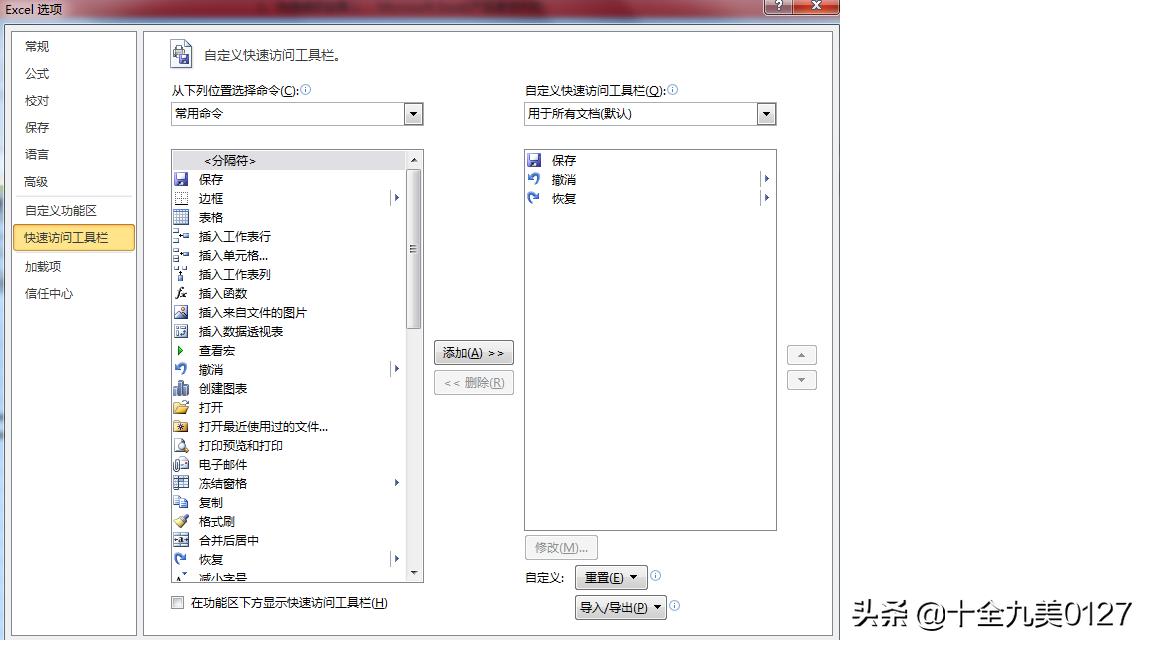
开始→选项→快速访问工具栏,打开此界面后,在左侧一列搜索到自己常用的功能,点“添加”即可(反之,点“删除”可以将其从快速访问工具栏中删除)。此外,右侧一栏外的“▲▼”按钮,可实现添加功能的先后顺序。
2、使用
选中要执行操作的对象,按Alt+数字(数字为使用功能在“快速访问工具栏”里的排序号,按Alt后会显示)即可,如下图:

数字是刚才设置功能的排序号