1、启动设备

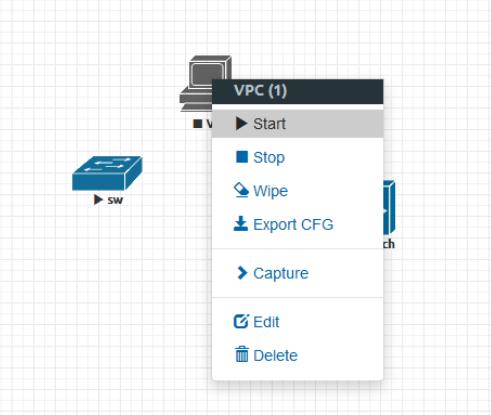
在win7 客户端上安装
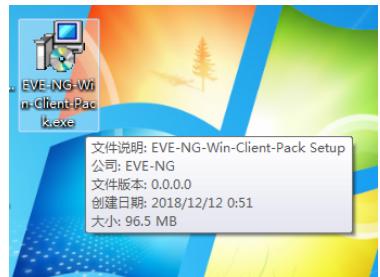
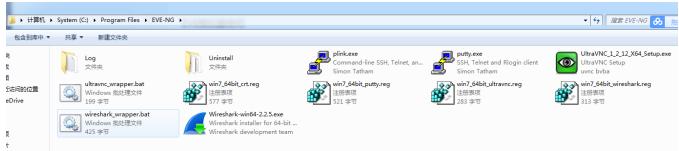
软件集成了vnc wireshark putty 等工具,且使得eve支持直接点击启动 putty安装集成工具脚本位置:
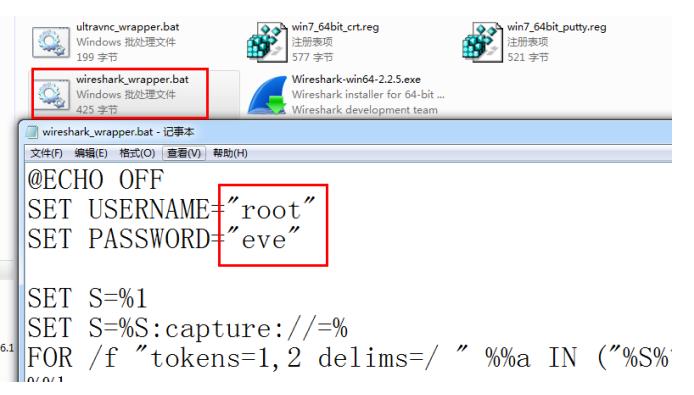
最好设置eve 系统 root 密码为eve
提示:可以使用passwd 更改root密码。
脚本中root密码为eve
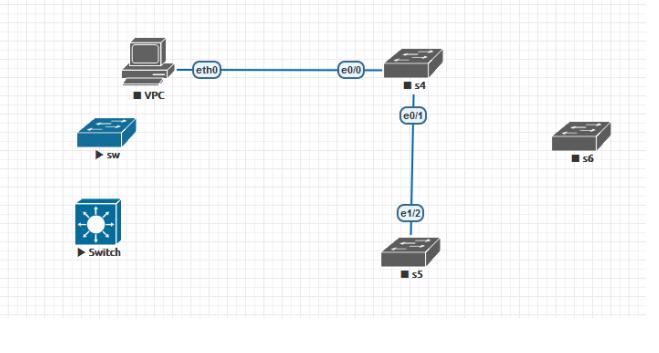
注意:设备必须在关机状态下才可以连接线缆 开机后就不允许改变拓扑了
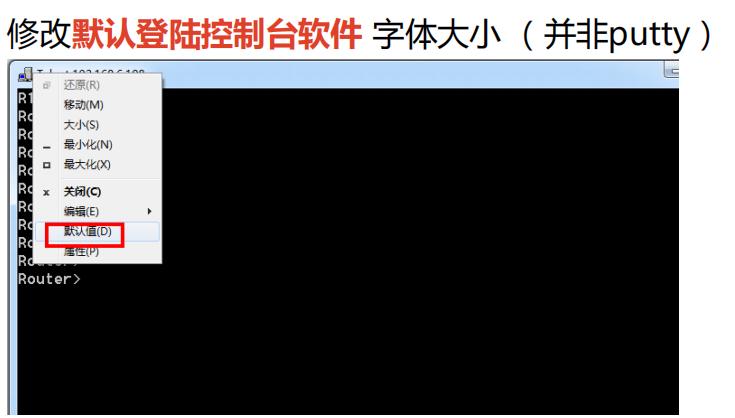
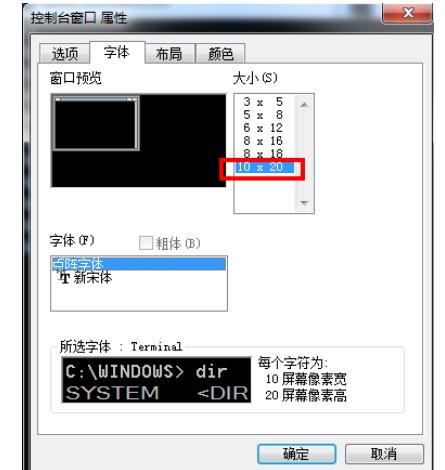
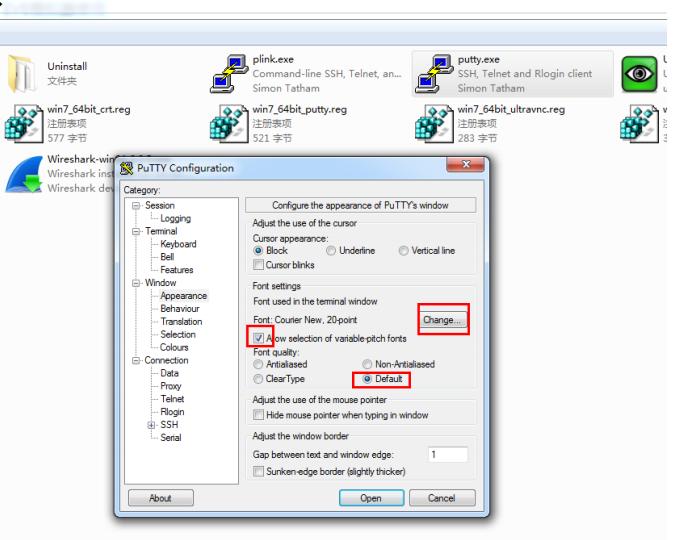
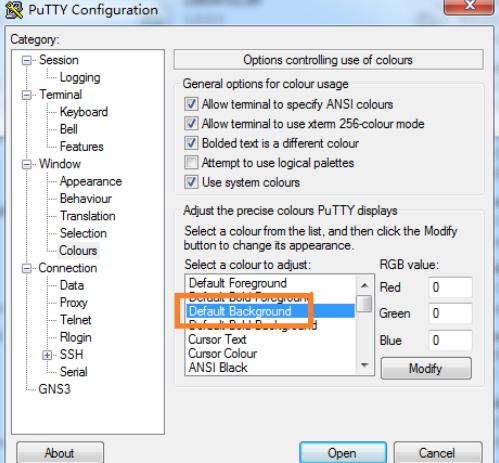
2、修改putty 默认字体
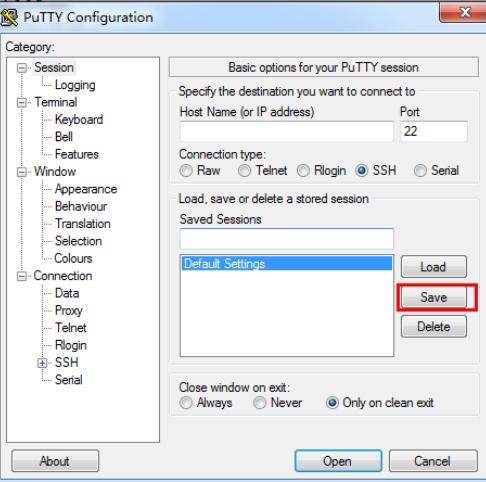
同样方法 白底黑字
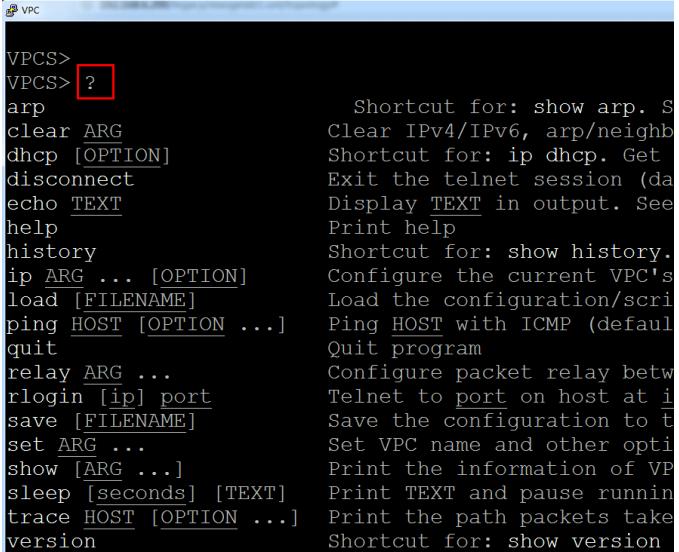
3、VPC命令 模拟pc
支持配置ip dns 网关 tracert ping telnet(rlogin)等命令都支持?提示符
配置ip地址 网关 dns
VPCS> ip 1.1.1.2/24 1.1.1.1
配置ip地址1.1.1.2 掩码24位 网关1.1.1.1
VPCS> ip dns 114.114.114.114
配置dns
show 显示ip地址信息
show ip all

rlogin 192.168.1.5 23 模拟telnet
删除 清空ip地址 配置
clear ip
clear arp 清空arp 缓存表
arp 显示arp 缓存表
ip dhcp 自动获取地址
ip dhcp -x 释放地址
ip dhcp -r 重新获取地址
ip dhcp -d 显示请求地址的过程和参数
show 显示获取地址的情况
4、 使用securecrt 打开
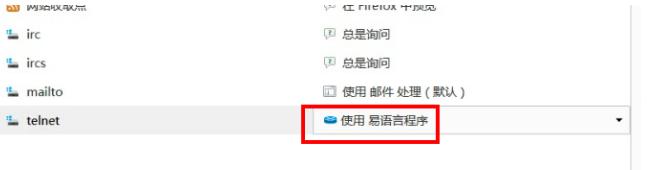
火狐浏览器 选项 (其他浏览器不一定是这个做法)
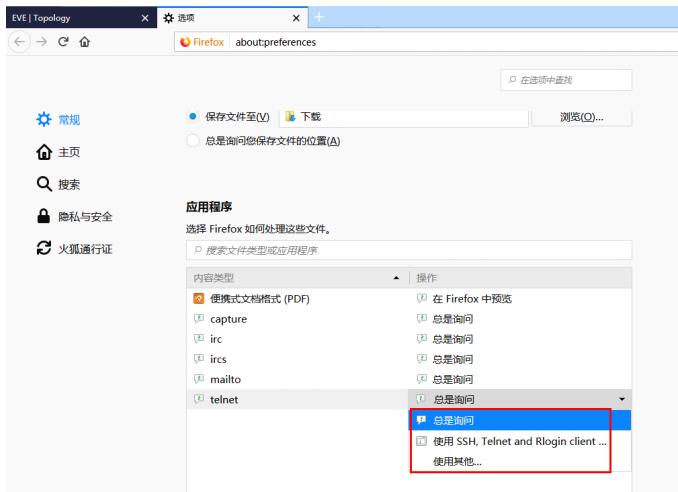
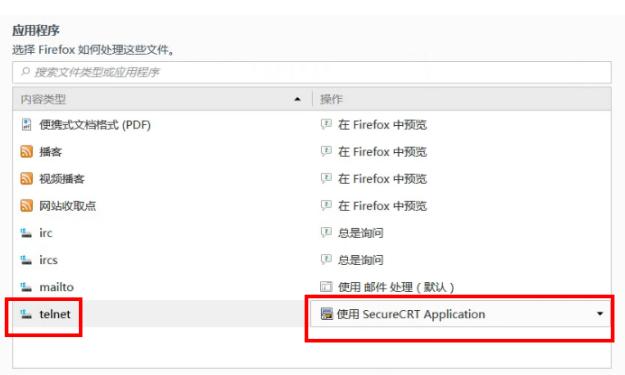
将 iou 易语言程序放到secureCRT 目录并列打开secureCRT可以使用绿色secureCRT6.5
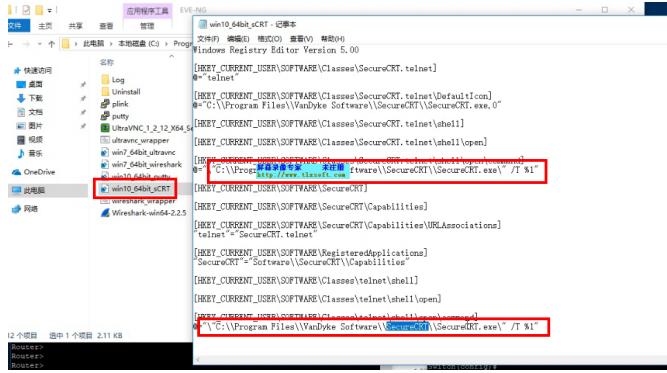
如果是谷歌 浏览器 还需要而外修改注册表:
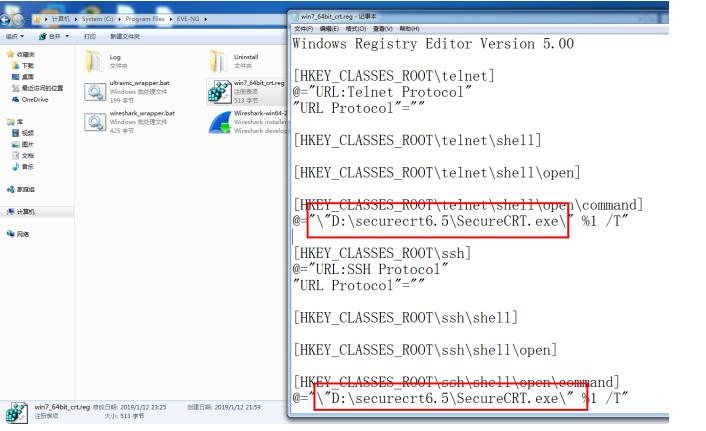
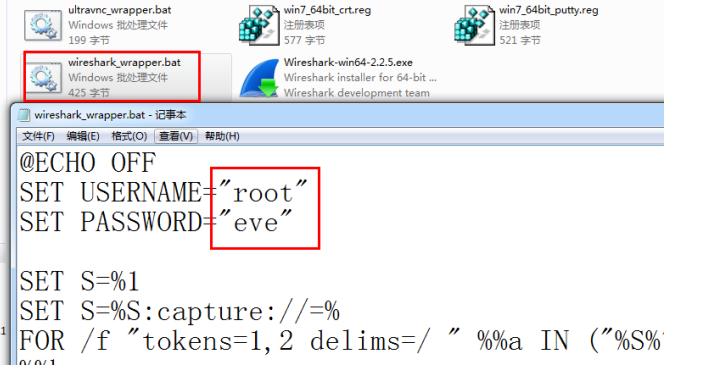
5、wireshark 抓包
最好设置eve 系统 root 密码为eve
提示:可以使用passwd 更改root密码。
脚本中root密码为eve
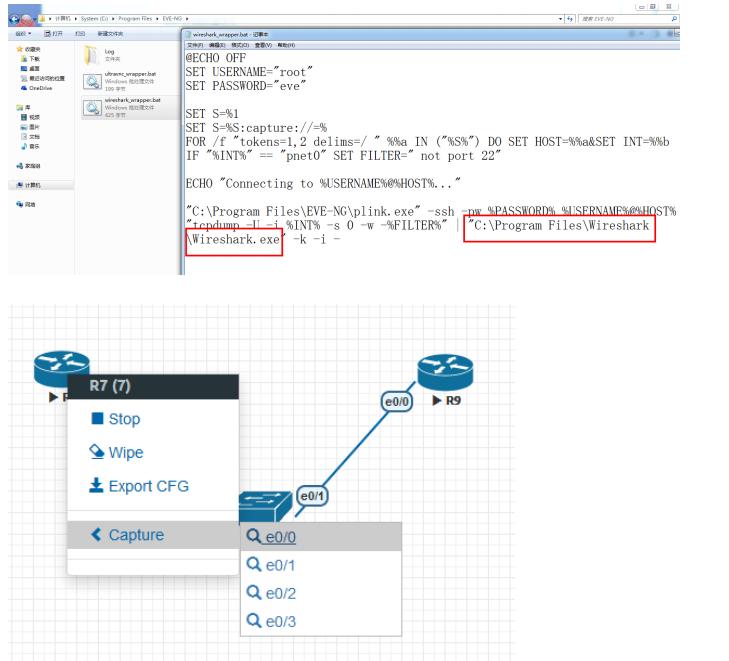
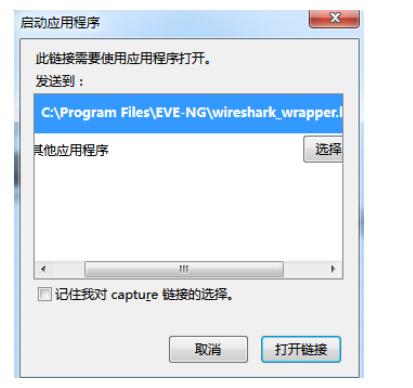
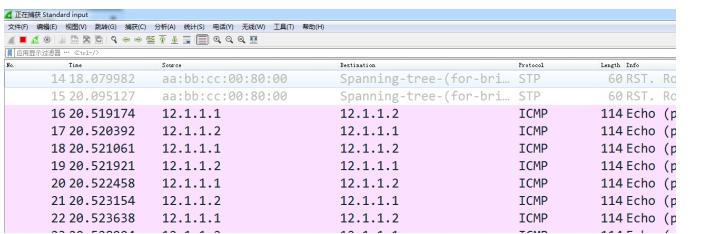
6、桥接真机
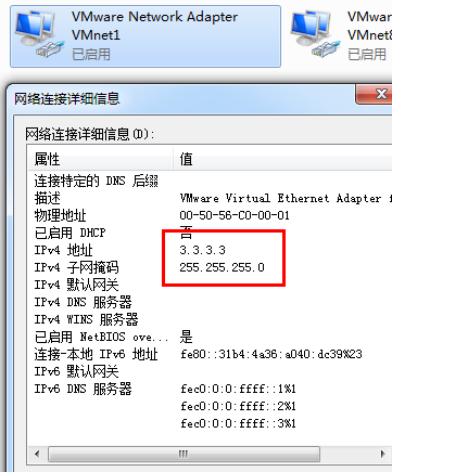
可以不关机情况下增加网卡 添加网卡时 建议将实验拓扑关掉
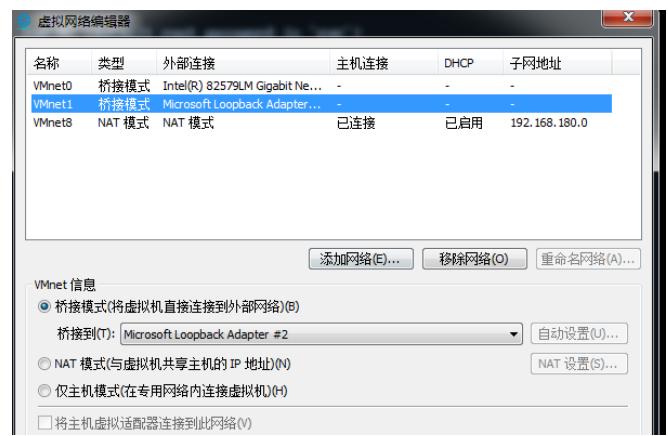
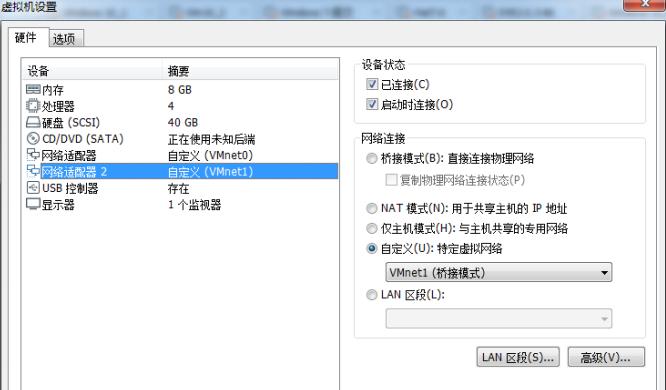
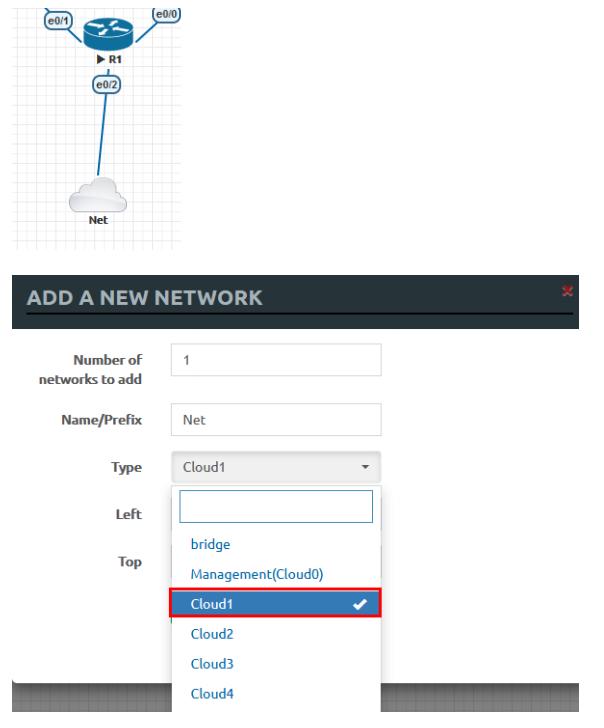
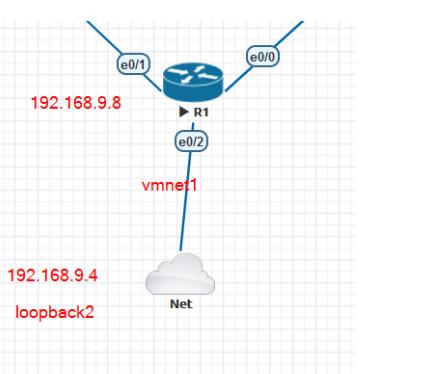
真机loopback2-----vmnet1-------Cloud1------eve 路由器
Cloudx 选择和添加eve 添加网卡的顺序有关
7、保存配置 导入 导出 拓扑
首先 设备 wr
然后 export CFG
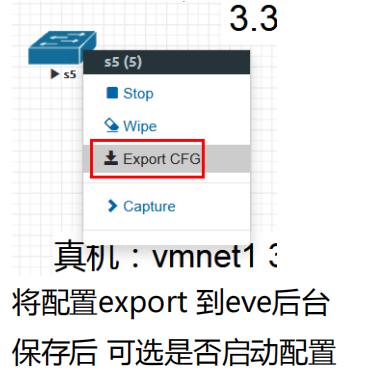
相应设备配置保存后 才可以点击下面的选项
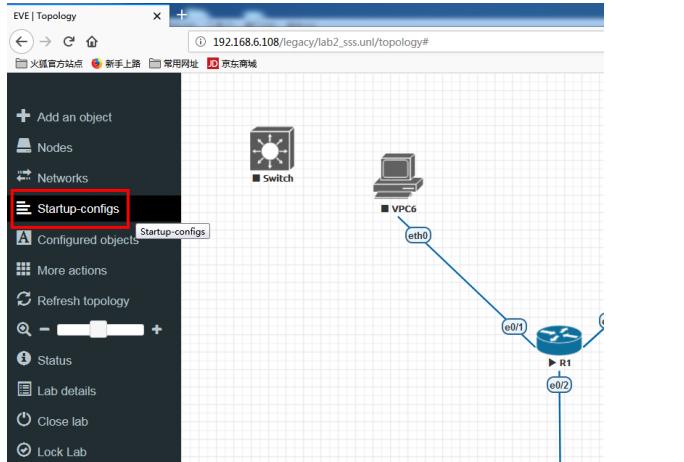
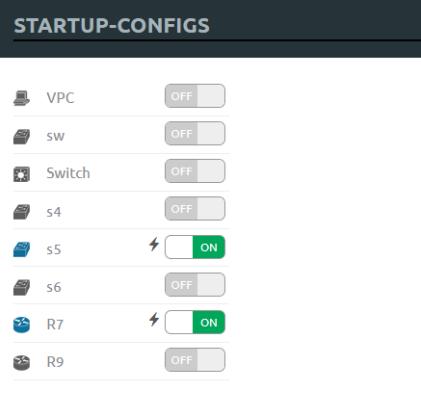
配置会被上载到eve的系统里面 (类似nvram)设备关机重启后配置依然在,即使是eve 后台系统关机后 重启后配置依然存在
擦除配置
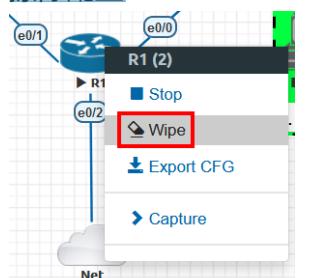
克隆拓扑
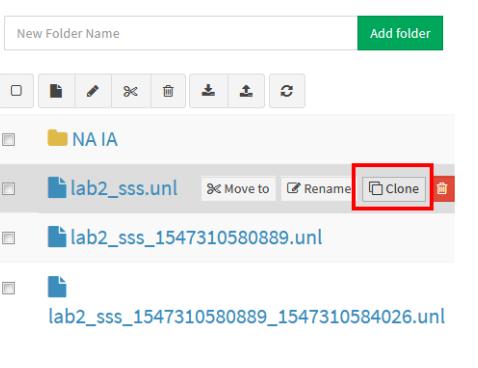
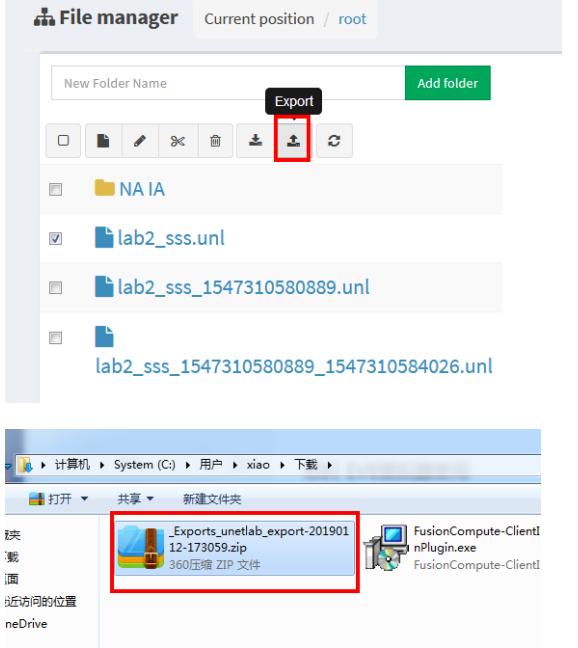
导出拓扑 导出 zip格式文件
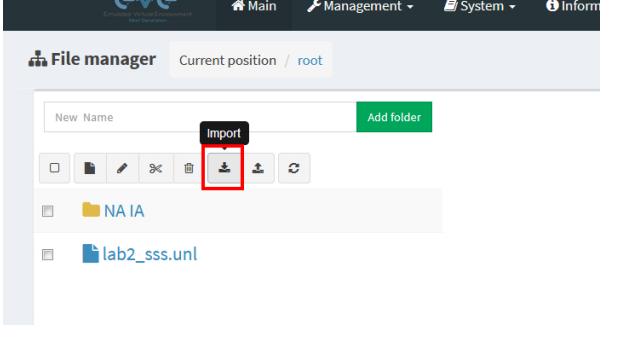
导入拓扑必须是zip格式
7、eve和华为模拟器通信
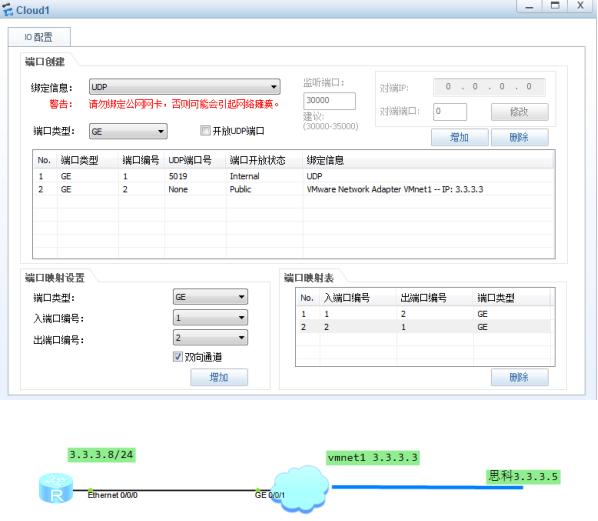
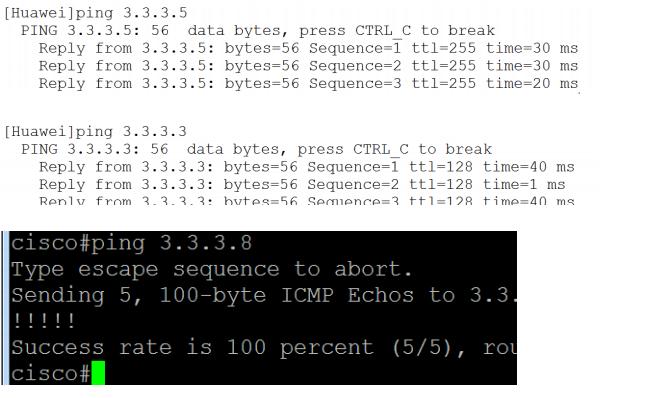
ospf 路由ok
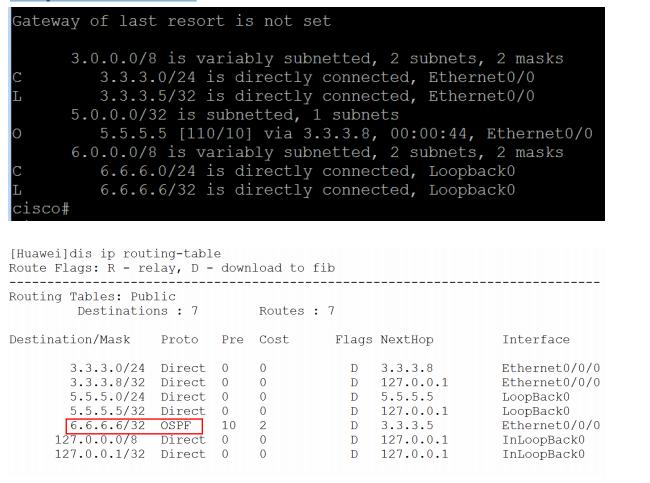
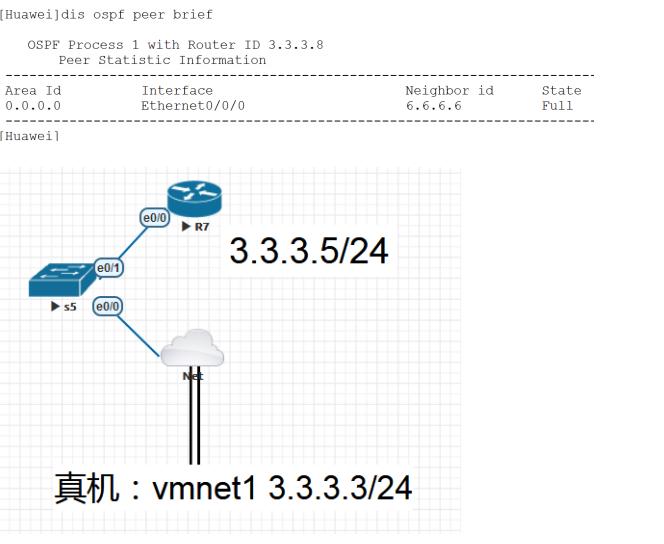
依然可以ping 通 3.3.3.3 和华为的3.3.3.8
8、思科 华为 华三 模拟器互相桥接实现联动
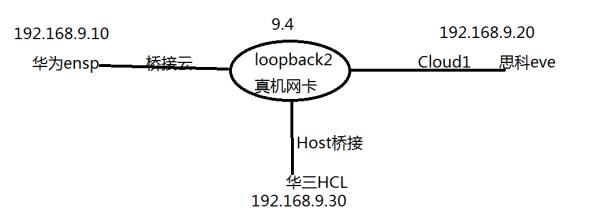
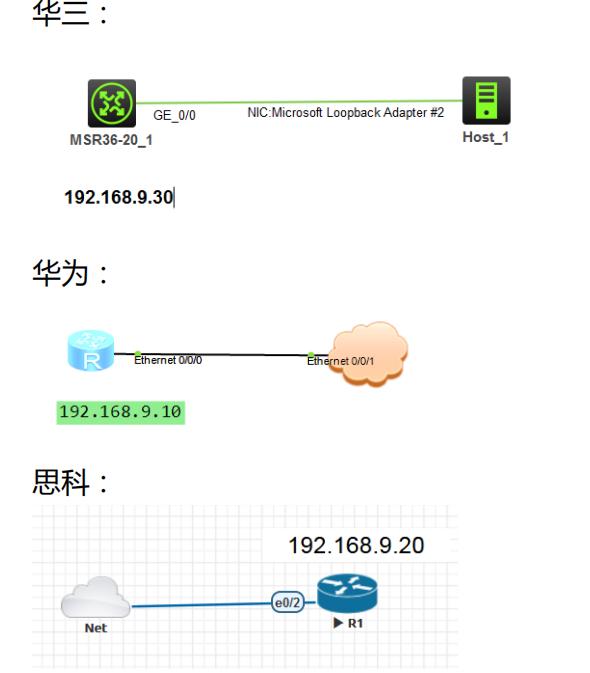
自扫门前雪,每个模拟器都和loopback2 口桥接即可!!!