1.前言
本文介绍了添加波浪线的两种方式,其一添加文字底部的单波浪线和双波浪线等,具体为:①选中的文字,选择“字体”选项,打开“字体”对话框;②找到“下划线线型”下拉菜单,并单击下拉箭头,选择双波浪线、单波浪线和粗波浪线等;③根据需要可以自定义波浪线的颜色、粗细和距离文字的位置。其二 设置与文字单独的波浪线 ,具体为:使用快捷键“Ctrl+`”, 打出第一个“~”,然后,同时打出三个“~”,最后回车。
2.工具
硬件版本:xiaomi book air 13
系统版本:windows10
WPS版本:wps2021及以上
操作软件:Typora
3.步骤
当我们需要在WPS文档中为文字添加波浪线时,有多种方法可以实现。下面介绍一种简单易用的方法:
3.1 添加文字底部的单波浪线和双波浪线等
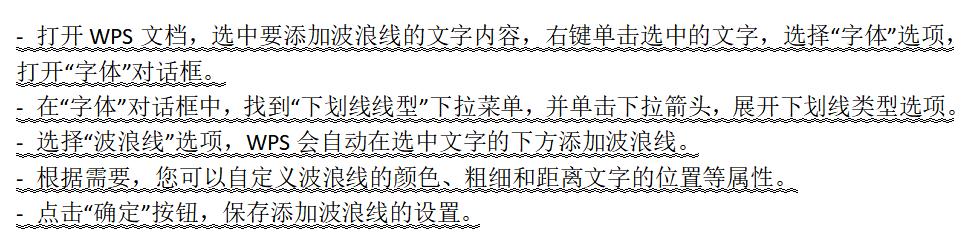
- 打开WPS文档,选中要添加波浪线的文字内容,右键单击选中的文字,选择“字体”选项,打开“字体”对话框。
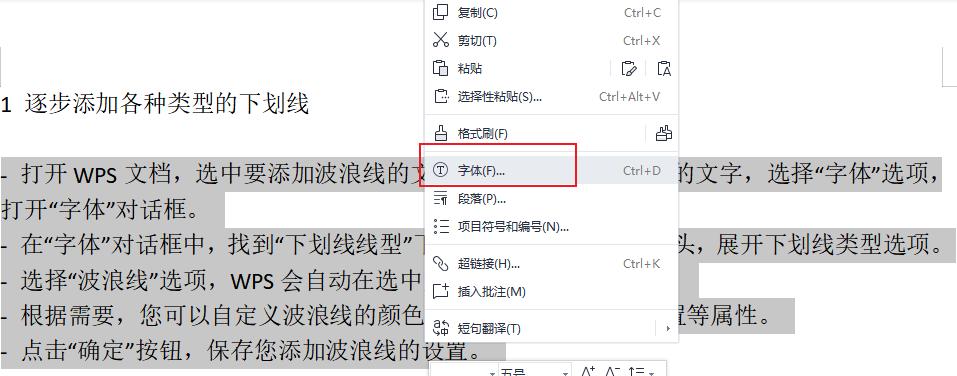
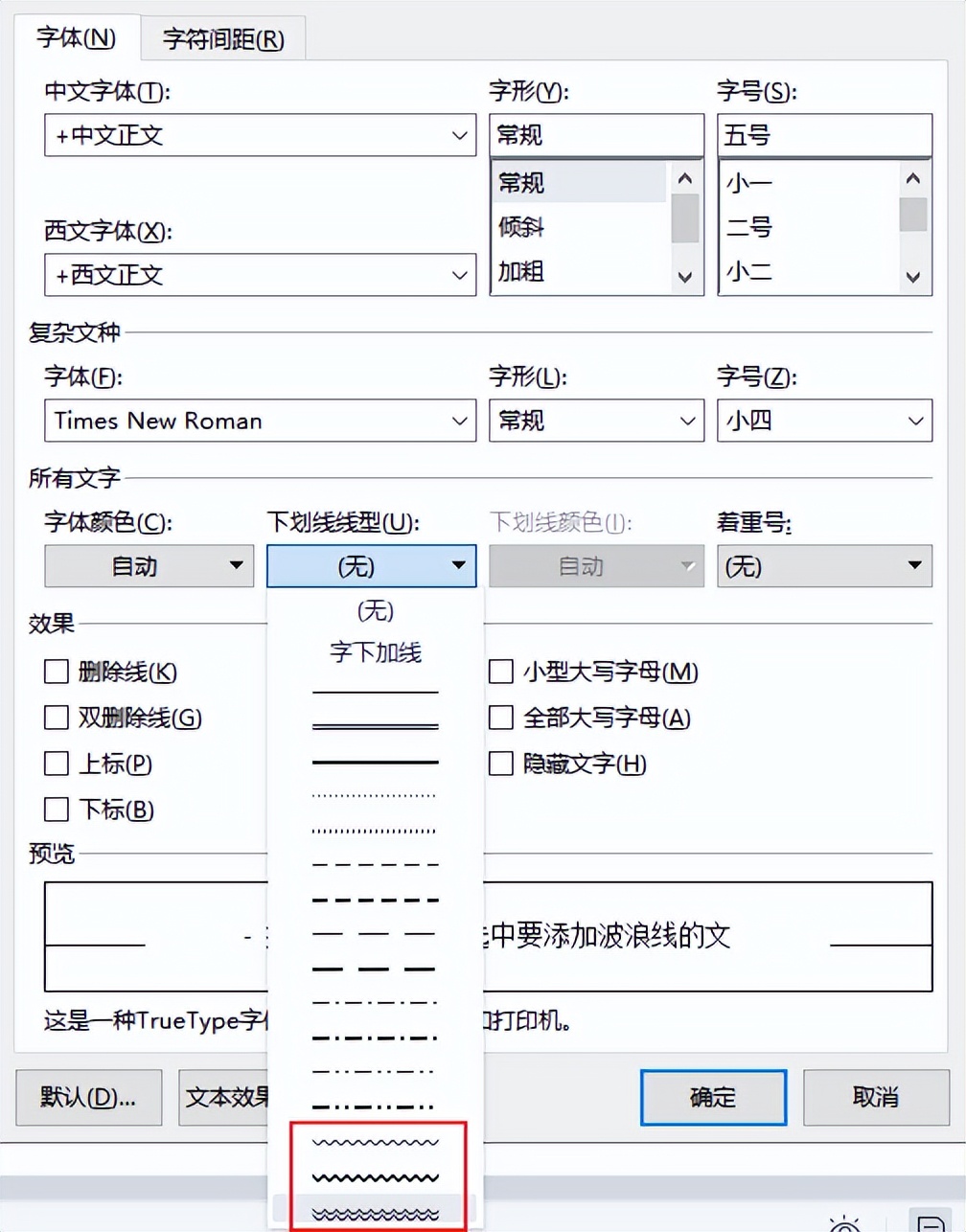
- 在“字体”对话框中,找到“下划线线型”下拉菜单,并单击下拉箭头,展开下划线类型选项,如下所示,可以选择双波浪线、单波浪线和粗波浪线等,最后 选定“波浪线”选项,WPS会自动在选中文字的下方添加波浪线 ;
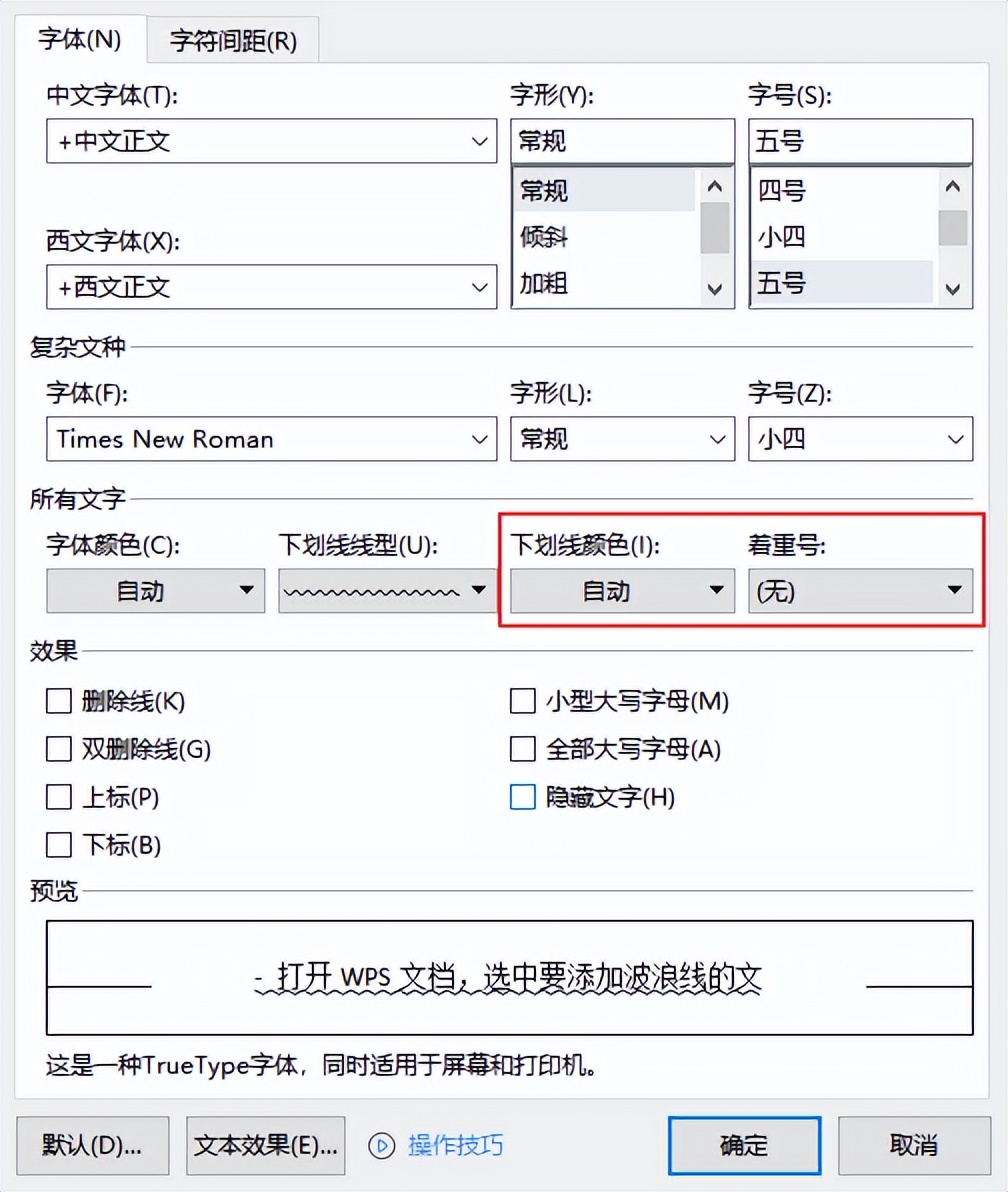
- 拓展:根据需要,我们可以自定义波浪线的颜色、粗细和距离文字的位置等属性,如下所示。
- 点击“确定”按钮,保存添加波浪线的设置,设置单波浪线如下所示;
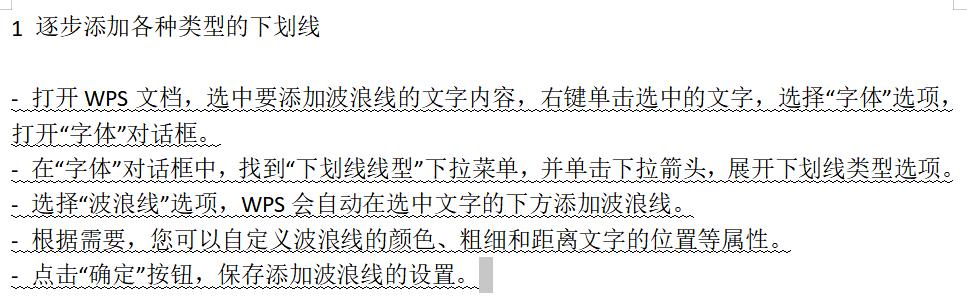
- 设置双波浪线如下所示。
这种方法非常简单易用,可以快速为文档中的文字添加波浪线。希望这些方法可以帮助我们成功为文档添加波浪线。
3.2 设置与文字单独的波浪线
使用快捷键“Ctrl+`”(Ctrl+数字键1左边的键), 打出第一个“~”,然后,同时打出三个“~”,最后回车如下所示。
