办公活动中,不免存在一些文件传阅,这在办公室部门日常工作当中是一项很普遍的事项。
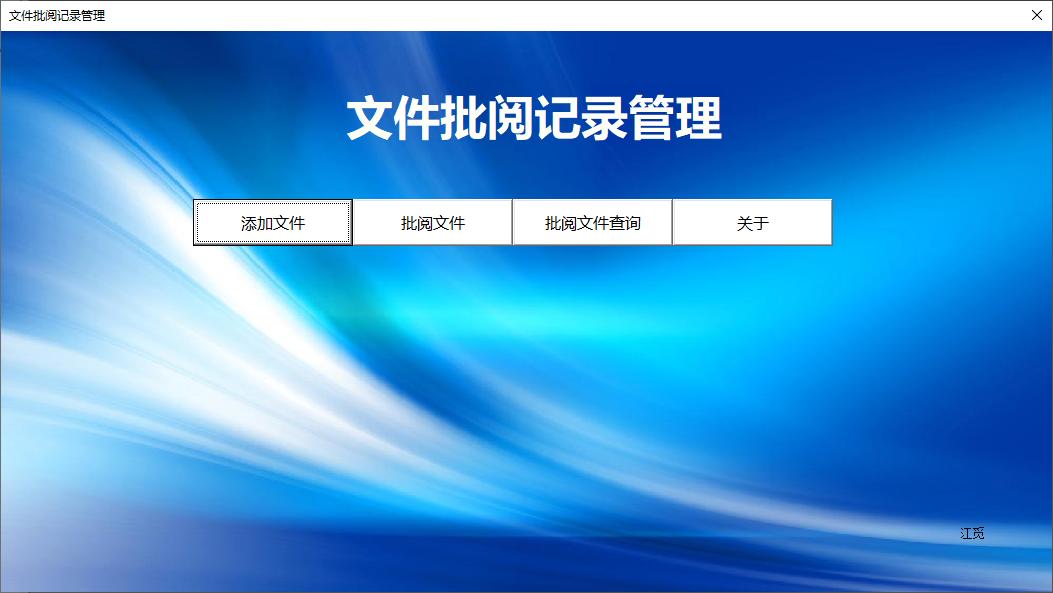
管理主页
功能很简单,有添加批阅文件、批阅、和查询三个基本功能组成。
虽然有些公司实行了内网或ERP办公模式,但是可能有公司没有,所以造成文件批阅统计不全面及时,也可能出现某些部门没有查阅到文件,漏阅。
还有些问题是一些公司的内网办公做得真是无法形容,想要看什么文件,感觉就是像在寻宝,就是让你找不到。
遇到这种情况也是很无奈。
下面介绍一个文件批阅记录应用方法,Excel表格内容。
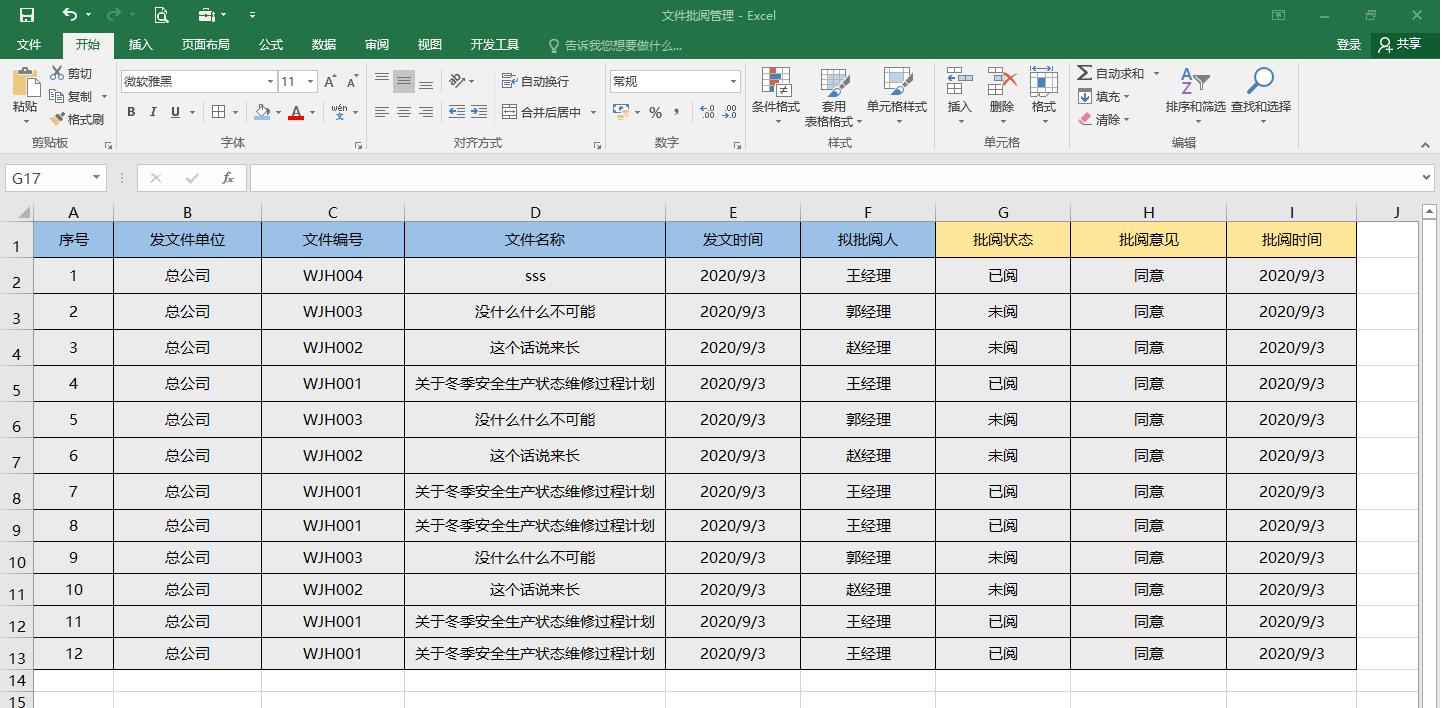
文件批阅信息表格
表内字段也不多,主要有文件编号、文件名、发文单位、批阅人、批阅意见、时间等内容。
以下所有操作都以这个表为基础进行,不然无法进行。
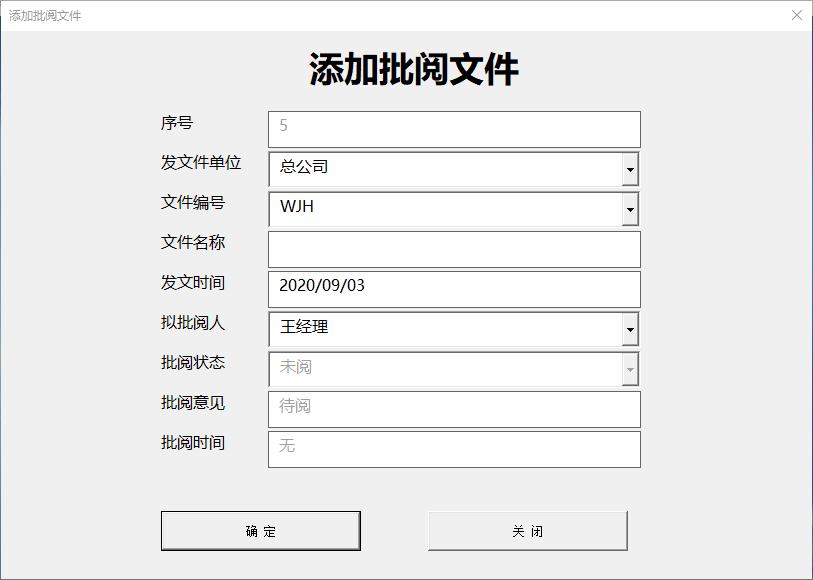
添加批阅文件
这是个Form表单,是文件录入的入口,也是做表格的重要一步,所有批阅文件要从这里输入。
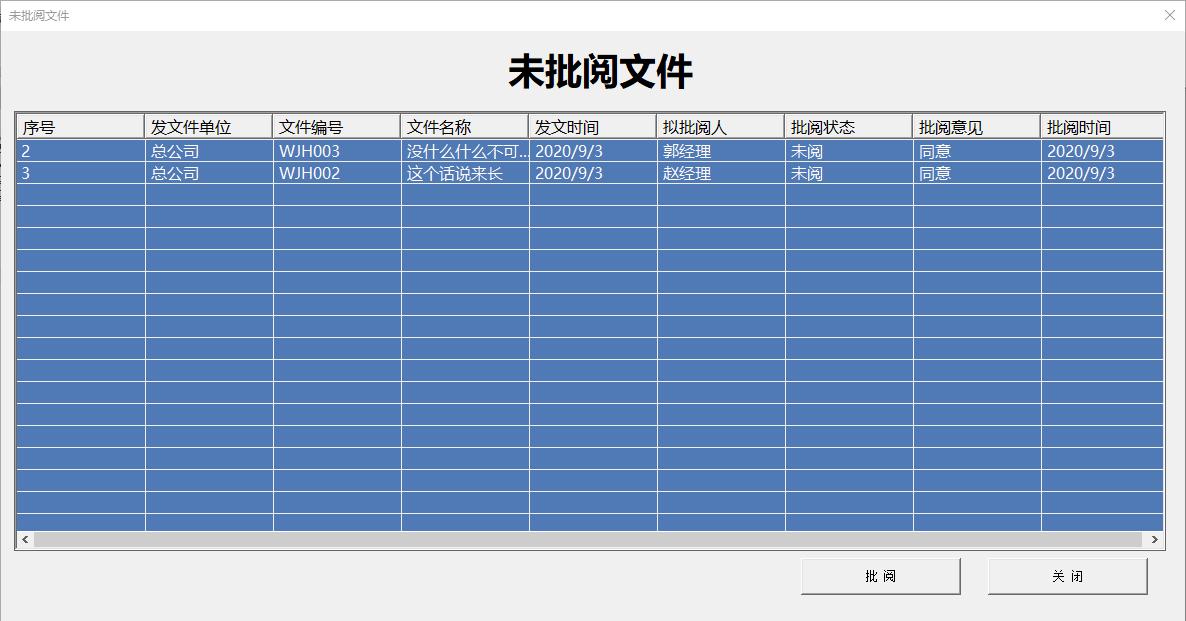
文件批阅
这里自动显示出未批阅的文件目录,查看后执行批阅工作。
文件查看没有做,需要做一个超链接打开Word或PDF文件,这里不做研究。
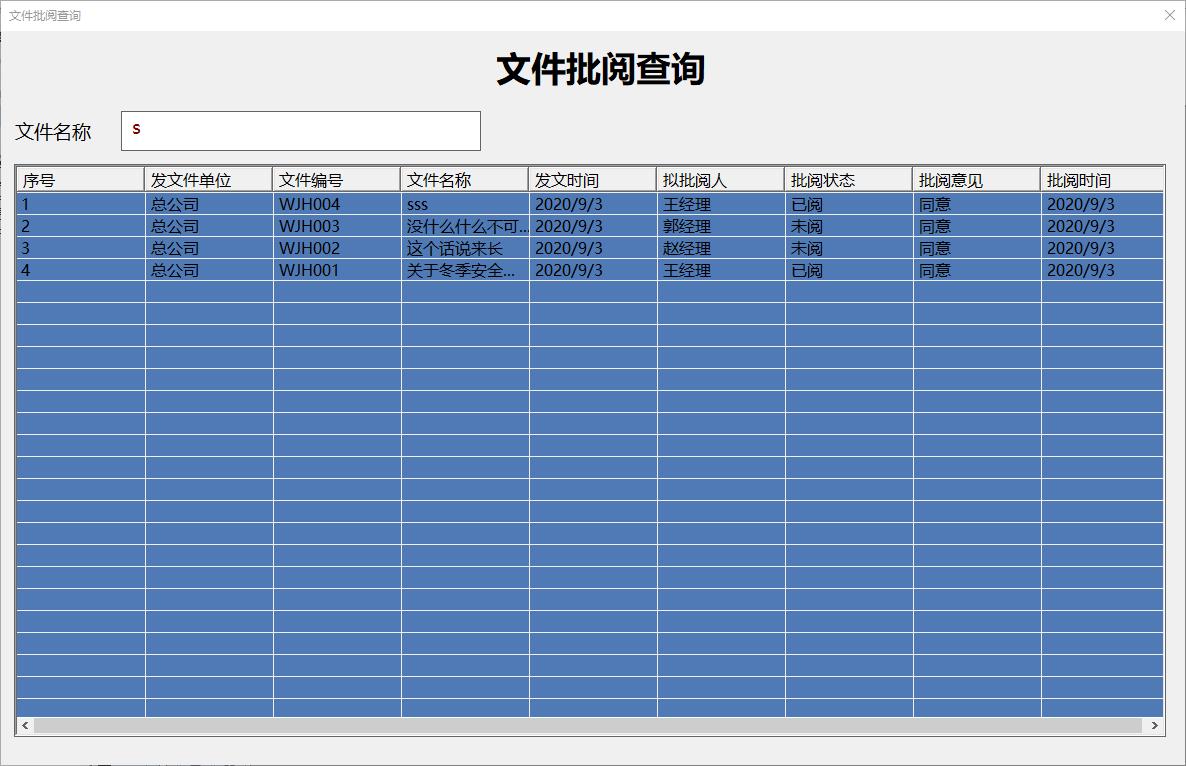
文件批阅查询
以文件名为关键字进行查询,可以查到所有文件信息。似乎也没什么,完成这个功能,可以方便检索批阅文件的状态。
批阅代码
Private Sub CommandButton1_Click()
Dim wjNumb As String
wjNumb = Me.ListView1.SelectedItem.SubItems(2)
If VBA.Len(wjNumb) = 0 Then Exit Sub
Dim w As Worksheet, s As Worksheet
Set w = ThisWorkbook.Worksheets("文件批阅")
w.Activate
Dim iRow As Integer, iCol As Integer
iRow = w.Range("C65535").End(xlUp).Row
iCol = w.Range("AZ1").End(xlToLeft).Column
Dim Rcells As Range
Set Rcells = w.Range("C2:C" & iRow)
Dim values As String
values = wjNumb
Dim lisObj As Object
Dim x As Range, xr As Range
Dim cons As String
For Each x In Rcells
    If x.Value = values Then
        cons = InputBox("批阅意见", "批阅", "同意")
        If VBA.Len(cons) = 0 Then Exit Sub
        x.Offset(0, 4).Value = "已阅"
        x.Offset(0, 5).Value = cons
        x.Offset(0, 6).Value = VBA.Format(VBA.Date, "yyyy/mm/dd")
    End If
Next x
Me.ListView1.ListItems.Remove Me.ListView1.SelectedItem.Index
End Sub
关于使用Listview控件的一些问题,可能由于这个控件不是默认安装,所以在一些用户使用的时候不能正确显示,或报错无法进行下去。
其实,这个控件好是好,但真的是不友好。所以,在尽可能的情况下,以后还是少用这个控件,不然再好也不能使用,真没有多大意义。
欢迎关注、收藏