Windows系统其实内置了许多快捷键,但是大部分人可能不是很清楚,只要简单掌握下可以让自己使用电脑的效率提升数倍
今天给大家分享一些我自己平时常用的windows操作快捷键,都是比较简单方便的,挺多应该都能用到
1.Win+V 剪切板
这是一个特别好用的功能,完全不需要装任何软件就可以实现剪切板效果,
首先要把剪切板开关打开,打开Windows设置(快捷键Win+i)-显示-剪切板,把开关打开

在任何输入窗口,按下Win+V,就会打开剪切板,里面会有你最近几次复制的文本,点击就会直接输入到框中,非常方便

注意,快捷键不用一直按,按一下就可以一直显示
2.Win+D 切换回桌面
这个快捷键很简单,按下后和点击任务栏最右边的效果一样,直接返回桌面,效果简单粗暴,就不展示动图了
3.Win+E 显示资源管理器
这也是个很简单的快捷键,按下后直接显示资源管理器,效果和打开此电脑一样,直接省去了双击打开此电脑的步骤,也算是经常用到的快捷键

4.Win+R 显示运行窗口
这个功能可以快速打开运行窗口,执行一些指令,比如打开cmd
打开cmd
打开注册表编辑器
打开注册表编辑器
5.Win+左/右 分屏显示
需要对比参照一些文件,或者需要同时处理一些事情,就需要这个,比如一边看电影一边编辑文档(当然有点扯)

左右分屏效果
6.Ctrl+Shift+T 恢复误删页面
有时候浏览网页不小心误关了一个标签怎么办?打开历史记录找?不用那么麻烦,一个简单的快捷键帮你马上重新打开被关闭的网页
我用的chrome,应该大部分浏览器都支持这个快捷键,非常方便
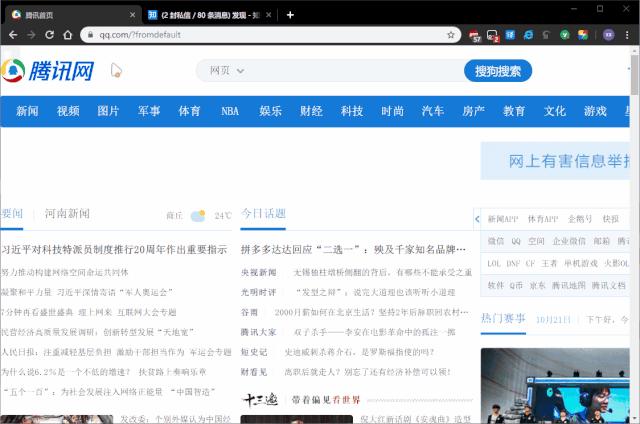
7.Ctrl+Z/Y 撤回上一步操作/取消撤回 这个就厉害了,在很多支持的场景中可以撤回你的上一个操作,比如删除了某个文件,删掉了某些文本,想撤销删除,按下快捷键Ctrl+Z就可以做到
相应的Ctrl+Y就是正好反过来,可以把你的撤回操作再恢复回去
这一组快捷键非常有用,很多软件都支持这一快捷键,关键时刻能发挥很大作用

好了,以上就是我常用的几个Windows电脑的快捷键
有对优质软件和实用小技巧感兴趣的可以关注下我
每天分享各种优质好软件和小技巧