在机械设计中,装配件的序号标注工作通常也占用设计工作的一大部分时间。
在早前的文章跟大家探讨过,关于中望CAD机械版2019提供的序号标注功能,可以直接引出多种类型与多种内容的序号标注,不过之前只是简单介绍过引出序号标注的方法,那么今天,我们将重点介绍如何修改序号。
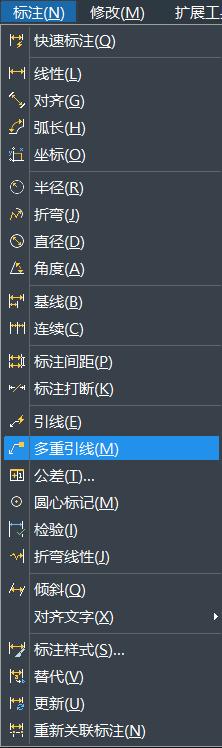
在此之前,先来看一下如果使用CAD平台功能如何修改序号标注:先画引线,再画圆,圆里写数字。
再便捷一些的话,还可以使用【标注】-【多重引线】-稍微节省时间的方式绘制序号标注。
但无论是哪种方法,都会在后续的修改工作中,占据大量的时间。如果修改量过大,还有可能使序号错乱,这时候设计师的工作量就会严重加大。
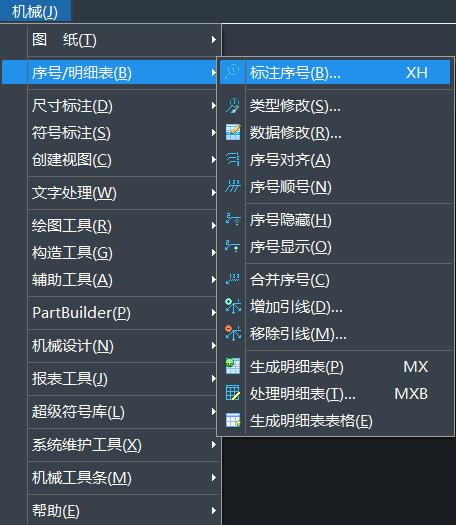
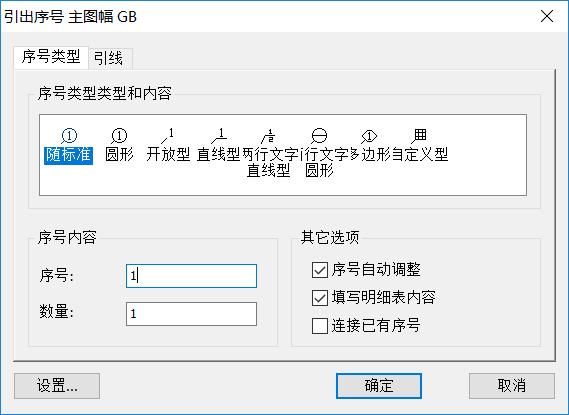
下面我们话不多说,马上看看中望CAD机械版2019标注序号功能如何快速修改准确修改序号。
启动【机械】-【序号-明细表】-【标注序号】
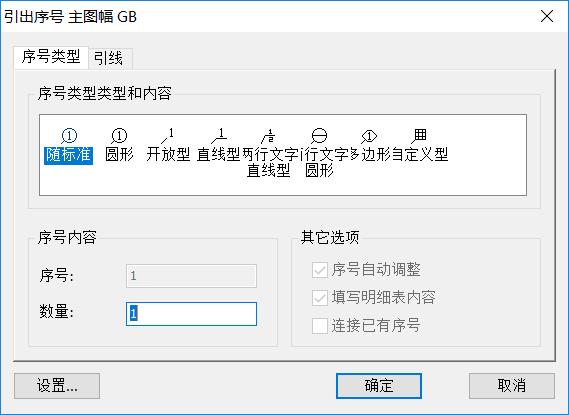
一、快速修改序号标注的类型、排序
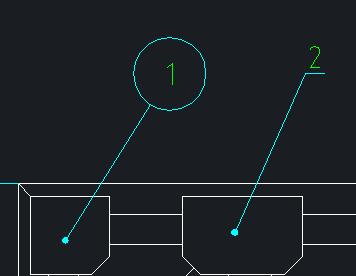
双击该序号标注即可启动该命令对话框,也可能通过菜单栏【机械】-【序号-明细表】-【类型修改】启动该对话框。按照需要修改的序号类型,如由直线型修改为随标准,点击确定,即该序号即可被修改。
二、序号参差不齐也可以实现对齐
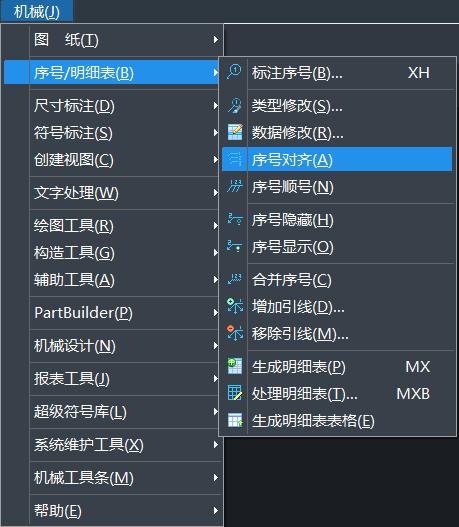
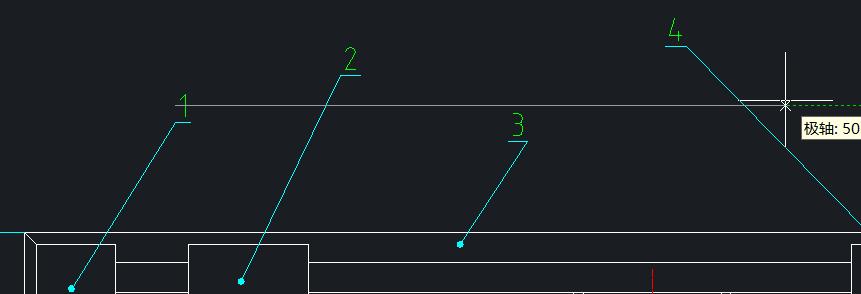
启动【机械】-【序号-明细表】-【序号对齐】,选择对齐顺序 [按箭头位置(A)/根据选择顺序(S)] <按箭头位置(A)>:
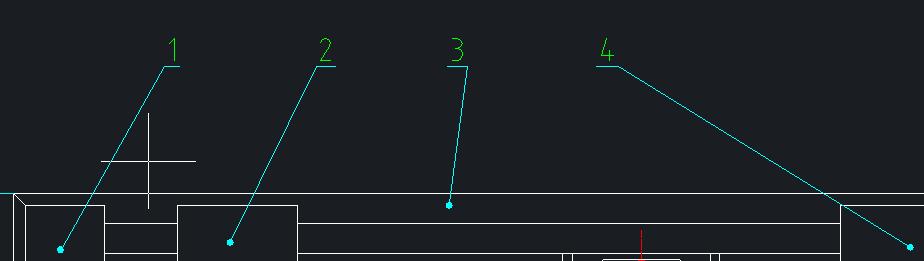
选择默认,然后选择要对齐的序号,指定起点和终点(该起点和终点要在水平面上才能保持序号是在同一直线的)。确定之后,所选序号即可完成对齐的修改。
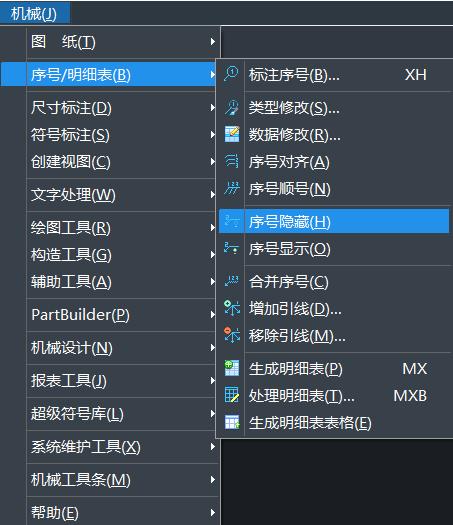
三、隐藏绘制的序号
执行【机械】-【序号-明细表】-【序号隐藏】,提示请选择隐藏序号:用鼠标选择需要隐藏的序号标注对象,即可隐藏该序号标注。
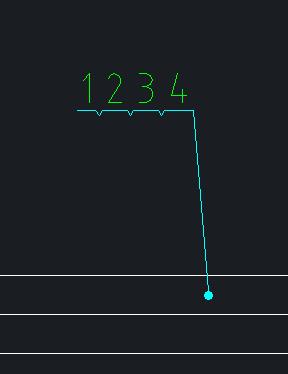
四、合并序号,让标注更简洁
执行【机械】-【序号-明细表】-【合并序号】,提示选择序号:用鼠标选取需要合并的序号,接着会出现提示:选择排列方式[重新排列(N)]<添加到已有序号>:默认回车即添加到已有序号:将选择的序号添加的其它序号标注上,选择要附着的序号即可。当然,设计师也可以选择重新排列。这样都可以完成多个序号的合并操作。
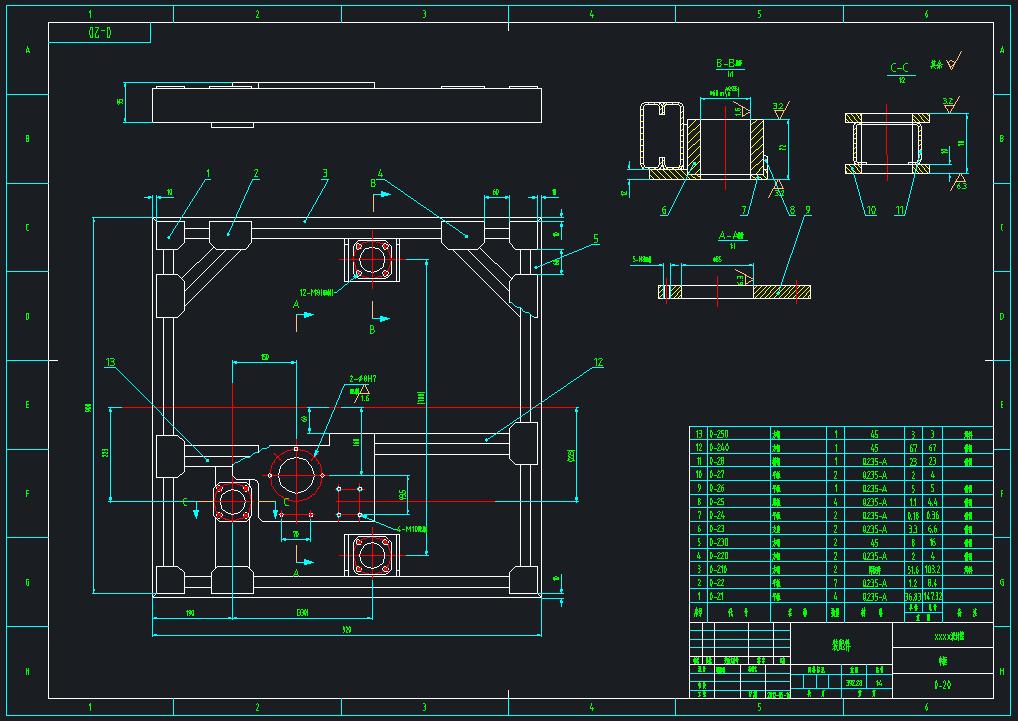
除了以上介绍到的子功能之外,中望CAD机械版2019对序号标注的修改中,还有很多比如【序号顺号】、【序号显示】、【添加(删除)引线】、附着(拆离)目标操作等功能,在这里就不一一细说了,有兴趣的设计师不妨亲自了解。
最后提一点,由于中望cad提供了序号与明细表的双向关联功能,这就可以使序号标注在设计工作中反复修改,磨合,也不妨碍明细表的生成与对应,仅需重新生成明细表即可,可以说是序号与明细表的无缝对接了。