华夫饼图Waffle Chart:
一般情况下,表达某一事物占其总体比例,我们会采用饼图、圆环图或堆积条形图、堆积柱形图的样式。但是,我们偶尔也可以采用单元格内的百分比图表这种样式来表达,比如下面下图
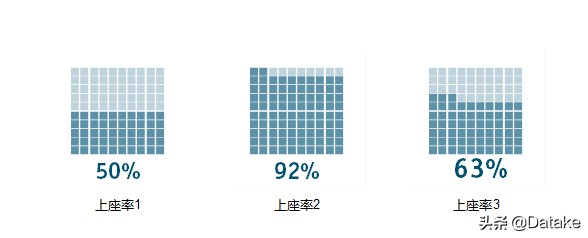
华夫饼图
这类图形就是华夫饼图,这是一种信息图表风格的单值百分比示意图,阅读起来比较轻松。它用实点和虚点来反映这个百分比的数据信息图,其特点是形式比较新颖,但是信息密度低。
比如上图可以直观的呈现完成的百分比情况:每个图里共有 100 个格子,每一个格子代表1%,可以清晰呈现其数据指标。
这种单子百分比图表比较常见的形式是对点方块的形式是方块,当然也会有原点的形式。
本期将介绍三种华夫饼图的制作方法:
①用Excel条件格式制作华夫饼图
②用字符制作华夫饼图
③利用散点图构建类华夫饼图信息图
用Excel条件格式制作华夫饼图
原理:利用单元格条件格式突显不同颜色
步骤1:构建10*10正方形
1个列宽单位约等于6.33个行高单位(行高的单位是磅值、列宽的单位是字符)
步骤2:正方形单元格分别设置数据,1%-100%,10*10格式
辅助公式:=1-ROW(A1)*0.1+COLUMN(A1)*0.01
完成数值设置并设置字体颜色与背景色一致。
步骤3:设置条件格式
使用公式确定要设置格式的单元格,单元格颜色及字体颜色都要设置
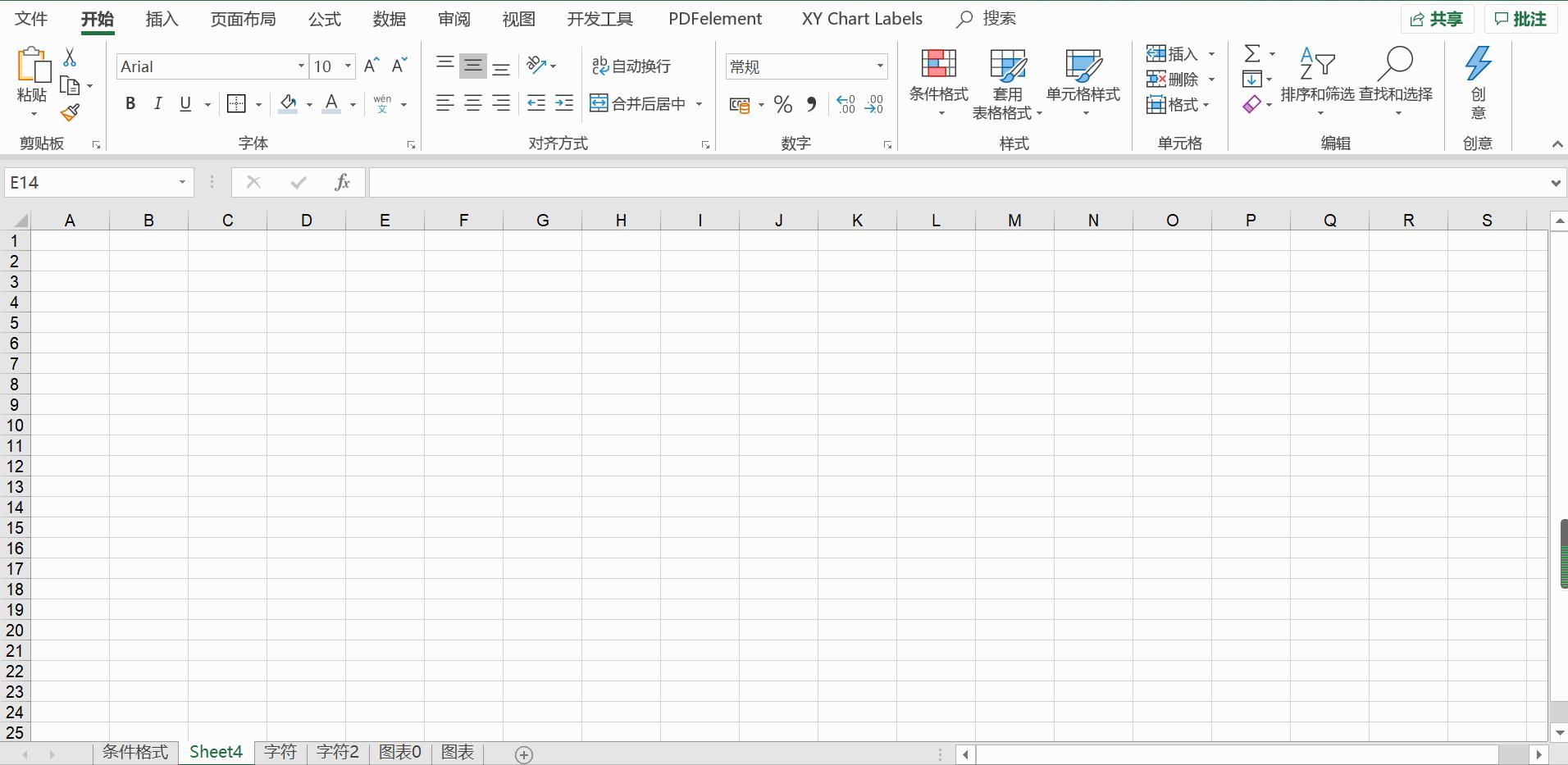
条件格式绘制华夫饼图
用字符制作华夫饼图:利用REPT函数进行绘制,制作简单,方法巧妙
原理:类似于REPT函数制作表类的条形图
步骤1、找到合适的符号
插入-符号-几何图形符,选择【●】、【■】等符号
像我们在那个亚马逊买书,那输入的分子形成了☆符号来算出来
步骤2:用好REPT函数绘制华夫饼图
设置为汉字字体调整行间距:内置的格式使得产品的行间距太大,看起来跟那个距离差的太远,我们把这个字体呢设置为汉字的
自动换行及顶端对齐:对于顶端对齐的话会好看一起,字符排列更整齐,更符合华夫饼图的排序规则
调整列宽:华夫饼图是10*10形式的,因此需要调整列宽使字符呈10*10正方形排列
字体颜色设置:建议设置为深色系
步骤3:绘制浅颜色的阴影衬底形式
设置100个字符,并调整字体、对齐方式、设置好列宽等,字体颜色设为浅色系
步骤4:复制步骤2中的图,并黏贴复制到设置好的阴影衬底上
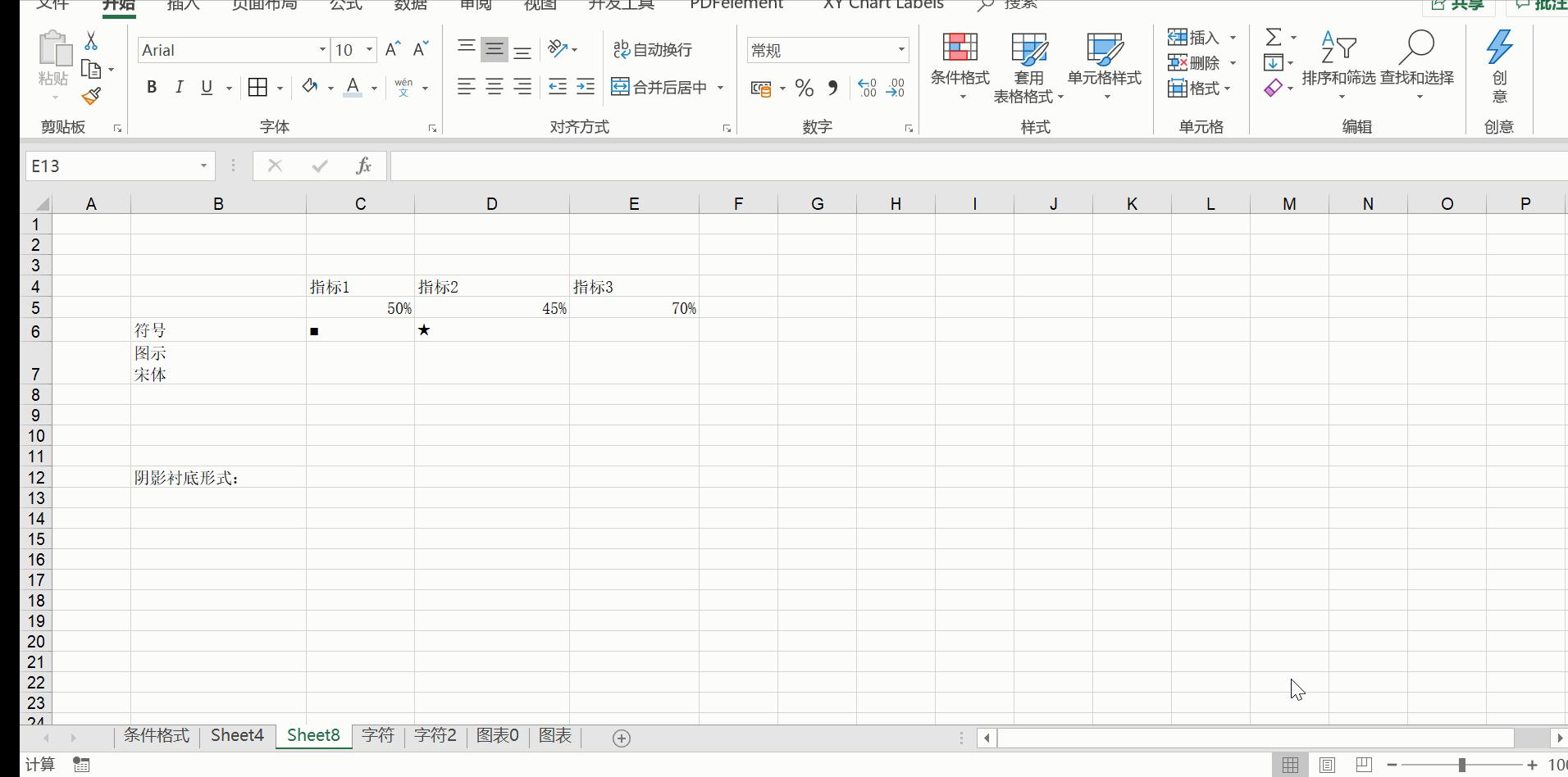
利用字符绘制华夫饼图
创建散点图绘制华夫饼图
原理:本质上是一个小图表,2组散点图,一组是实点、一组是虚点。
步骤1:构建数据
首先准备三列100行数据,行号依次从1到100
x:从1到10,再从1到10,共计10组,这样就有10*10
y:=IF(B19<=$C$16*100,INT((B19-1)/10)+1,NA())。
当这个行号小于指标取值的时候,Y的取值就是1,10个1,到10个2....,
当行号大于指标值的时候显示NA()
y':=IF(B19>$C$16*100,INT((B19-1)/10)+1,NA())
当行号小于指标值的时候显示NA();
当这个行号小于指标取值的时候,Y的取值就是1,10个1,到10个2....,一直到10个10;
步骤2:绘制散点图:
插入并选择图表类型【散点图】,并完成固定xy轴最大最小刻度、隐藏X轴Y轴等格式化动作
步骤3:图表美化
选择并设置两种不同的颜色
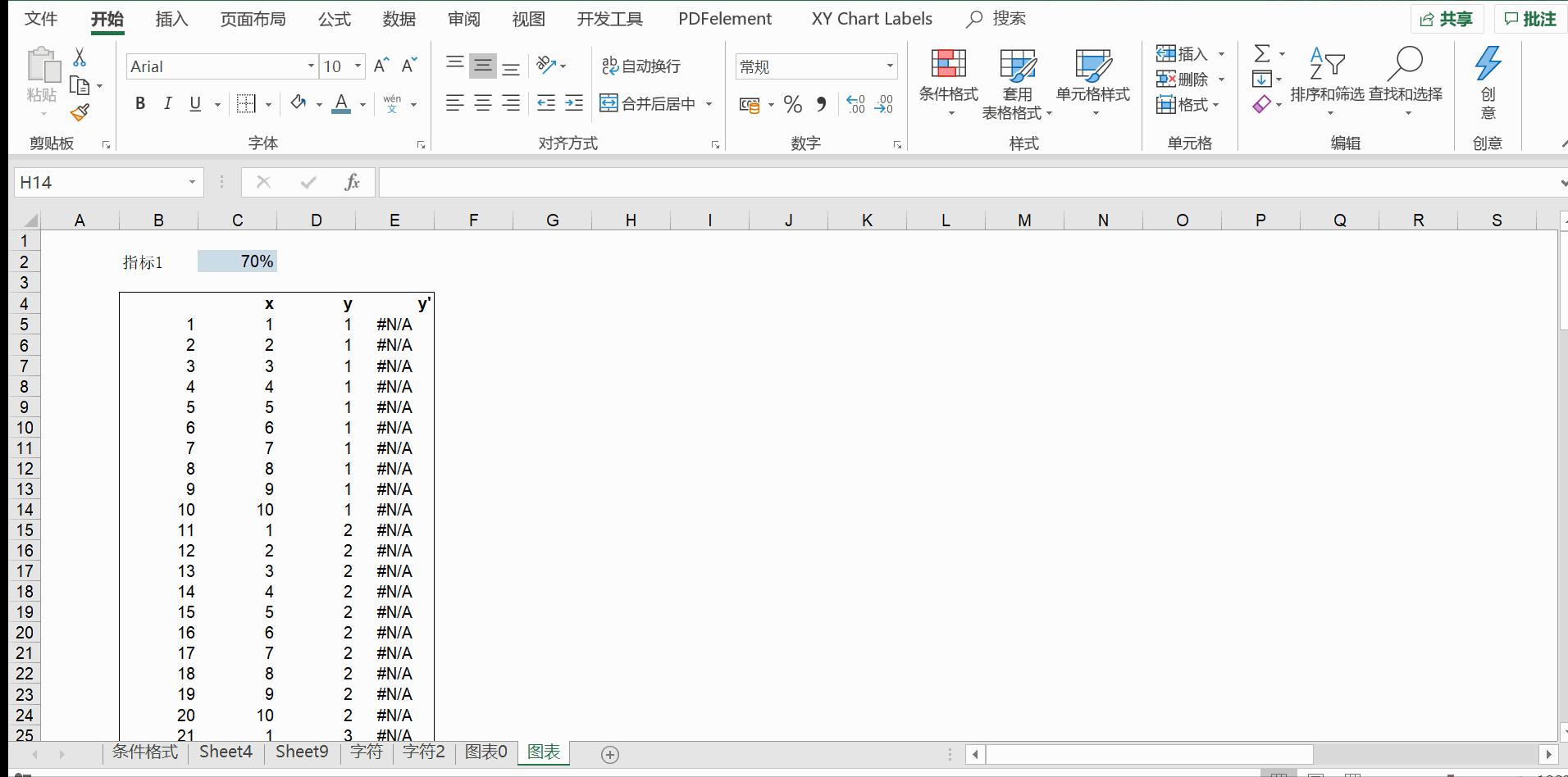
创建散点图绘制华夫饼图
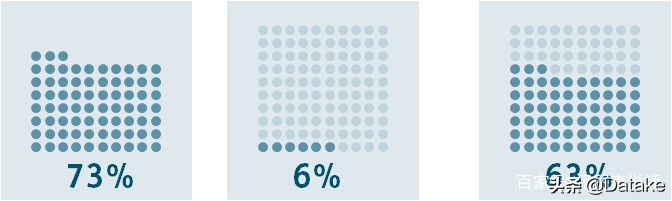
图表型华夫饼图
视频加载中...
以上为今天介绍的3种Excel华夫饼图的制作方法,欢迎大家留言评论。