简历通常会放张照片。一寸照片,或带有生活气息的个人照。
有时公司会要求一寸照片的底色,可是不会PS,如何将照片蓝底变白底?
遇到照片大小不合适,又该如何裁剪?
今天来讲,怎样用PPT做到不求人,不去照相馆,照样快速完成。
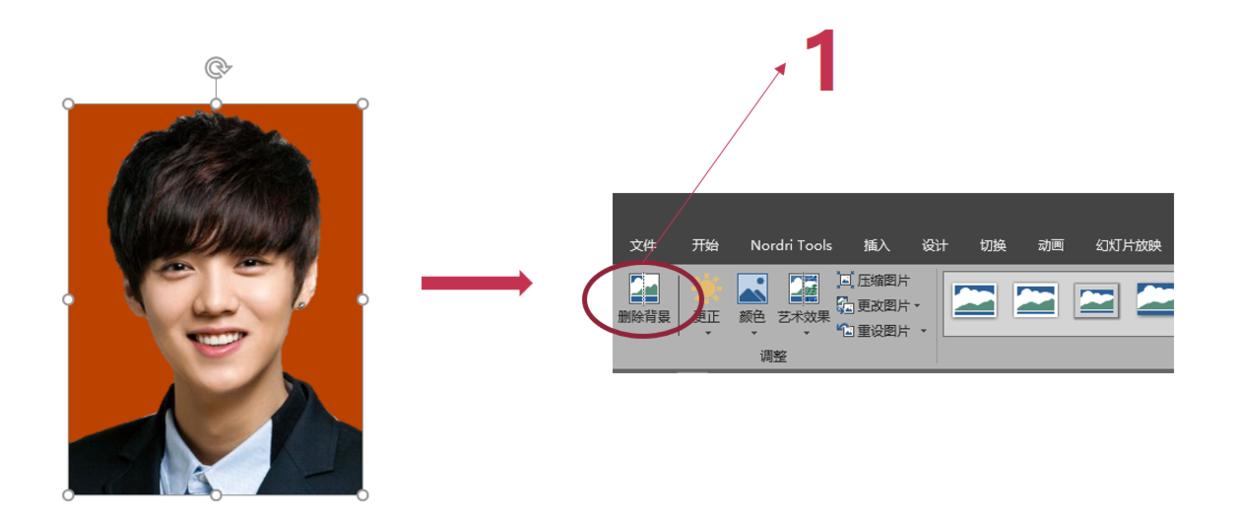
第一步:在PPT中插入一寸照片并选中,接着在格式工具栏中单击删除背景。
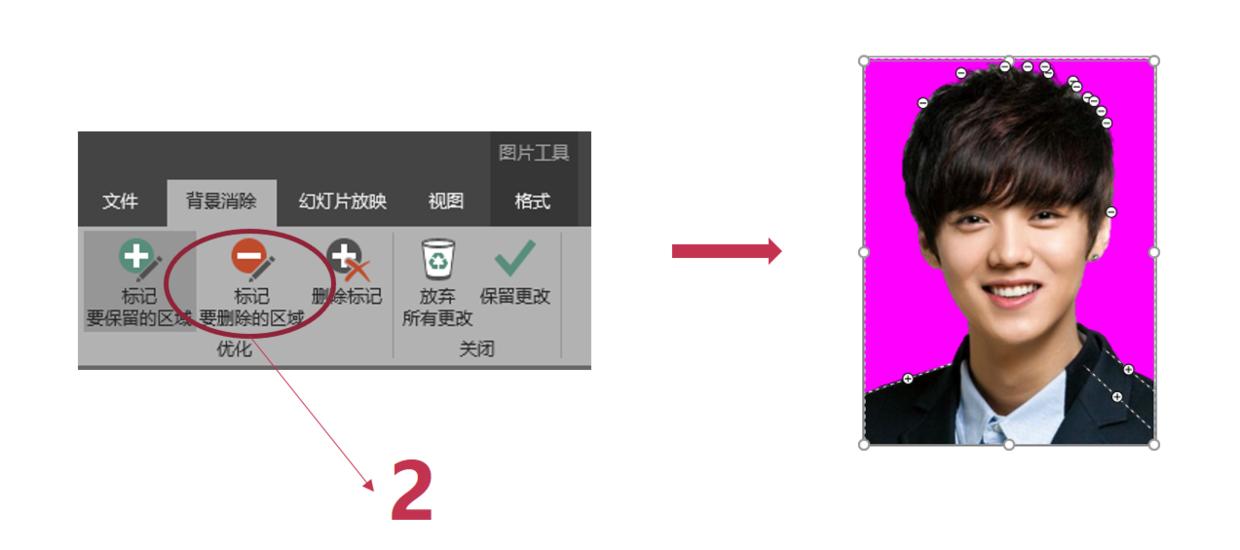
第二步:通常系统自动将背景选中,如果有很细致的地方,就需要自己动手标记要删除的区域进行抠图。
完成后,点击保留更改,一张白底照片就完成了。
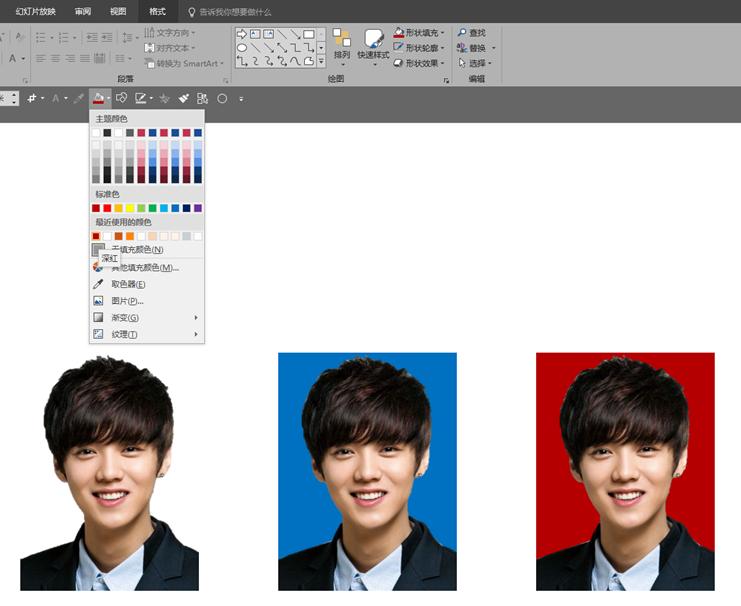
第三步:如果需要换色,选中照片,需要什么颜色在工具栏中直接填充色彩。
创意来源于KOPPT
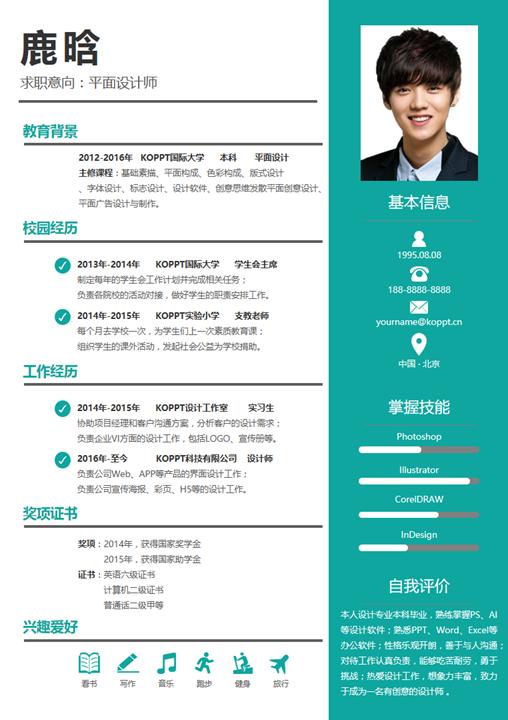
最后插入简历中,摆放合适位置,OK了。简单不,容易不,不用求人吧。
有时需要我们生活照,男生可以放自己酷酷打篮球的照片,女生可以放俏皮可爱的照片。
但为了简历整体的排版,对照片形状有一定的要求。
方形,圆形,菱形怎样裁剪,简历的效果会更好呢?
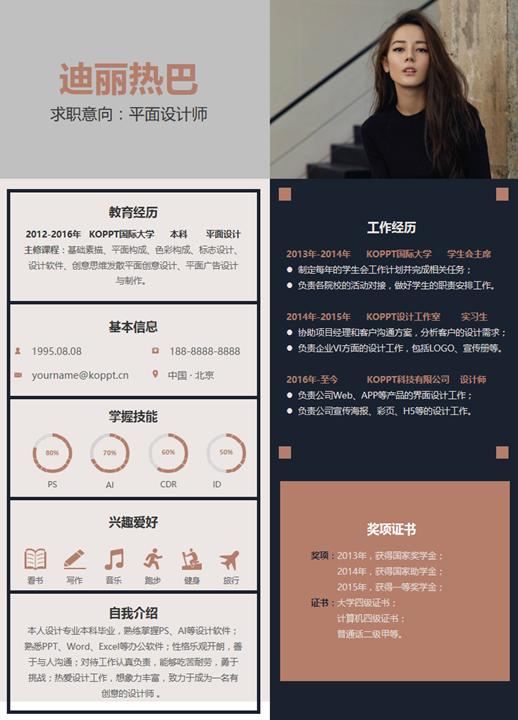
创意来源于KOPPT
以上这张简历的整体排版,不用裁剪,照片比例也非常合适。
但遇到以下排版的简历呢?恐怕再好看的照片,整体效果都不会好吧。
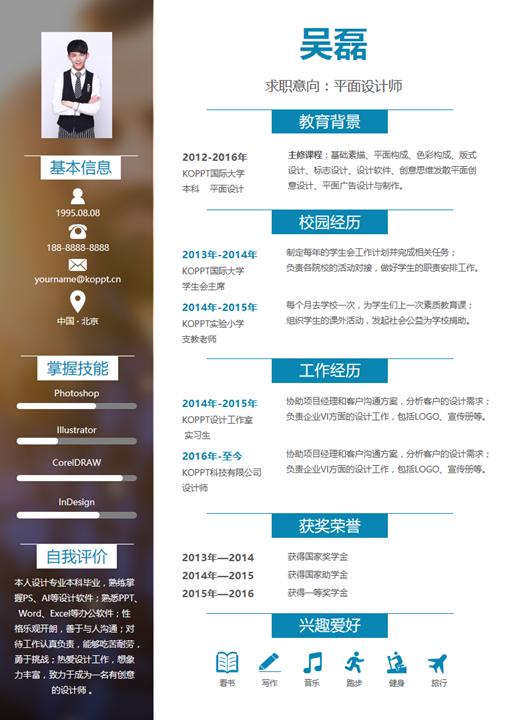
创意来源于KOPPT
这么可爱的面孔,不被发现多可惜。小万裁剪下,整体效果立马呈现。
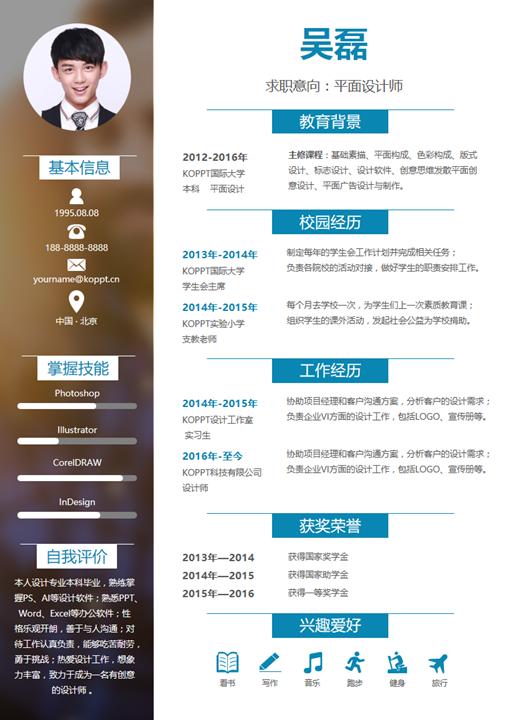
创意来源于KOPPT
那么如何在PPT中裁剪?很简单。
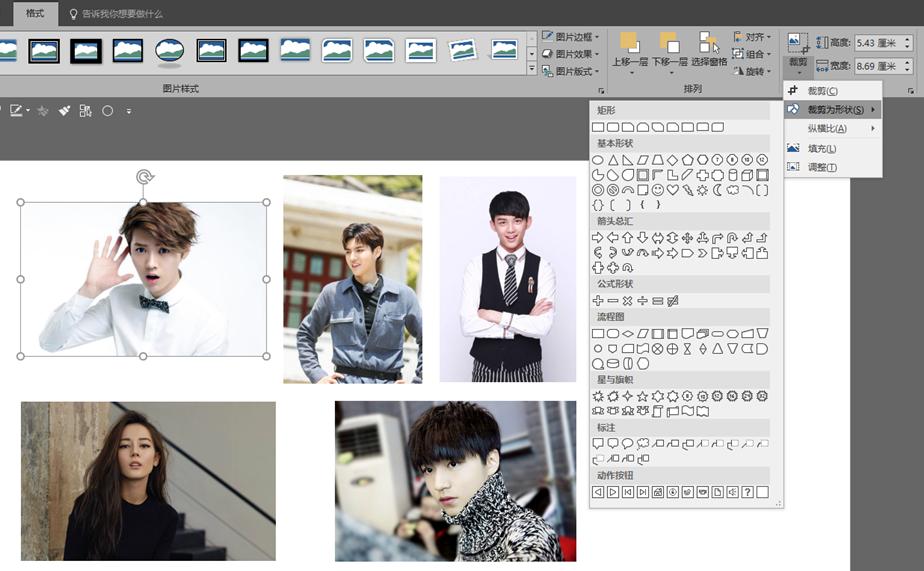
在格式——裁剪——裁剪为形状,纵横比里有其他比例可以选择,或自行调整。
但如果你想要正圆,这里直接裁剪形状,会变形椭圆。
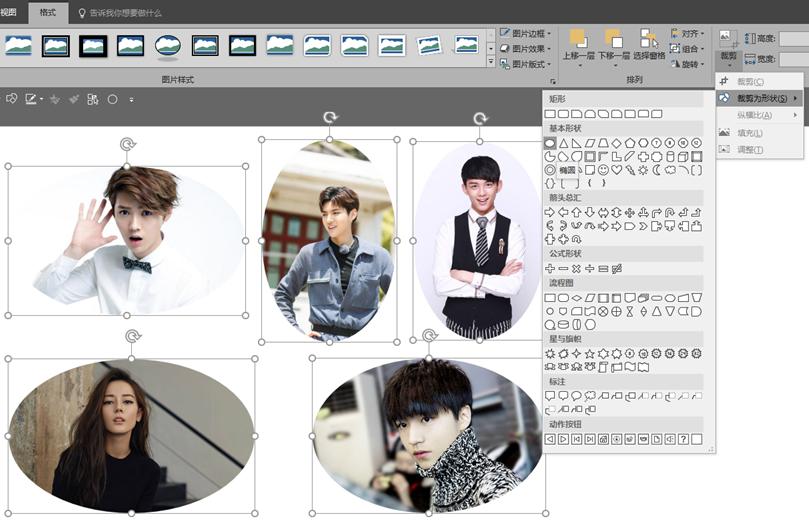
这种情况怎么办?
先将照片裁剪为1:1方形,再进行裁剪为形状的步骤,就能避免这个问题。
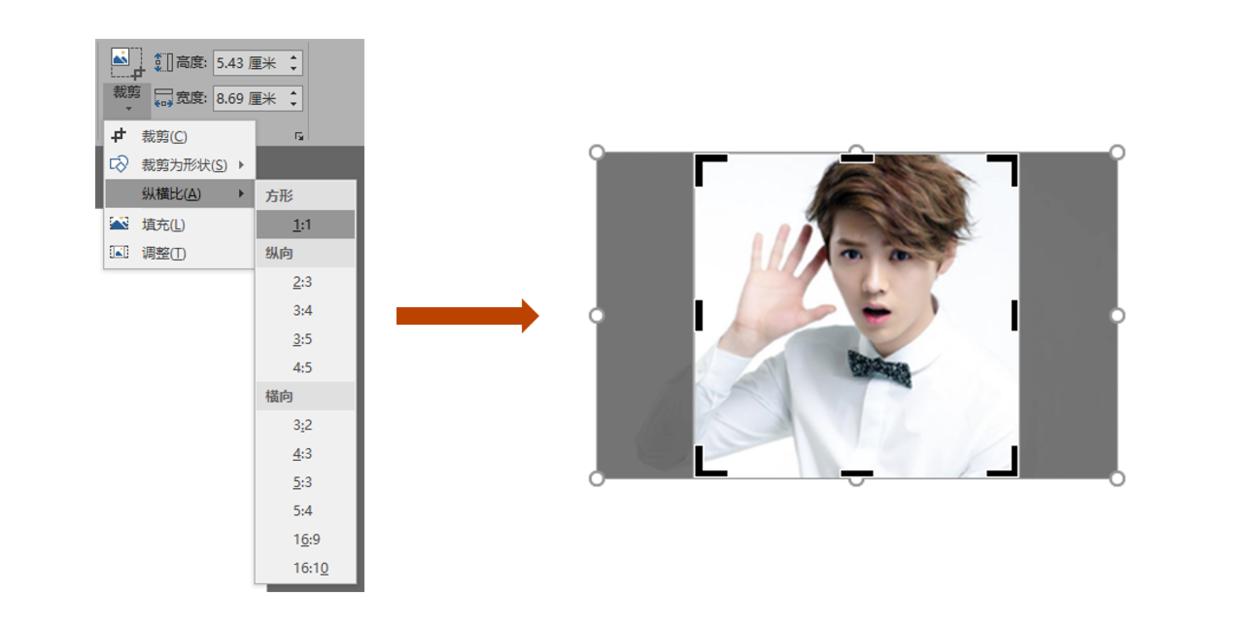
剪掉多余背景,放大你的帅气美丽的面孔,是不是更加吸引人~
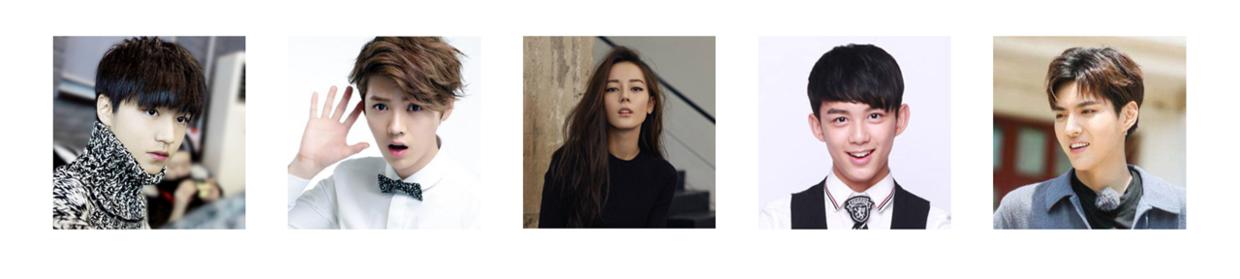
这时候,就可以任意改变形状,满足你的需求。
格式裁剪直接挑选形状即可。
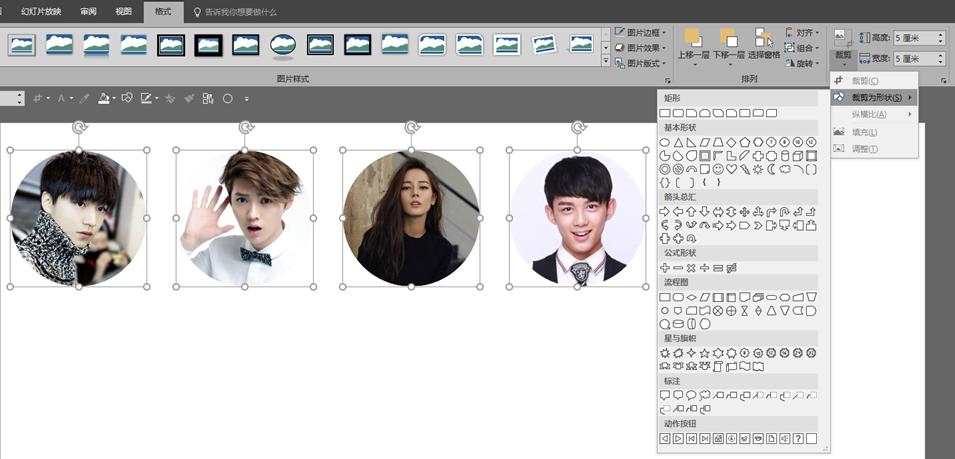
例如圆角矩形。
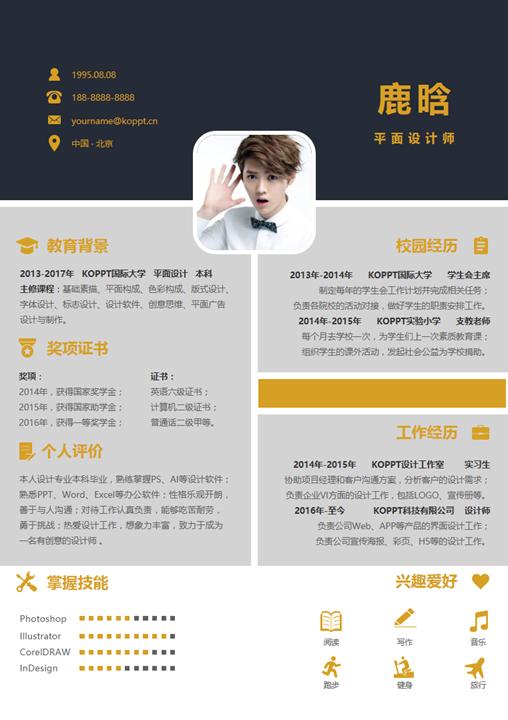
创意来源于KOPPT
圆角六边形。
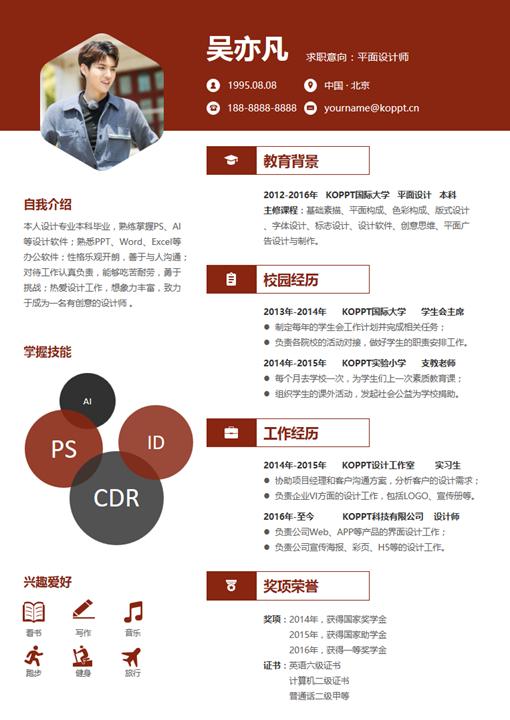
创意来源于KOPPT
怎么样,换一寸照片底色和裁剪照片的技能学会了么?
以上就是小万分享的内容,希望能对你有所帮助。