统信uos20系统配置密码 (统信uos怎么查找ip地址和mac地址)

Hello,大家晚上好啊,今天给大家带来一篇关于在统信uos上使用四种方式进行设置静态ip地址,推荐大家都可以学会使用,以备不时之需。

一、图形化界面配置IP信息

首先来介绍在图形化界面的设置方法,相对于在windows上设置静态ip地址来说是比较简单的,只需要两步操作即可。

1、打开控制中心,点击网络
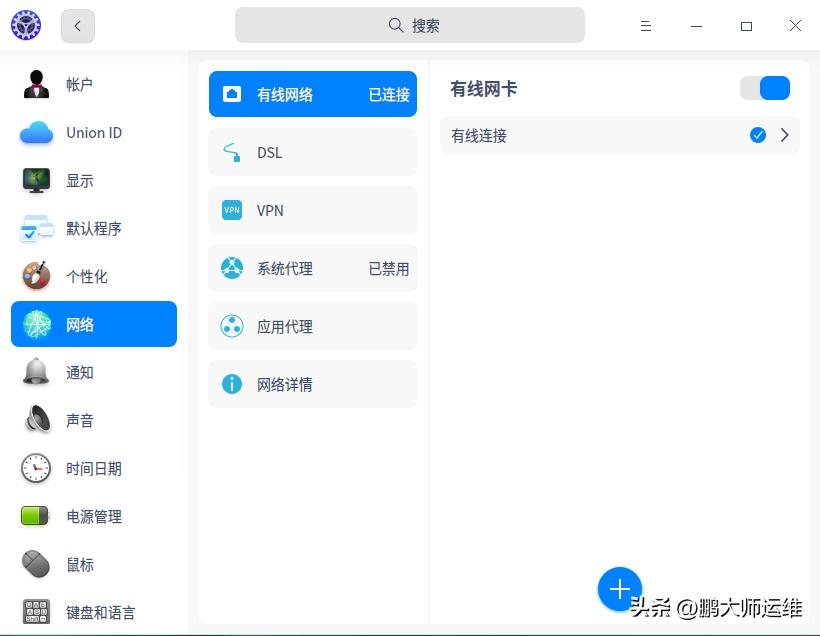
统信uos20系统配置密码,统信uos怎么用ip查找打印机驱动

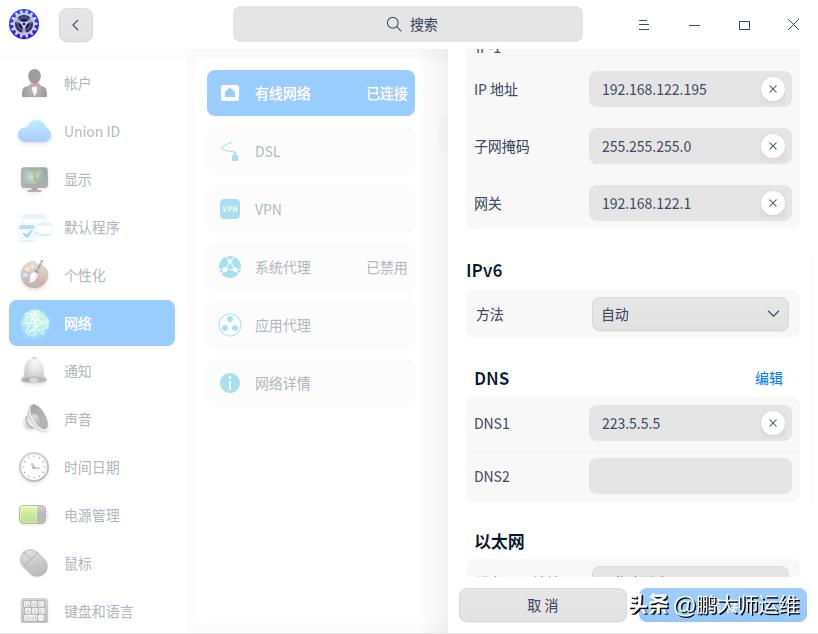
2、输入IP信息点击保存

统信uos20系统配置密码,统信uos怎么用ip查找打印机驱动

二、使用命令行配置IP信息

1、进入network目录,编辑interfaces
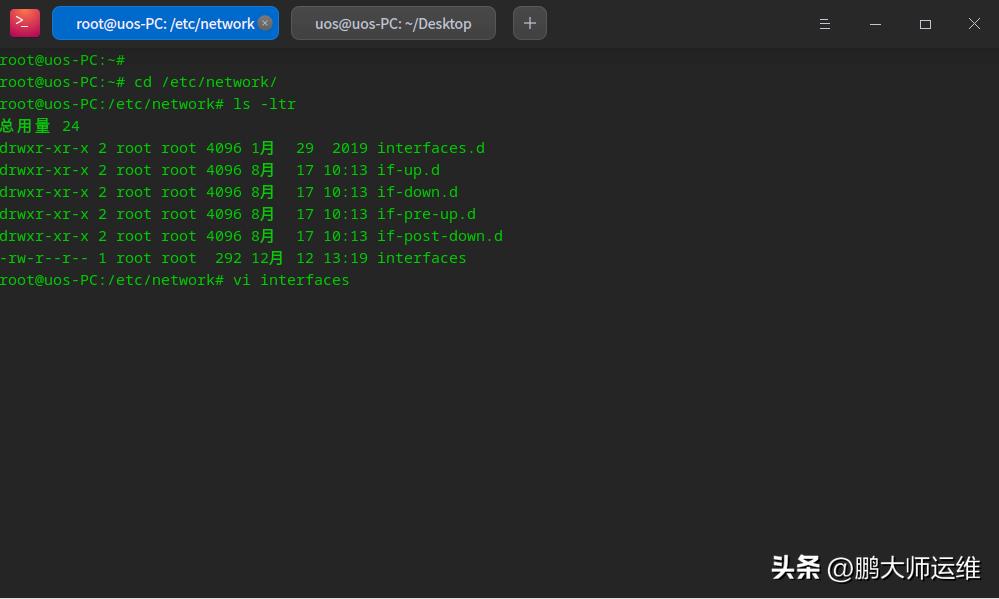
统信uos20系统配置密码,统信uos怎么用ip查找打印机驱动

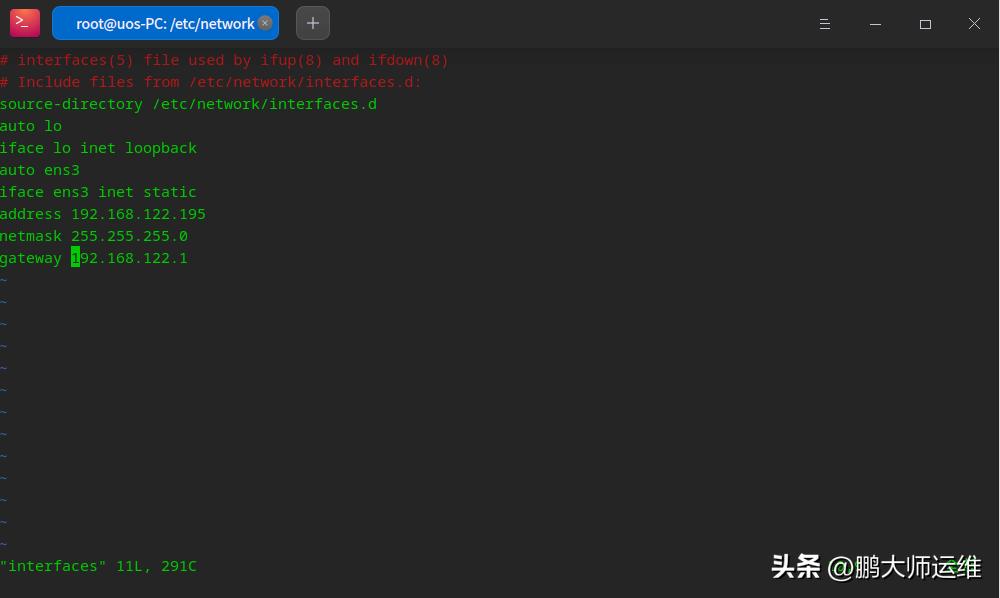
2、输入address、netmask、gateway

统信uos20系统配置密码,统信uos怎么用ip查找打印机驱动

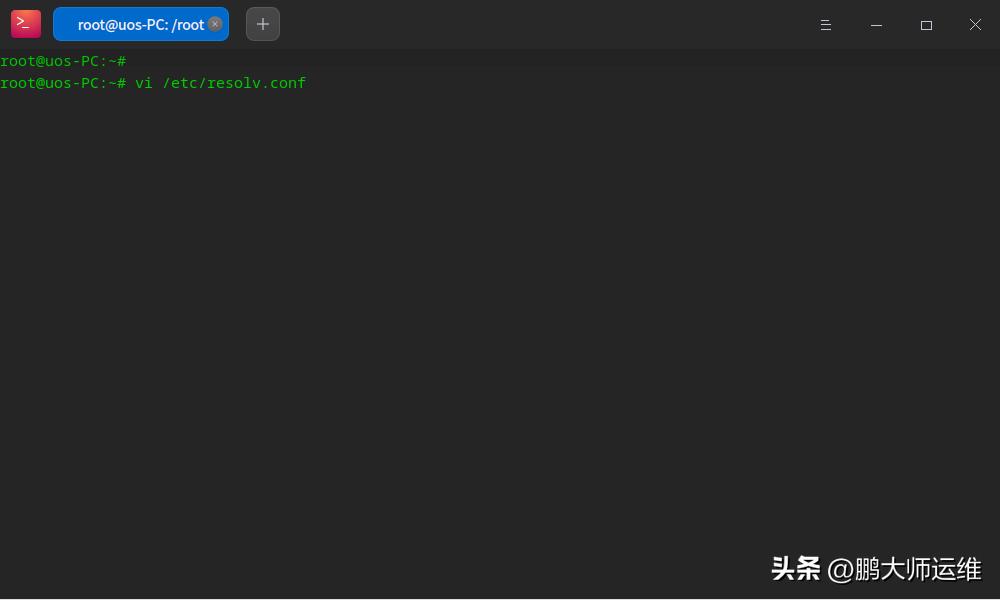
3、编辑resolv.conf文件

统信uos20系统配置密码,统信uos怎么用ip查找打印机驱动

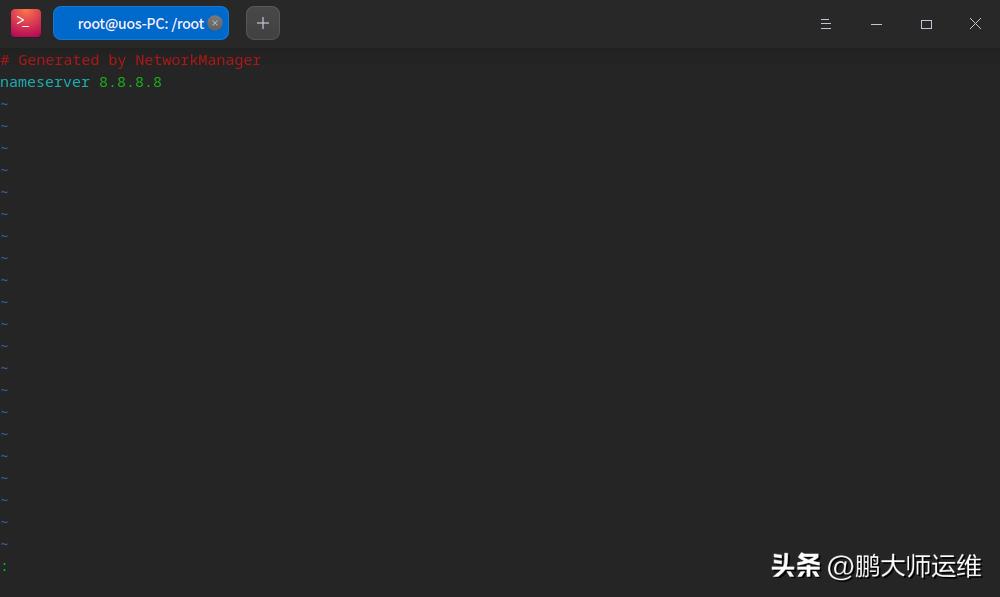
4、输入nameserver

统信uos20系统配置密码,统信uos怎么用ip查找打印机驱动

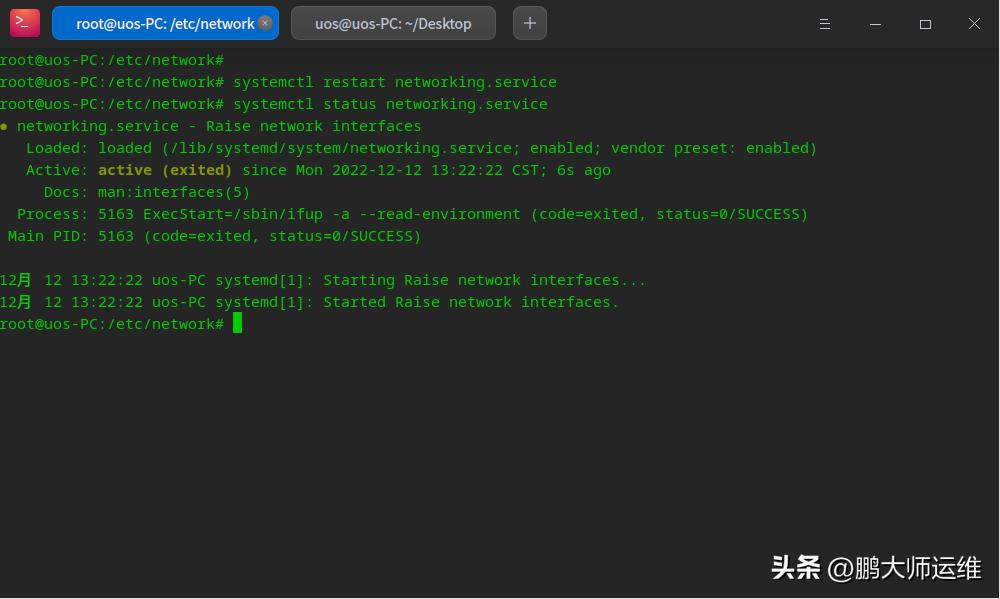
5、重启networking服务并查看状态

统信uos20系统配置密码,统信uos怎么用ip查找打印机驱动

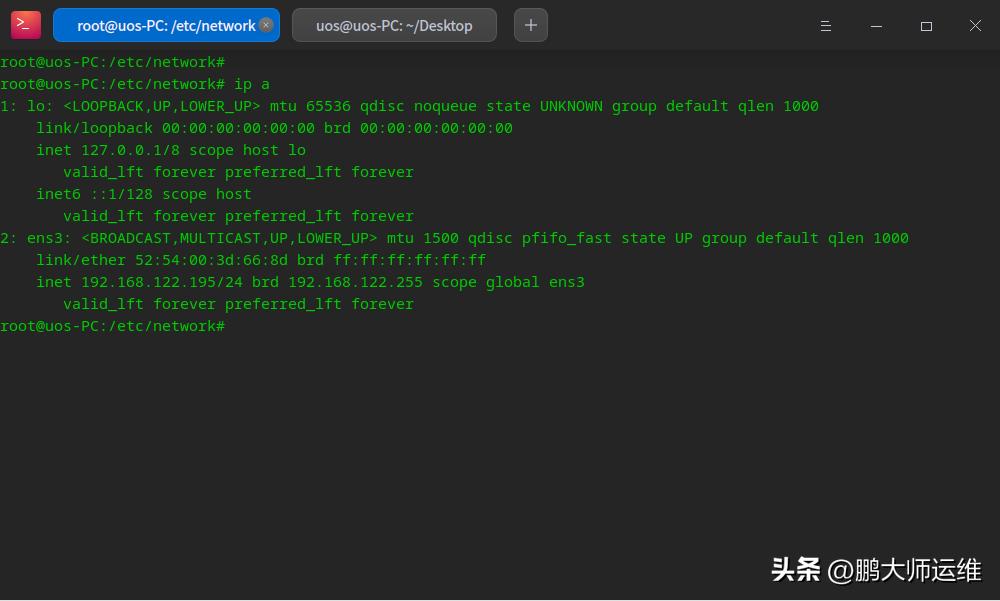
6、使用ip a查看IP信息

统信uos20系统配置密码,统信uos怎么用ip查找打印机驱动

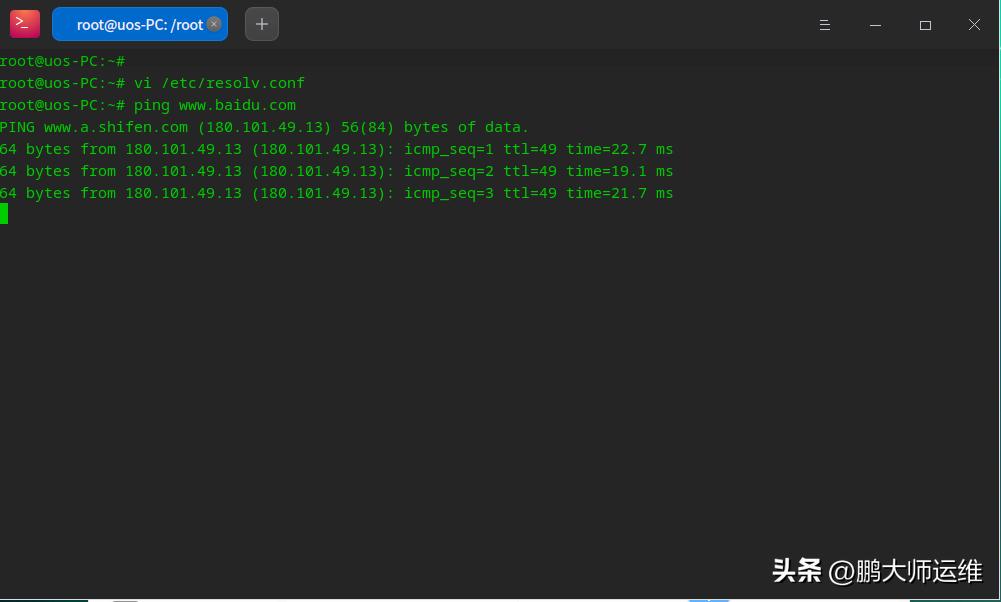
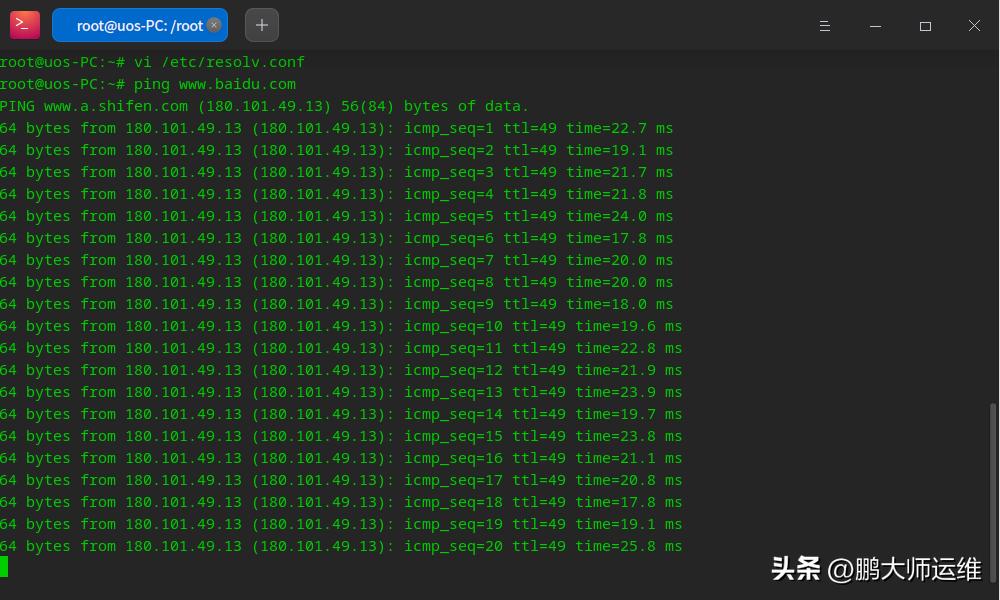
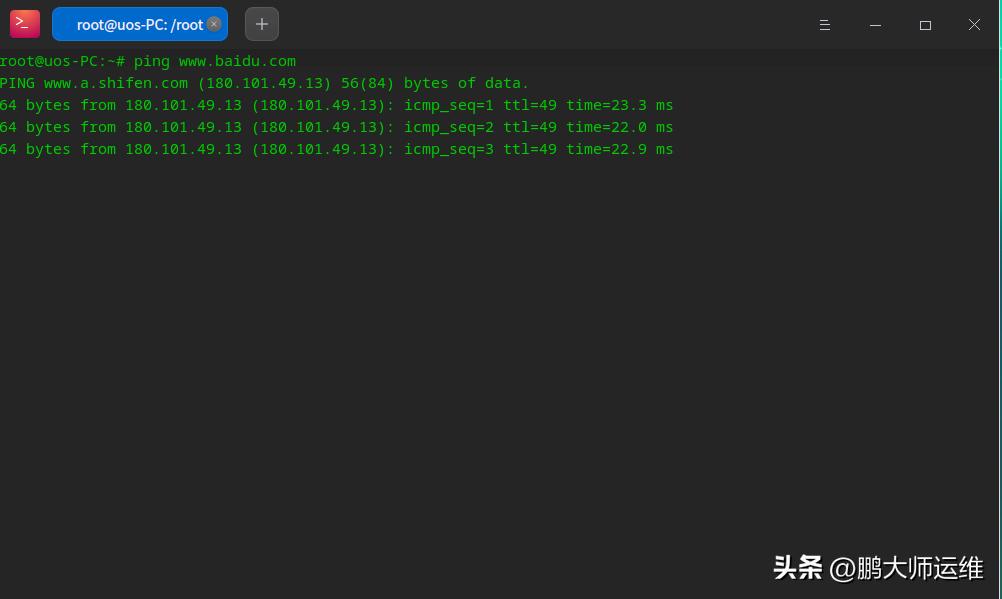
7、ping百度进行测试

统信uos20系统配置密码,统信uos怎么用ip查找打印机驱动

8、或者使用/etc/init.d/networking restart重启服务
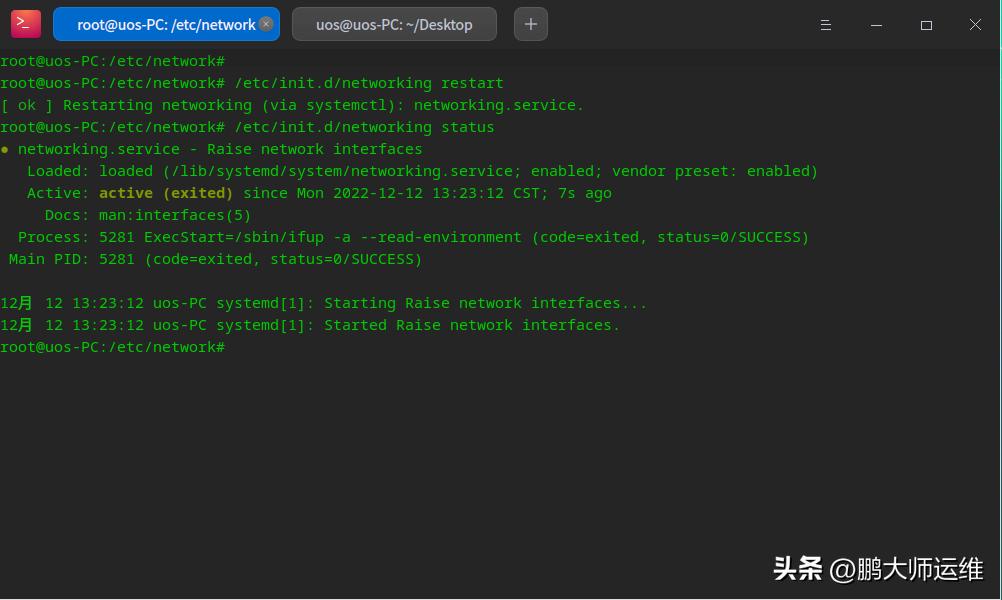
统信uos20系统配置密码,统信uos怎么用ip查找打印机驱动

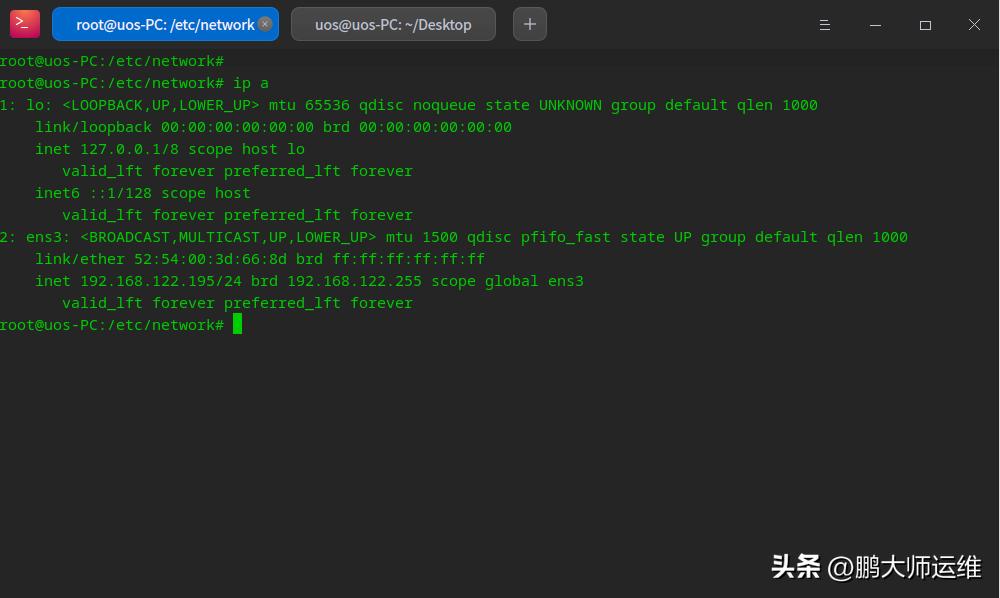
9、使用ip a查看IP信息

统信uos20系统配置密码,统信uos怎么用ip查找打印机驱动

10、ping百度进行验证

统信uos20系统配置密码,统信uos怎么用ip查找打印机驱动

三、使用nmtui进行网络配置

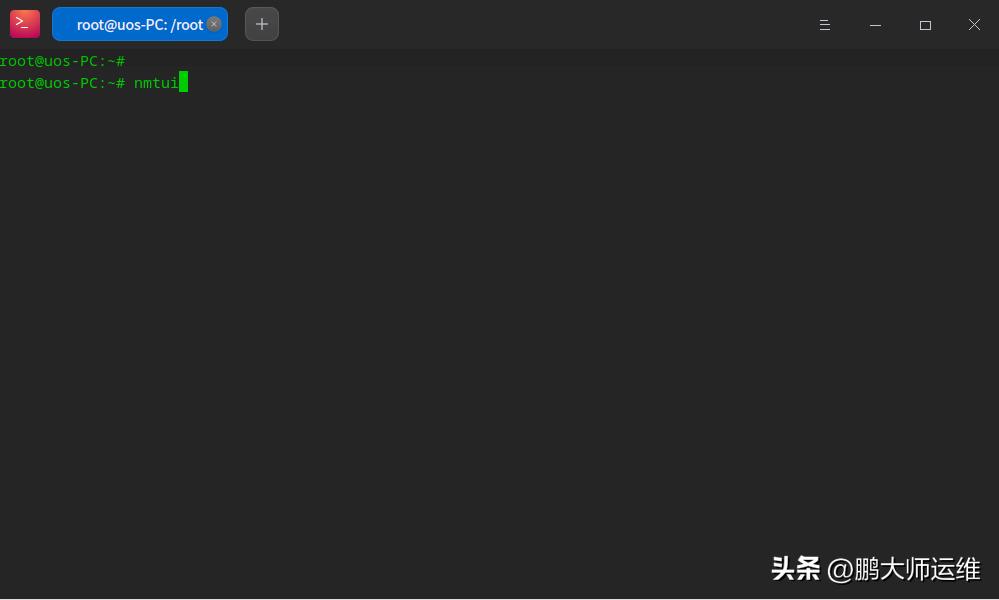
1、执行nmtui命令

统信uos20系统配置密码,统信uos怎么用ip查找打印机驱动

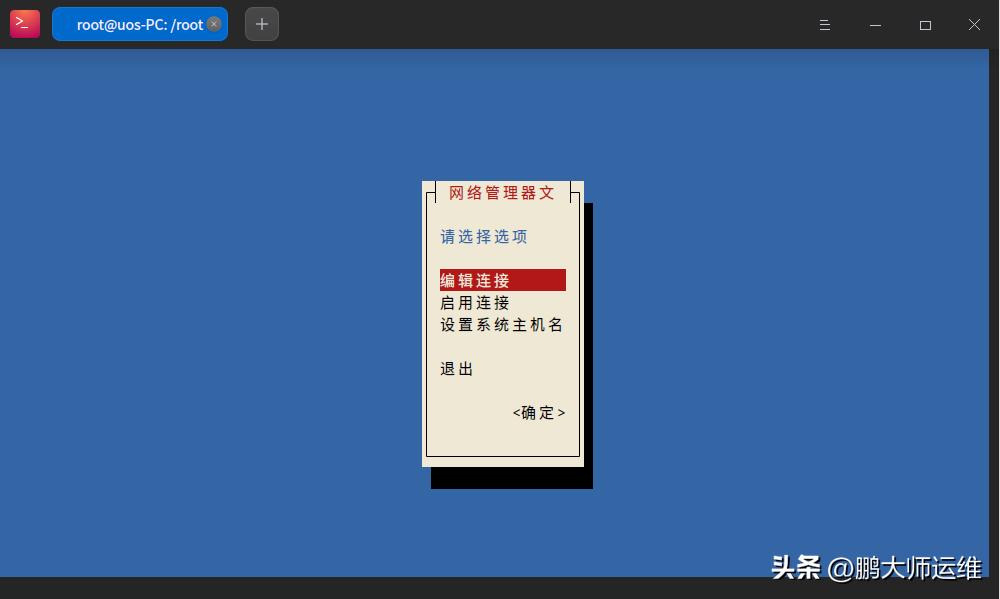
2、点击编辑连接

统信uos20系统配置密码,统信uos怎么用ip查找打印机驱动

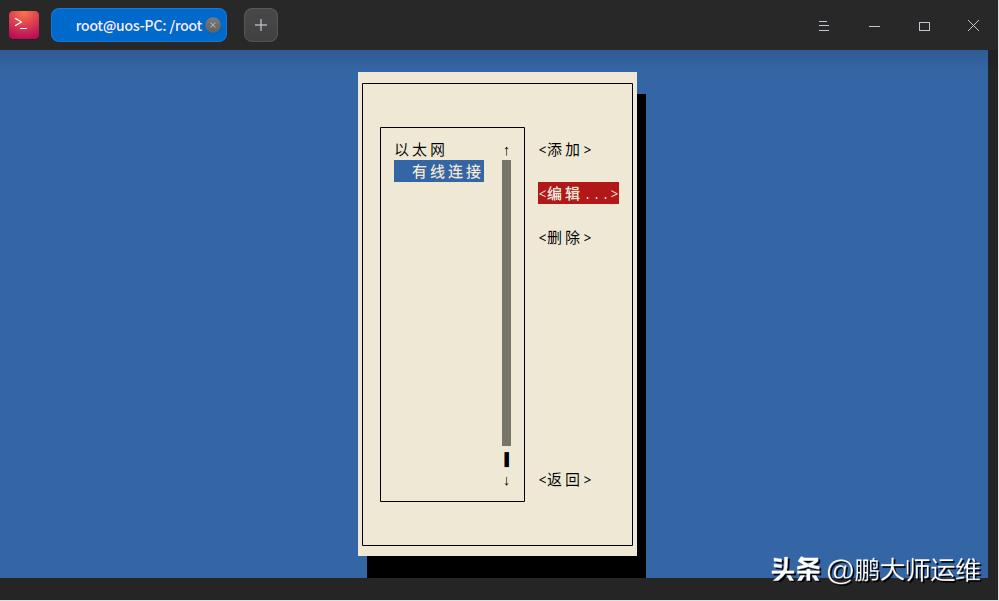
3、点击编辑

统信uos20系统配置密码,统信uos怎么用ip查找打印机驱动

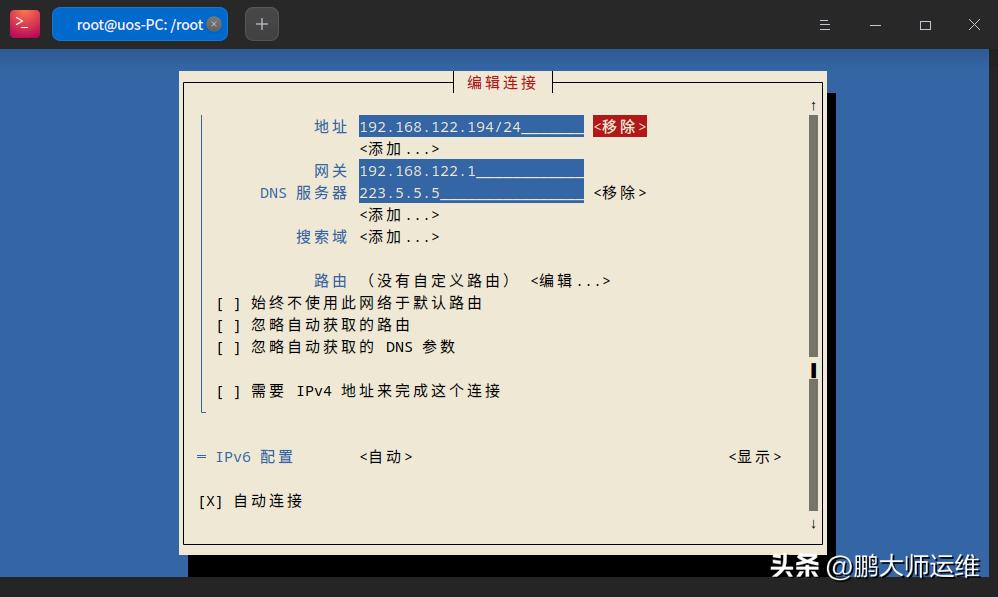
4、编辑IP信息

统信uos20系统配置密码,统信uos怎么用ip查找打印机驱动

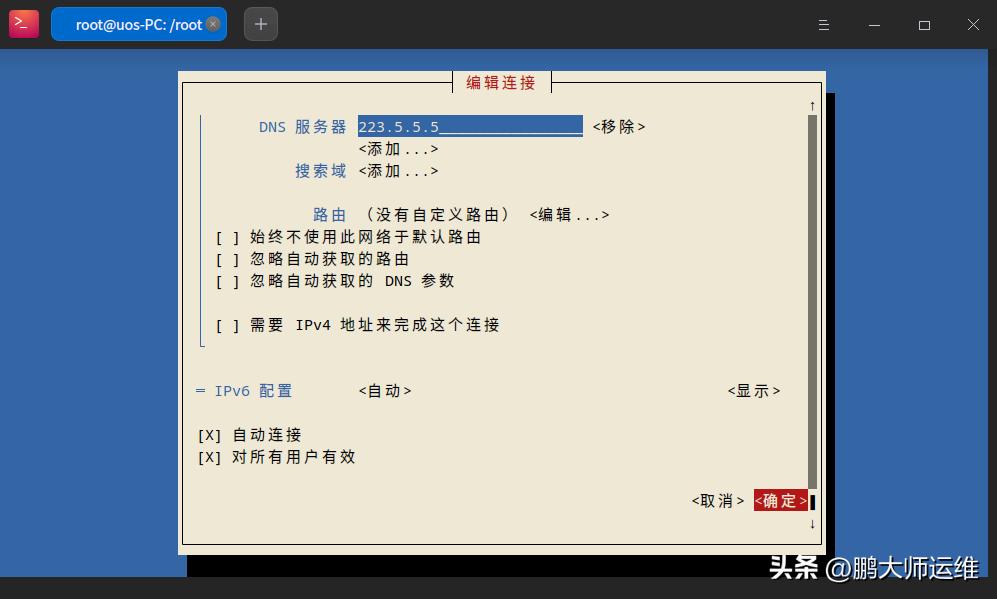
5、点击确定

统信uos20系统配置密码,统信uos怎么用ip查找打印机驱动

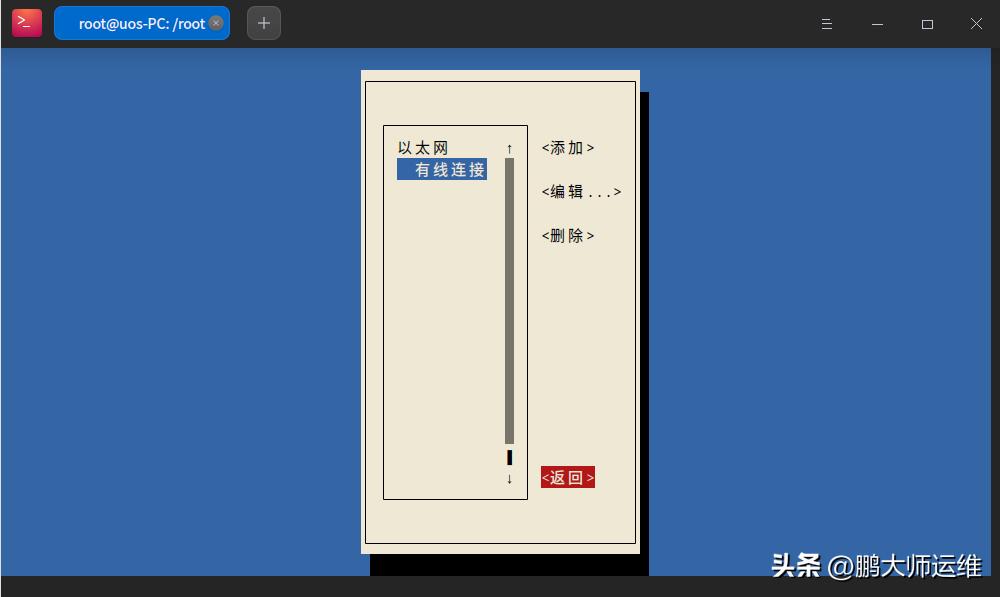
6、点击返回

统信uos20系统配置密码,统信uos怎么用ip查找打印机驱动

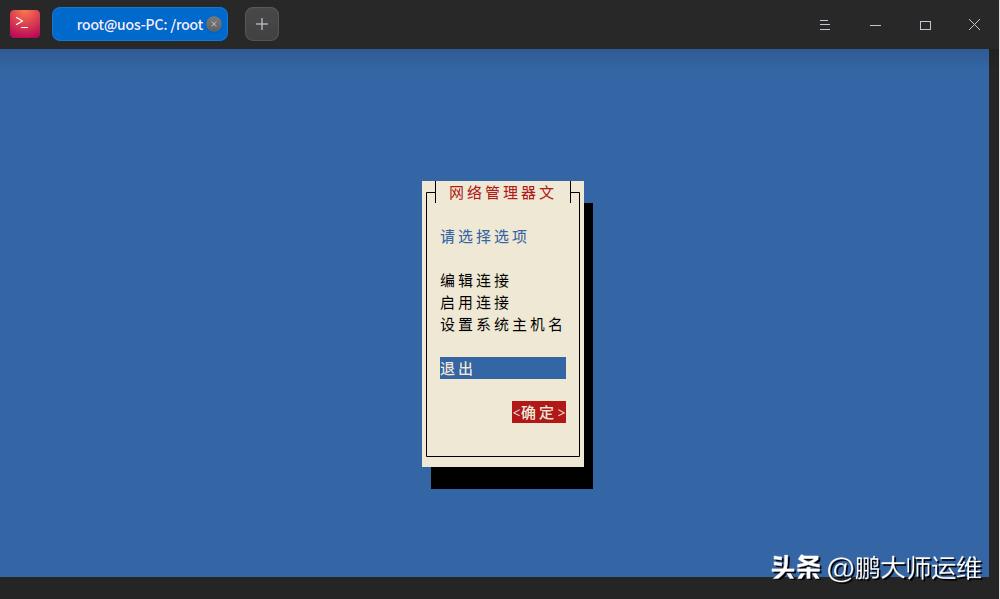
7、点击确定

统信uos20系统配置密码,统信uos怎么用ip查找打印机驱动

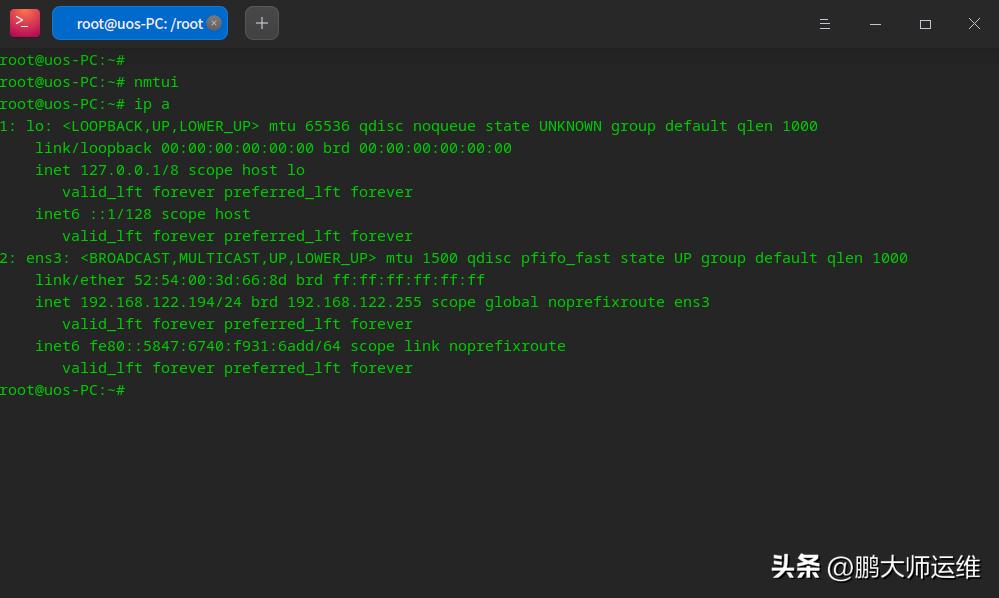
8、使用ip a查看IP信息

统信uos20系统配置密码,统信uos怎么用ip查找打印机驱动

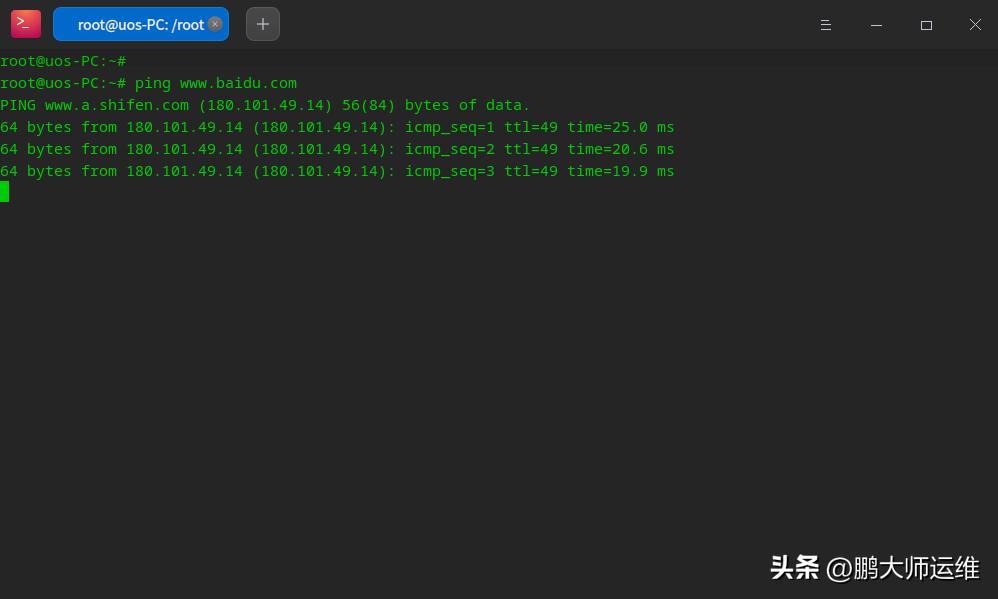
9、ping 百度进行测试

统信uos20系统配置密码,统信uos怎么用ip查找打印机驱动

四、使用nmcli进行配置

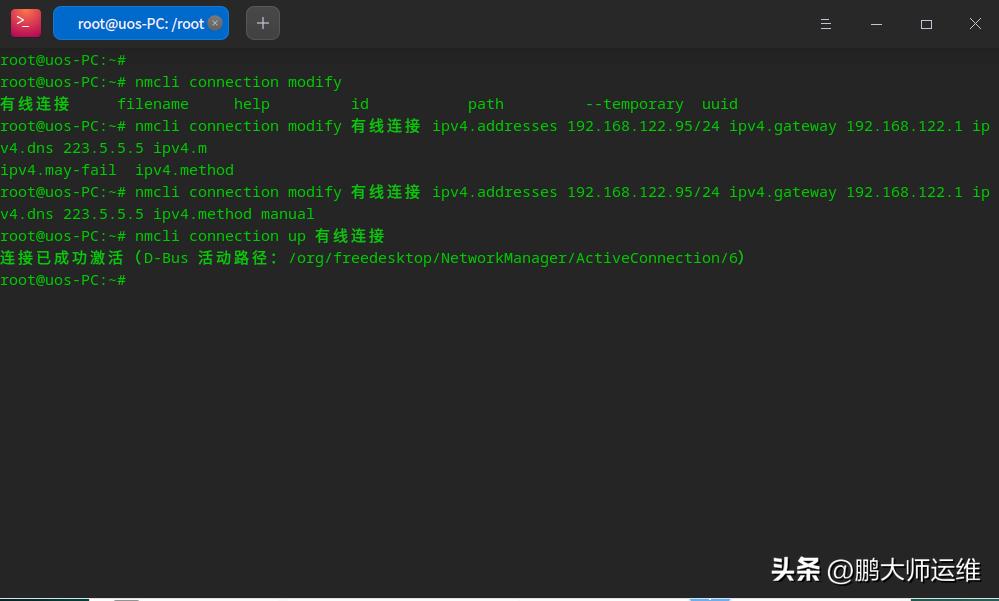
1、使用命令进行配置并将网卡进行up

统信uos20系统配置密码,统信uos怎么用ip查找打印机驱动

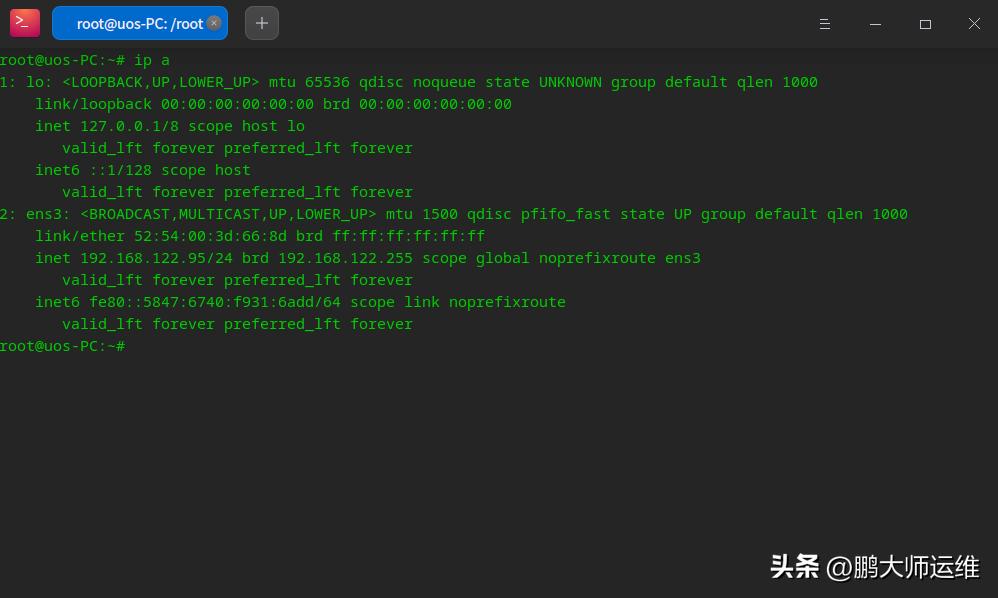
2、使用ip a查看IP信息

统信uos20系统配置密码,统信uos怎么用ip查找打印机驱动

3、ping百度进行测试

统信uos20系统配置密码,统信uos怎么用ip查找打印机驱动

原文链接:四种方式配置统信uos的IP地址