
您知道吗,您可以更改智能手机对触摸的响应速度?通常,默认设置适用于大多数智能手机,但当您的手机变旧时,您可能需要调整 触摸屏灵敏度。 如果您在手机上贴了新的屏幕保护膜,则需要提高触摸屏的灵敏度以跟上延迟的触摸反应。在本文中,我们向您展示了两种最简单的方法来更改 Android 和 iPhone上的触摸屏 灵敏度。
如何在 Android 上更改触摸屏灵敏度
第 1 步: 打开手机上的应用程序抽屉,然后转到“设置”。
第 2 步: 转到“常规管理”,向下滚动并从“鼠标/触控板”部分选择“指针速度”。

第 3 步: 拖动滑块以更改触摸屏灵敏度。将滑块向左移动会降低灵敏度,而向右移动则会增加触摸屏的灵敏度。

第 4 步: 您还可以通过转到 “设置”>“显示” 并打开“触摸灵敏度”的切换栏来提高触摸屏灵敏度。

如何更改 iPhone 上的触摸屏灵敏度
第 1 步: 转到“设置”,向下滚动并选择“辅助功能”。
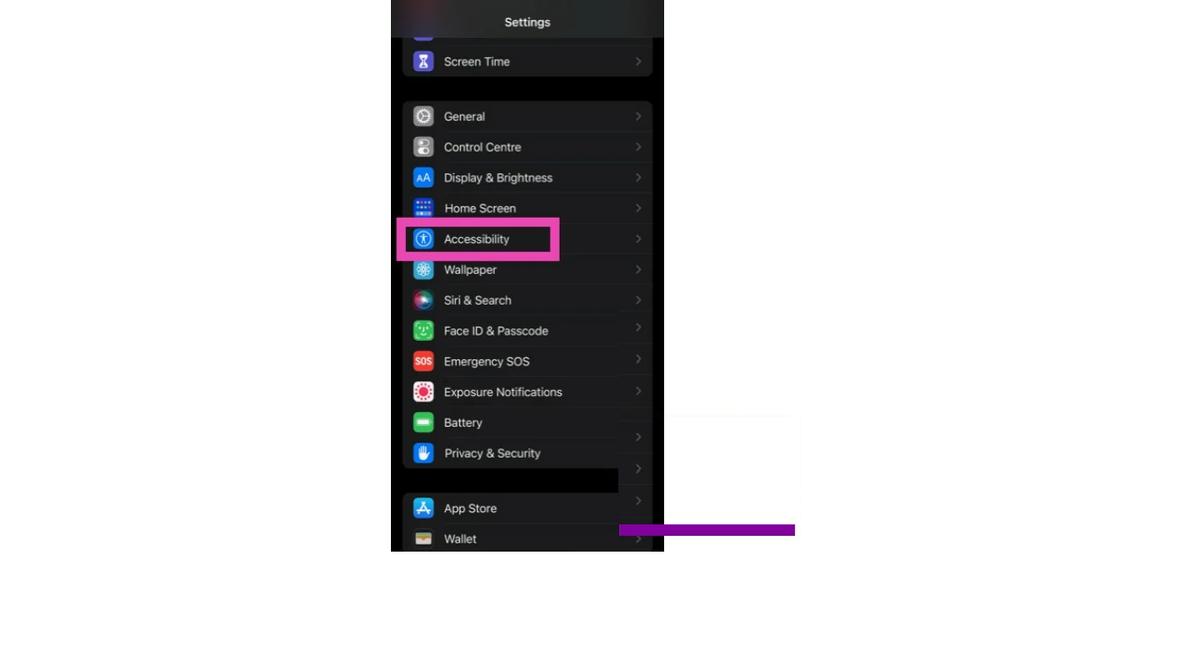
第 2 步: 从“物理和运动”部分选择“触摸”。

第 3 步: 选择触觉触控。

第 4 步: 在触摸持续时间选项下选择“快”或“慢”。为了更好地了解这两种速度的工作原理,请使用选项下方列出的触摸持续时间测试。

结论
这是您可以更改Android 和 iPhone 上的 触摸屏灵敏度的方法。 如果您没有使用屏幕保护膜,不建议您将 触摸屏灵敏度提高到最大极限。 最大灵敏度级别会耗尽 智能手机 的电池电量,并且可能会记录很多不需要和不必要的触摸。