当今社会,办公人员几乎都离不开电脑,往往在使用电脑的过程中会出现一些小问题,这些小问题怎么解决呢,下面就给大家提供一些解决办法。
一、 显示器不亮的问题
1、检查主机的线缆
检查主机的电源线是否接电,主机加电是否正常(可以根据主机上的电源指示灯判断,电源指示灯亮,表示加电正常)
2、检查主机电源
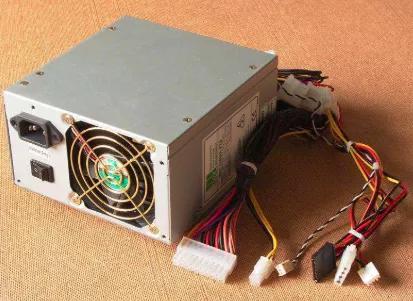
主机电源在机箱里也比较显眼,电源带有独立风扇,按电源键后观察电源风扇是否转动,如果电源风扇不转动,可能是风扇故障,如果想具体定位故障,可以使用替换法,将此电源安装到其他主机测试。
3、检查显示器和主机之间的线缆
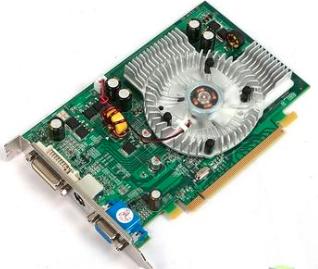
连接显示器的线缆一般只有两根,一根是电源线,一根是视频线,检查好这两根线缆是否松动,特别是有独立显卡的机器,一定要确认视频线是否接到独立显卡的接口,如果接到主板的集成显卡接口上也可能导致显示器不亮。
4、检查内存条
如果电脑放了很久没使用了,开机后无法正常启动,并且有报警的声音,首先应该考虑的就是内存条的问题,内存松动或者内存插槽进灰尘都会导致无法正常启动,通过此操作可以解决80%的无法开机的问题。
操作方法是打开机箱盖,找到内存条,将内存条拔下并使用橡皮擦或者干纸巾擦拭金手指,如果不认识哪个是内存条,可以参看下图:
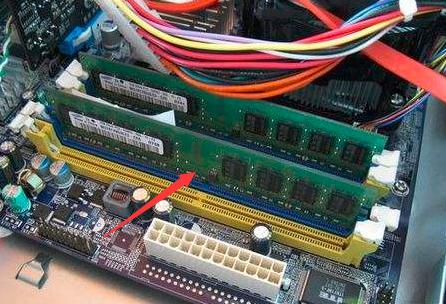
将内存条擦拭后重新安装到原位置,一般电脑设计有防插错功能,如果感觉安装比较费劲,请更换方向重试。
二、蓝屏问题的处理
1、软件方面影响
如果近期安装了软件、更换了硬件或者升级了系统补丁,可以通过开机按F8的方式进入安全模式,再选择 最后一次正确配置 查看电脑是否能正常进入系统。
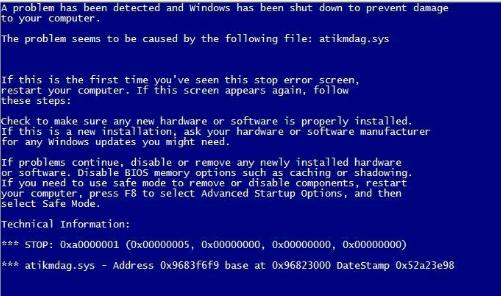
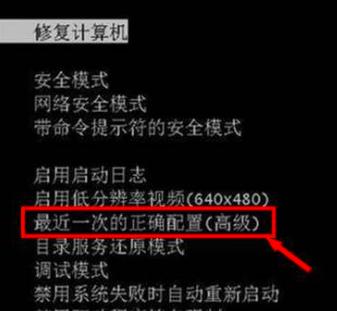
如果无法正常进入系统就考虑可能是系统损坏导致的,就需要重新安装操作系统了。安装操作系统的方法也非常简单,之前的文章里写的有教程,大家可以翻看一下。
2、 硬件原因
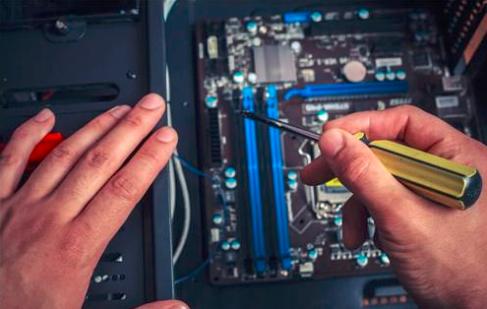
如果是由于增加或者更改了硬件导致的蓝屏,可以将硬件移除看问题是否解决。
如果重装操作系统后仍然是蓝屏可能是硬件出现了损坏导致的,那我们就真的没办法了,只能拿到维修店维修了。
三、 常用软件的问题处理
软件都是由程序员通过代码编程设计出来的,我们只需要会使用就可以了,不必考虑它是如何编出来的,如果在使用的过程中出现软件问题,可以尝试重启电脑或者重装软件的方法解决。
以上就是解决电脑常见问题的方法,其实故障排查并不难,只要按照步骤,一步步排查就可以找出问题所在。