
-
在Photoshop 1024 * 768px和72px / inch的分辨率下创建一个新的文档。
-
使用自定义形状工具创建心形,您可以使用自定义形状调色板中预设的Photoshop形状。

-
插入不同的飞溅形状,转换并旋转它们以创建心脏轮廓,将“乘法混合模式”应用于每个飞溅层以查看原始背景心形。
-
您可以在下面的屏幕截图中看到,我们可以使用一次闪光图像两次,只需拉伸并将其上下移动。

-
用不同的泼溅填充心形,就像例子一样。

-
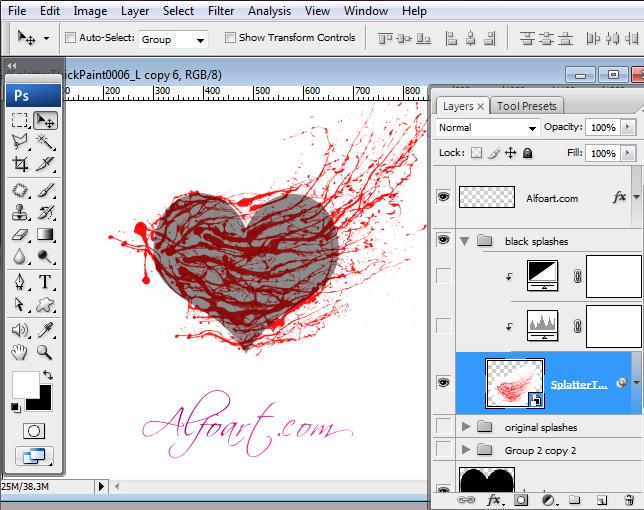
选择所有飞溅图层并将其转换为智能对象。

-
您将在一个智能对象图层中全部闪烁。
-
创建一个新的调整图层,点击图层调色板底部的小图标。添加“级别”调整层和“黑白”级调整层。转到菜单>过滤器>模糊>表面模糊。水平,黑白和表面模糊滤镜的所有设置将在下面的屏幕截图中找到。

-
模糊滤镜设置:

-
级别。

-
黑白设置。

-
合并具有调整图层的智能对象飞溅图层。
-
您将拥有黑白的Splash层。

-
要删除白色背景,请转到菜单>选择>颜色范围。选择与吸管工具白色背景。
-
删除白色选区。

-
这是我们的心脏飞溅的形状没有白色背景。

-
应用于第一个背景层Gradient Overlay效果。


-
图层复制。
-
对第一个飞溅层应用以下调整。


-
将以下效果应用于重复的飞溅图层。


-
在第一个飞溅图层和上面的背景下创建一个新图层。
-
在心脏中心绘制一个300像素软刷的大点。

-
重复的图层,通过垂直使用自由转换来拉伸,像屏幕截图一样将其向下移动。

-
返回到原始的自定义心形,并将覆盖渐变应用于其并填充0%。


-
保持活动的自定义心形图层(见下面的屏幕截图)。
-
加载选择幻影图层(只需使用键盘上的Ctrl键弹出图层缩略图)。选择飞溅时,将图层蒙版添加到心脏图层(单击图层蒙版图标)。

-
复制并合并所有创建的图层,除了背景和椭圆形的光斑下。
-
将Opacity 25%应用于合并图层。

-
复制合并图层(上一步图层),并将其放置在背景图层之上。
-
增加这个形状的大小自由转换和垂直翻转它。编辑>变换>垂直翻转。应用柔光混合模式和不透明度35%。

-
在下一步中,我们将创建雷击。

-
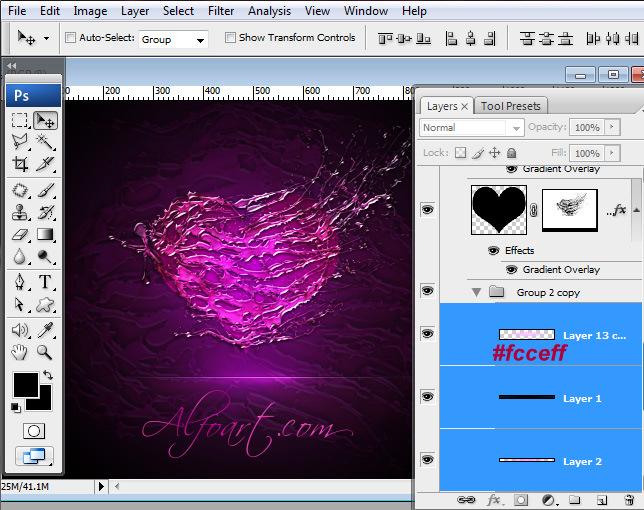
为了创建以下效果,我们应该做两个笔画(1px)。底部填充有粉红色/透明反射渐变水平,顶部笔画使黑色或深紫色。
-
在顶部椭圆形粉红色斑点创建与300像素软刷工具与圆度设置12%。


-
输入文字,您可以使用令人印象深刻的Scriptina Font。
这里是结果!

免费提供Ae Pr Ed Ps Ai Fl Dw Cad Cdr Id 会声会影 word ppt excel 3Dmax Maya 500G教学视频和软件,加QQ|微信 1277731007获取 公众号:鬼工山庄001