昨天在网上看到的关于共享打印机的设置,今天在这里也发一个32位与64位之间共享打印机的设置操作,可以轻松帮你解决32位与64位之间访问共享打印机时就会遇到网络无找查到打印机或者无方法访问这样的问题。为此,特做了如下的一个比较容易的解决办法。
第一步我们先在64位系统中打开设备和打印机对话框:

第二步在单击下面的打印机
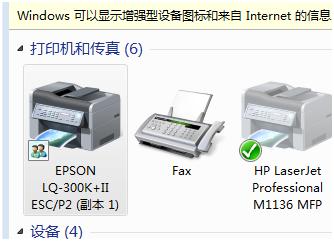
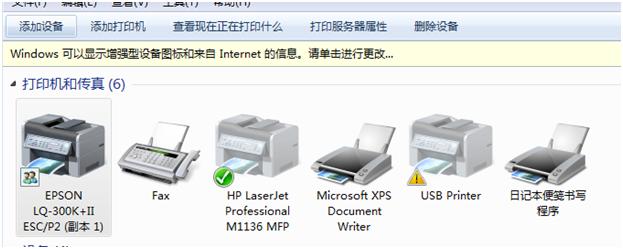
以上我选中了第一台EPSON的打印机,此时会在上一项目栏里出现五个选项,在此我们点击打印服务器属性按钮。
在此会弹出服务器属性对话框,
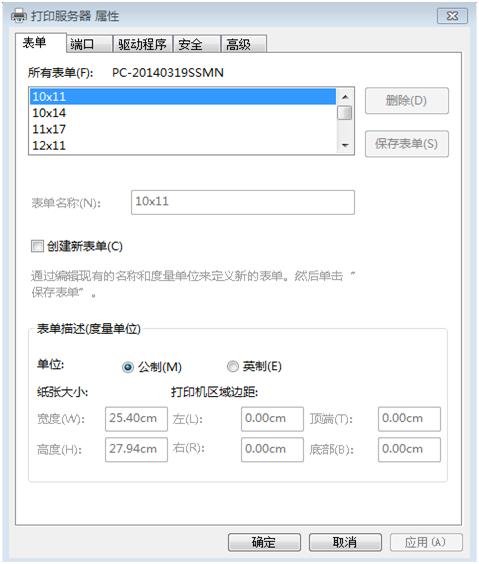
此时点击驱动程序,会看到安装打印机所有的程序列表,同时在程序列表下面有三个按钮,分别是添加,删除,属性。再此需要点击添加按钮,会出现一个程序程序安装向导。
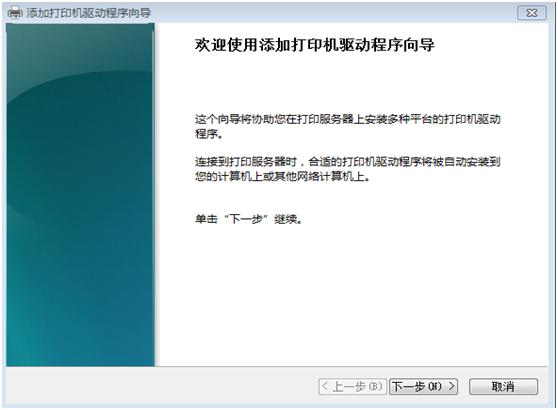
接着下一步,在下面有处理器和类型大列属性。因为我们使用的是64位系统,所以在此我们可以看到X64前因的勾是已经选中了,我们还会看到下面有一个X86的系统,这个就是32位系统所对应的选项。然后我们打上勾,下一步。
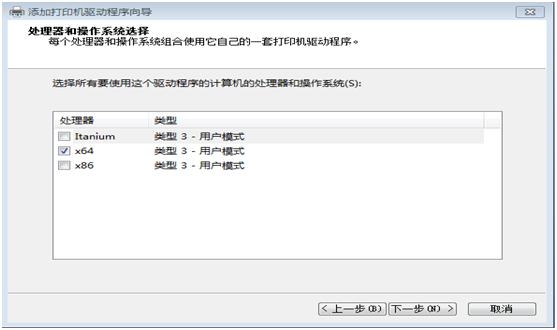
看到了安装打印机驱动程序的界面,
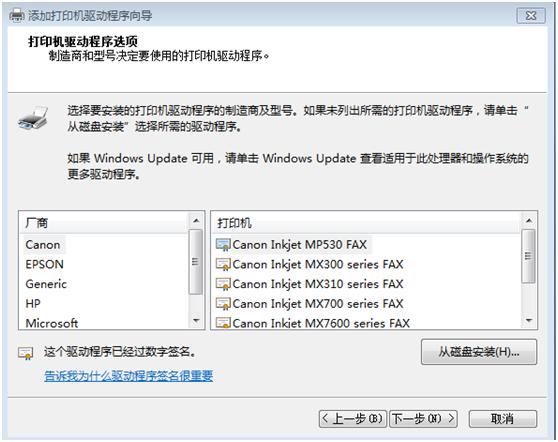
在这里我们需要去选择你所需要安装的打印机驱动,如果在列表中没有,则可以通过点击磁盘安装选择32位打印机的驱动程序即可。此时安装32位打印机驱动程序结束,就可以通过添加打印机进行连接到64位系统的共享打印机了。