由Skill成长学院原创出品
作者:解题宝宝
编辑:乌妹妹

Excel · 数据处理 · 神技能 · 小白必会
⏱5mins 有作业
事情的缘由是这样。
在某震惊部门工作的大神朋友,甩了我一份资料:

397个标题*党**用词!
全网收集第一手资料!珍贵!
有梦想的新媒体人都必须保存,用以警戒!
绝不使用,绝不踩雷,不做人人喊打标题*党**!
口号喊完,按职业惯例,有梦想的解题宝宝赶紧蹑手蹑脚收集一波。
可一刚动手,把它们复制粘贴放到表格,就被分成了两行,
而文字统统都挤到第一个单元格里面……
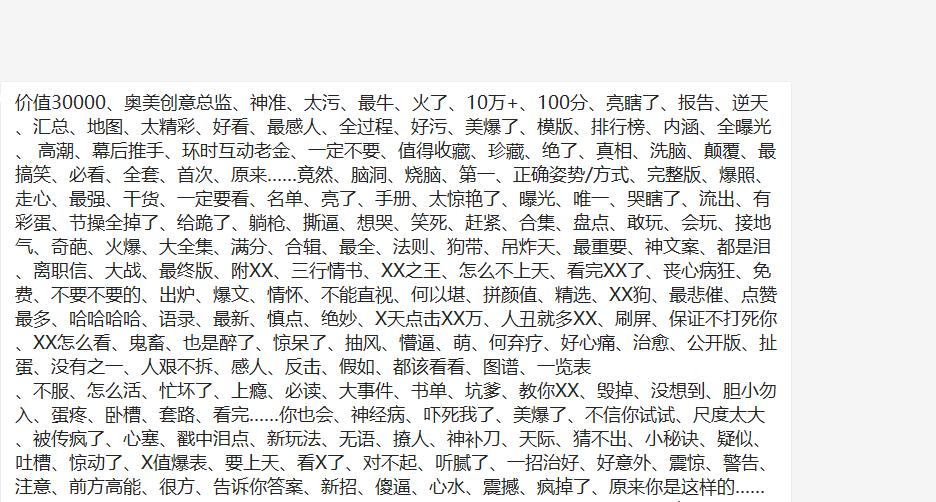
◎ 如图所示
这可怎么办?
一个个词提取出来,被分到一个个单元格里;
像这样?

◎ 如图所示
才不要。太蠢,太慢呐。
我要的最终结果是,一个词为一个单元格,整整齐齐排好,那后面按分类整理时才容易挪移。
像这样:

◎ 效果演示
所以该怎么做?
好哒,解题宝宝马上开启今天的教程:
行列互转
我将会教你分别两招——
- 多列分布一个单元格数据(如上面例子)
- 行数据与列数据互相转换
操作易懂简单,看了你立即能上机练手,别眨眼,留心看文,你会惊呆的。
1 单元格分列
巧用「分列」拆分数据
首先,我们来认识一下这个功能: 分列 。

◎ 如图所示
它有一个特牛逼作用:通过辨识出共同字符,分隔出多个字段。
我就是要用它。
重新看这份标题*党**词库,你会发现,每个词后面都带有一个 、 ,所以它们的共同字符是 、 。

◎ 如图所示
所以, 分列 可以通过识别出 、 ,把每一个词都分隔出来,并提取变成一个个单元格。
操作马上给你:
Step 1
- 框选单元格 A1 和 A2 ,选择菜单栏 数据 - 分列 ,勾选 分隔符号 ,点击 下一步 。
- 在 分隔符号 处选择 其他 ,并且填上 、 ,随后点击 下一步 。
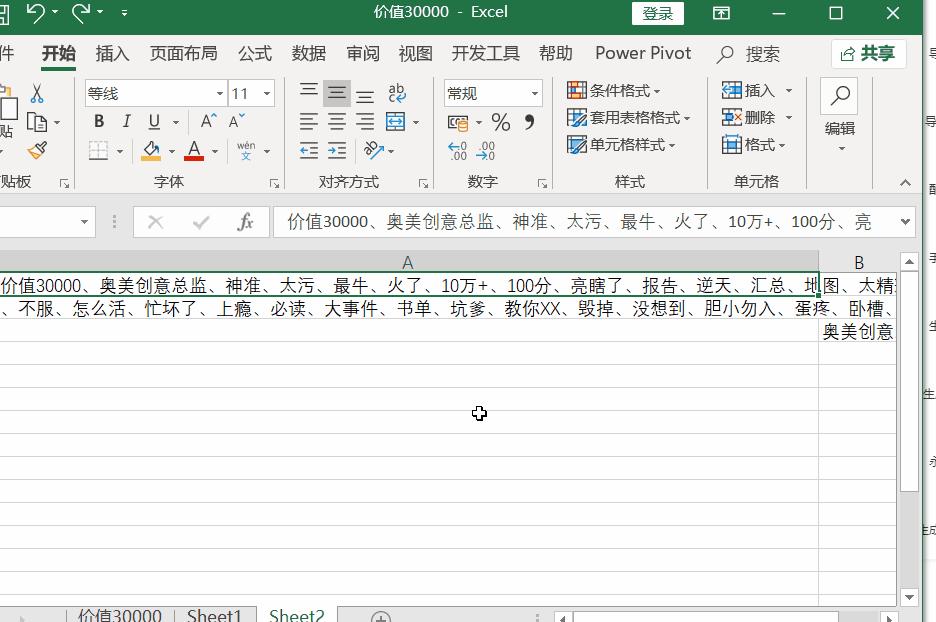
◎ 操作演示
Step 2
- 选择 常规 ,在 数据预览 处滑动查看数据分列后的效果,确认无误就点击 完成 。
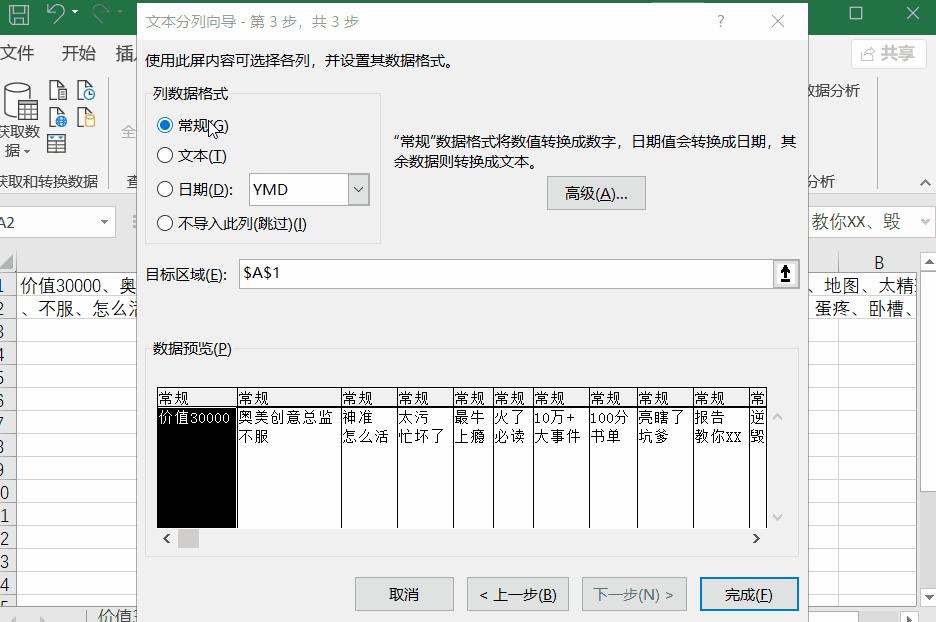
◎ 操作演示
现在来看分布后的效果:
、 消失了;词都被归为一个个单元格里面;
强迫症瞬间被治好了不少……
你喜欢不嘛?

◎ 效果演示
2 行列转换
复制粘贴选「转置」
但人家不想要按列分布啊……
每次都要滚到老远,才能看完所有词,滚到我眼花。

◎ 如图所示
我想要打竖看,像下面这样:

◎ 如图所示
所以宝宝要怎么做哇?
好呐,方法超级无敌简单,马上教你。
Step 1
- 点击单元格 A1 单元格,横拖滑动条到最后一列 JI 。
- 按住 Shift 点击单元格 JI2 ,这样你就框选了多列=整个区域。
- 再右键鼠标选择 复制 。

◎ 操作演示
Step 2
- 新建一个工作表,右键点击 选择性粘贴 - 转置 。
别眨眼,杰作马上诞生!

◎ 操作演示
行转列,任务完成!
现在你看,向下滑动查看检阅词组,观感一流又美妙。

◎ 效果演示
同样地, 转置 也可以把列转换成行哒,你看:
Step 1
- 点击 B2 单元格,同时按 Ctrl+↓ ,这样你就定位到本列最后一个单元格,然后向上框选多行=整个词库区域。
Step 2
- 右击鼠标选择 复制 ,新建工作表点击 选择性粘贴 - 转置 ,大功告成。

◎ 操作演示
掌握这一张,记住这个知识点效率快很多:
◕ 行转列时,框选多列用 Shift 。
◕ 列转行时,框选多行用 Ctrl+↓ 。
但但但,还有一个问题,你可能也经常遇到:
如果一份资料没有能识别的共同符号,怎么把文本分隔出来呀?

◎ 如图所示
现在已经没有 、 给我们分隔文本呐。
怎么办?
你你你你,先仔细观察下,这397个词组,实质冥冥中被排列成两行。
只是这两行,都挤进了同一个单元格里面而已。
那么解决方法是:换一种格式,让种排列显示出来。
这种格式就是网页 html 。
3 单元格分行
先Word转网页格式
但记住,任何资料,最好先放到word,再转网页。
Step 1
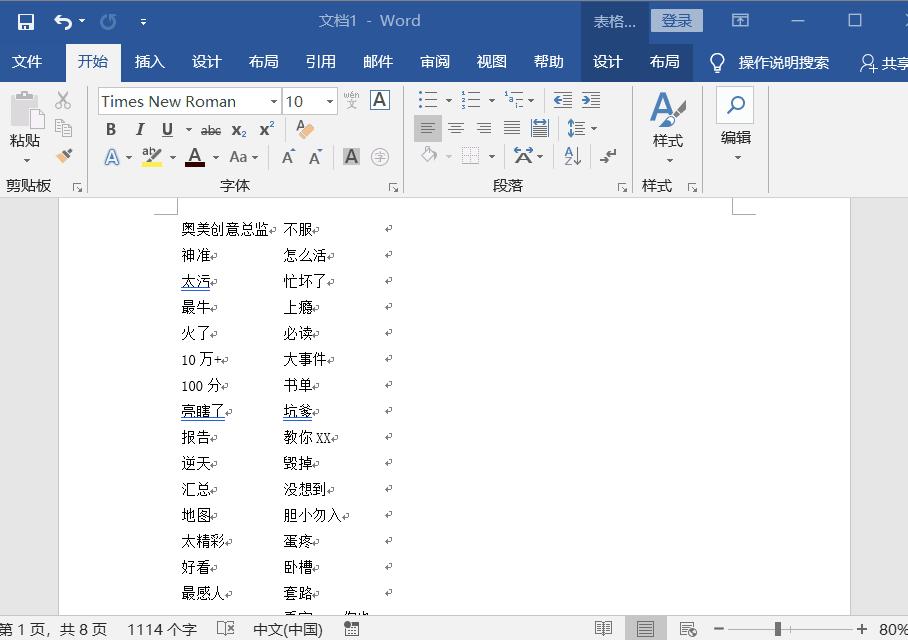
- 把原生文本,复制到word。
这时,你已经能看到它们的排列样式啦。

◎ 如图所示
Step 2
- 点击 文件 - 另存为 ,在 保存类型 处选择 单个网页文件 。
◎ 操作演示
先把word文件关闭;
再用Excel打开,你刚保存出来的网页 html 文件。
Step 3
- Excel载入界面,左导航栏里点击 打开 - 浏览 ,把文件导入。

◎ 操作演示
打开后,逐个点击每一个词,发现每一个词都已经是一个单元格呐,非常棒!
但你还不满意,因为没有表格线?
加进去就是了!
- 点击表格最左上角 ◢ ,代表全选表格。
- 点击菜单栏 边框 符号,选择 所有边框 。
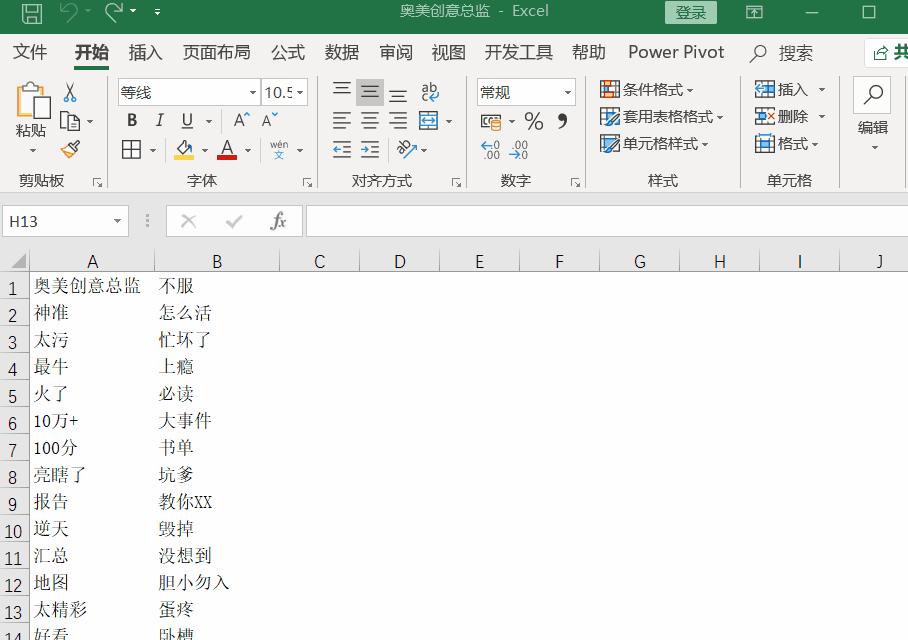
◎ 操作演示
事实上,不管你从从哪里采集的文本;
只要它们呈竖状排列,就都可以存为网页 html 格式,将本来的排列原形毕露,变成多行。
至于这份词库,下面给你,你爱怎么玩就怎么玩叭!
练手时间
最常见的三种数据行列转换法,解题宝宝一口气写完了。
必须收藏对不对!
另外,本次作业已经备好,有两份哦,里面都有答案。
这份词库原封不动送给你,正在写文章的宝宝,就可以研究一下震惊部的套路呐。
- 作业1 - 单元格分列,再转成多行。(教程1与教程2)
- 作业2 - 单元格分行,换成网页格式来实现。(教程3)
没时间只做一份也Okay,但最好结果,当然是你两份都做完,那就证明你所有操作都学会呐。
国际惯例,有不懂的在本文下方留言。别发到后台哦,有时信息太多我会看不见哒。
保存下方二维码,打开微信扫码并关注「Skill成长课堂」公众号,
向后台回复「610」领取本期作业。
祝宝宝们学习愉快!

想学会更多办公技巧、Excel骚操作,技术观点?
扫描下方二维码关注 「Skill成长课堂」,每周3-4篇原创干货,与你不见不散

微信扫码关注我叭!
关注后回复关键词「2019」
送你OFFICE全家桶2019年版,工作一定要元气满满喔!