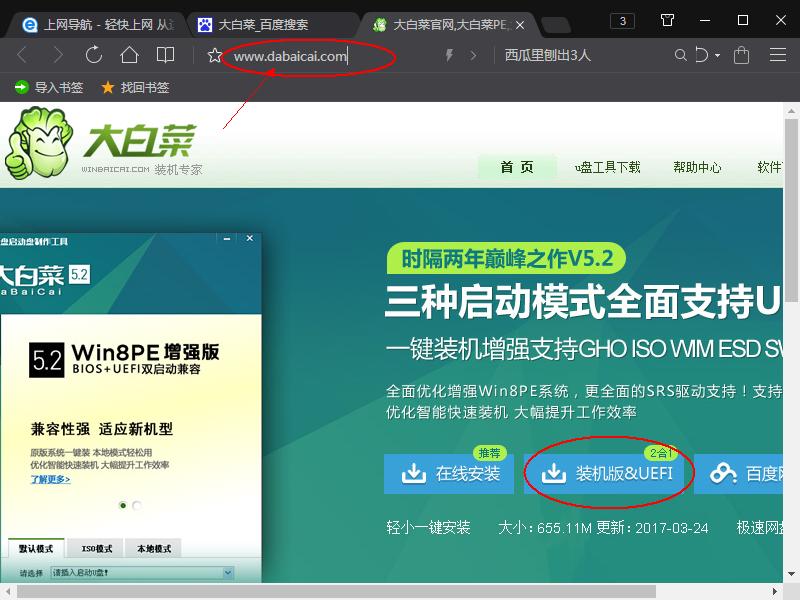
制作一个大白菜uefi版u盘启动盘。大白菜600多兆,*载下**有点慢。。。。
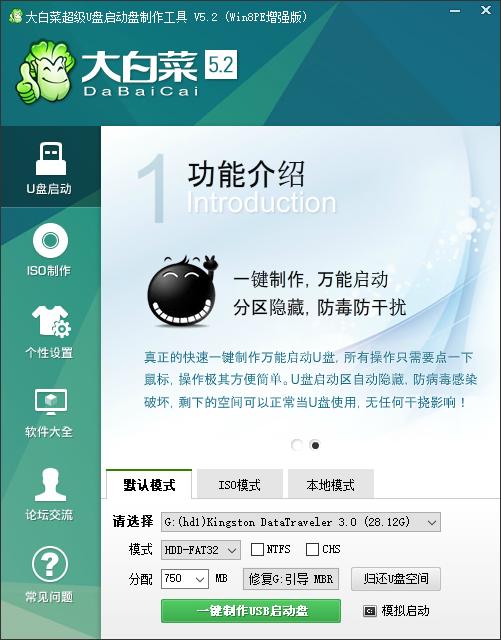
打开大白菜装机工具,默认就行,记得要先备份U盘数据,因为U盘要格式化的。直接一键制作。
2、把win10原版iso镜像复制到大白菜uefi版u盘中。(镜像百度搜索MSDN我告诉你)
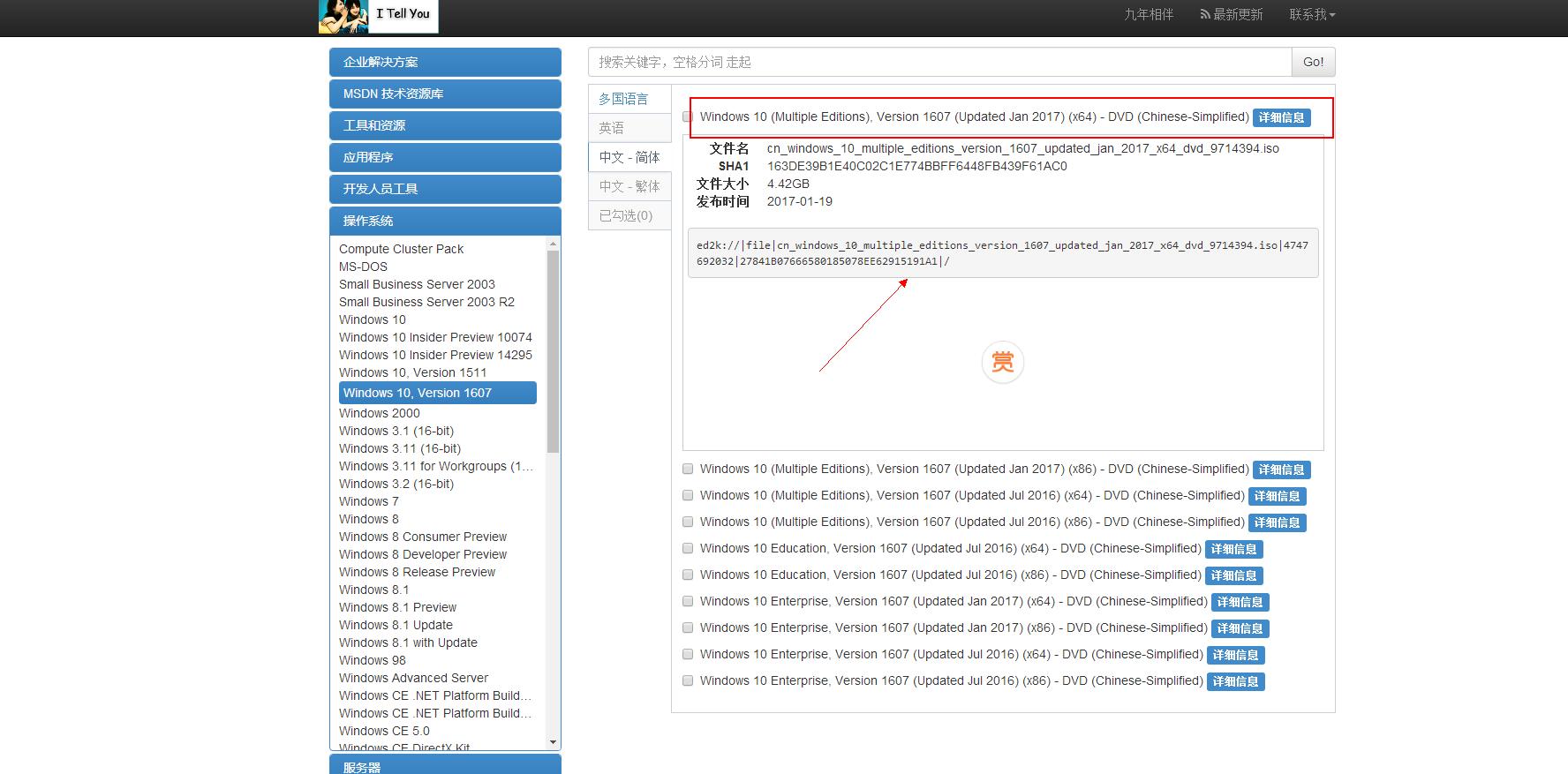
如图,操作系统中选择WIN101607最新版本,X64代表64位系统。X86代表32位系统,按需求选择。
正常都选择64位,当然你的电脑运行内存至少4G,要不然开机内存不够用的哦。
点击蓝色详细信息,显示出就是迅雷链接,直接迅雷*载下**。*载下**完解压至启动盘。
BIOS设置
win7改win10
如果电脑预装WIN8就不需要改bios,预装WIN7继续看下面。
1、BOOT MODE 改成UEFI
2、Secure Boot改成Enabled
3、OS Optimized Defaults改成Other OS
不太清楚的可以百度一下自己品牌电脑如何更改
win10改win7
注:如果有以下选项,就需要修改,没有就略过
1、Secure Boot改成Disabled,禁用安全启动
2、CSM改成Enable或Yes,表示兼容
3、Boot mode或UEFI mode改成Legacy,表示传统启动方式
4、OS Optimized Defaults改成Disabled或Other OS,禁用默认系统优先设置
改完之后F10选择yes保存。改错了也能还原bios设置。bios中有选项。
关机使用启动盘启动。
注:有的电脑必须要在bios中更改第一启动项,例如华硕。而有的不需要,例如联想,直接F8或F12就可以选择用U盘启动。
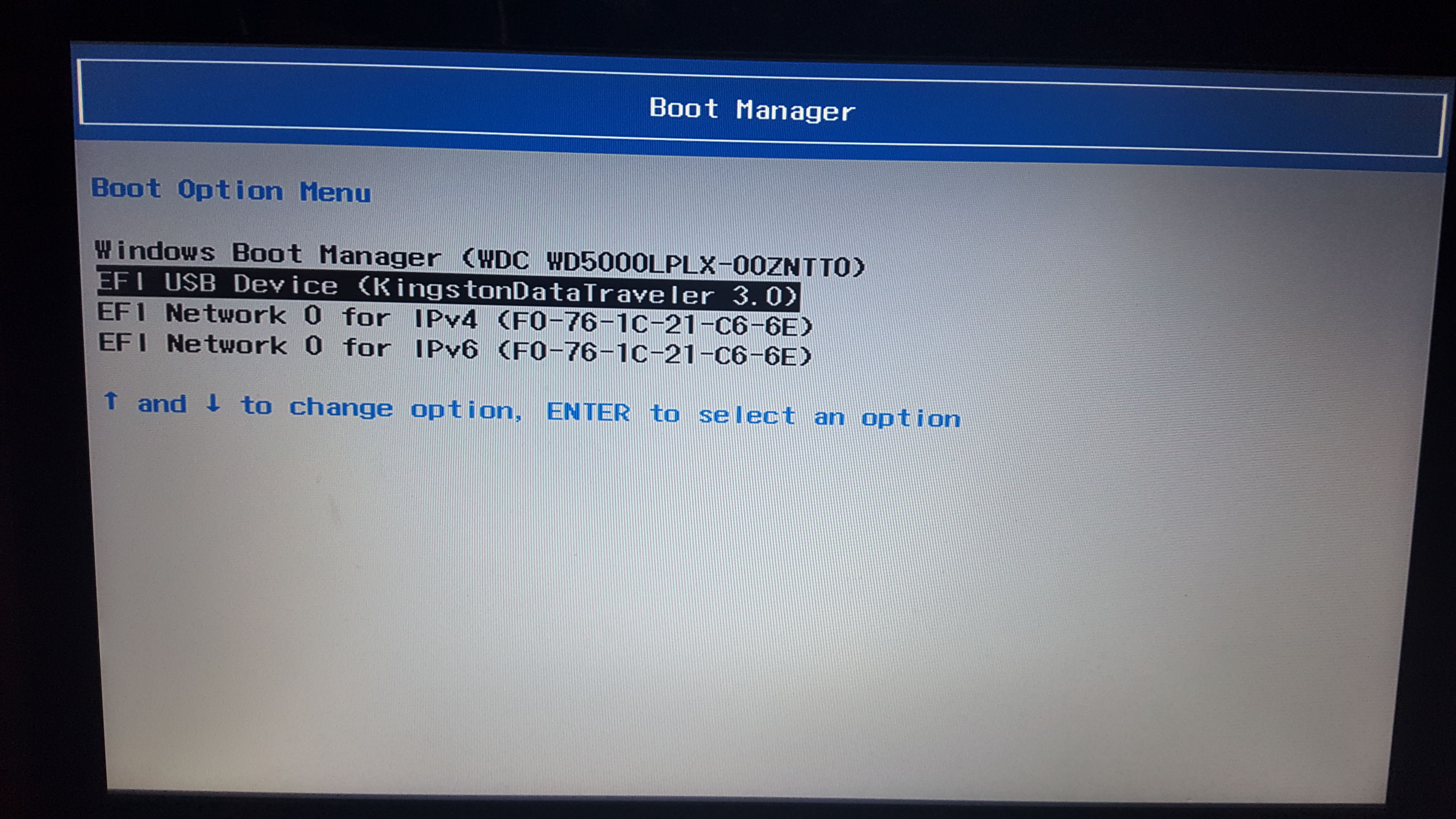
联想启动U盘界面F8或F12,一起按就对了
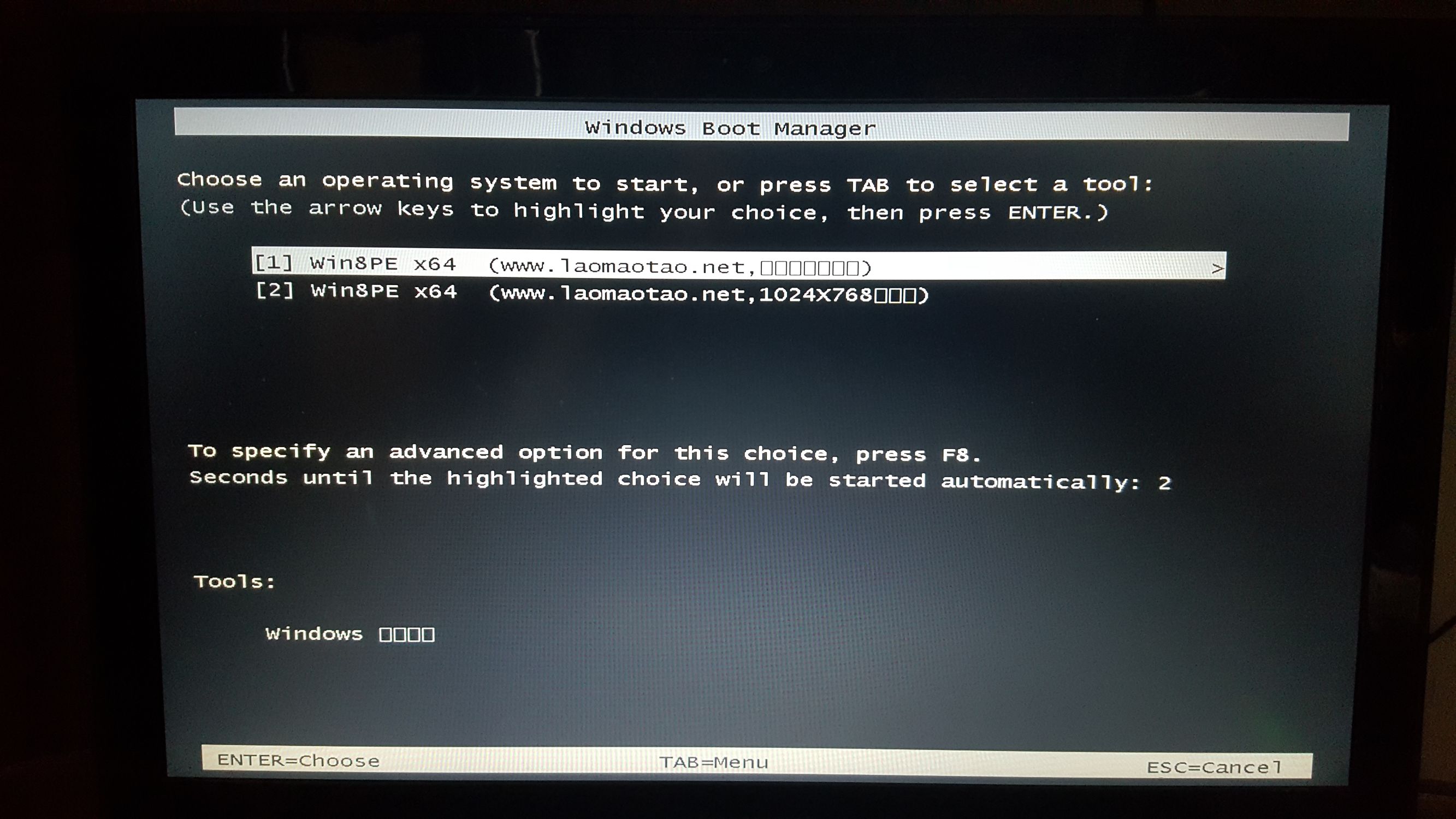
默认第一个就好
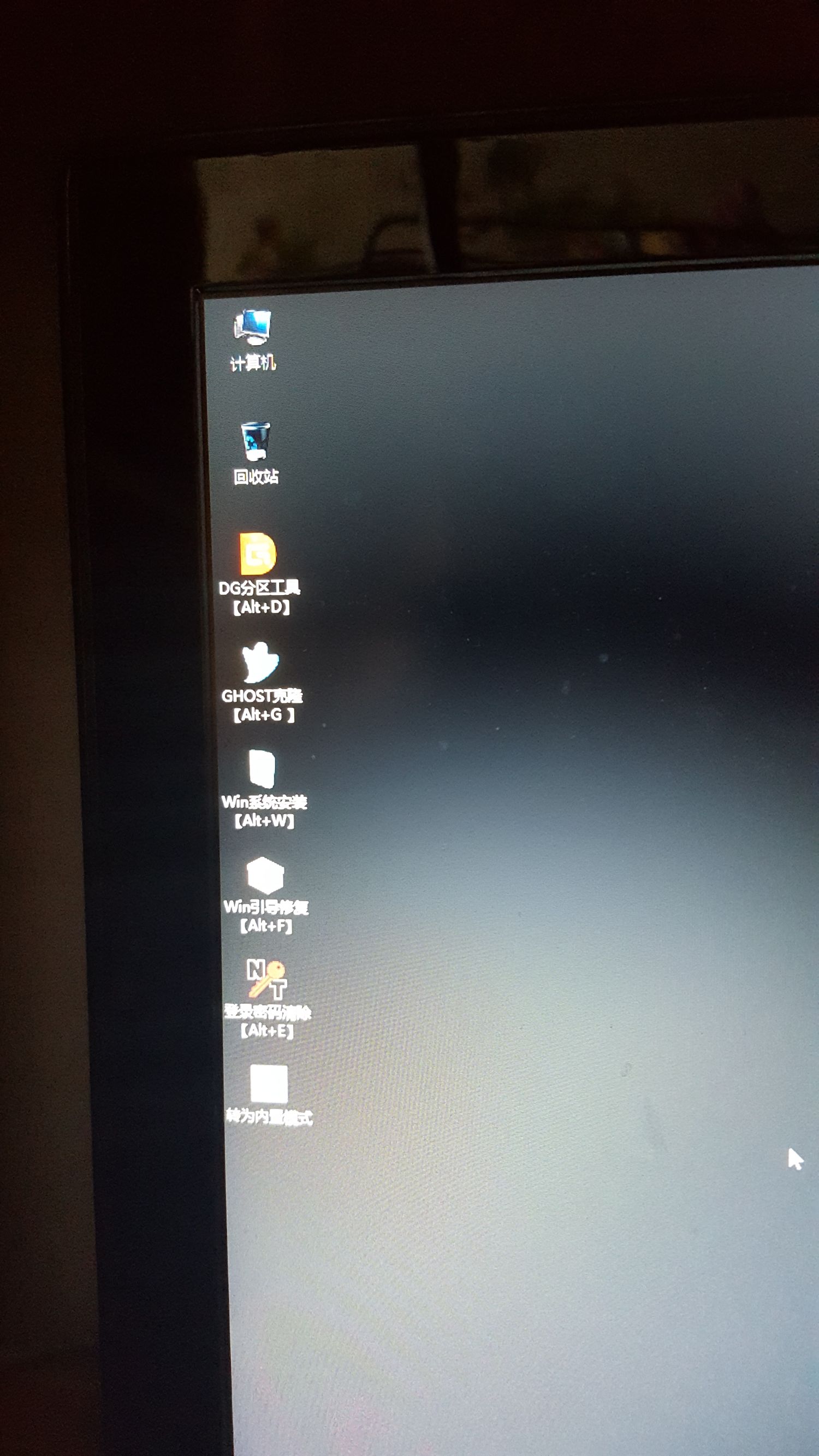
进入PE系统后显示这几个桌面图标,
如果装win10,要格式化硬盘。打开DG分区工具
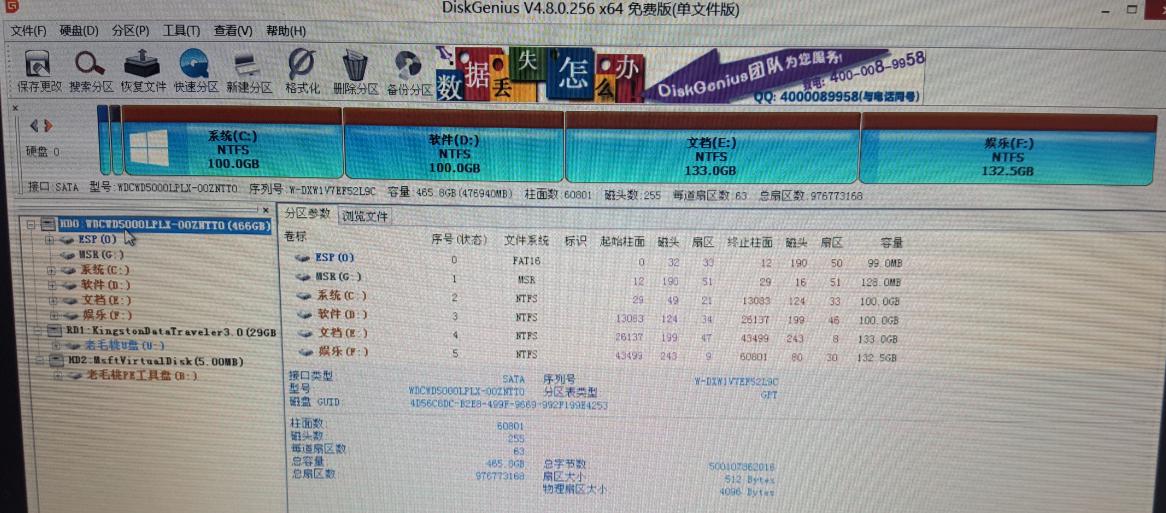
选择第一个硬盘,是电脑自带的硬盘,看好了啊。
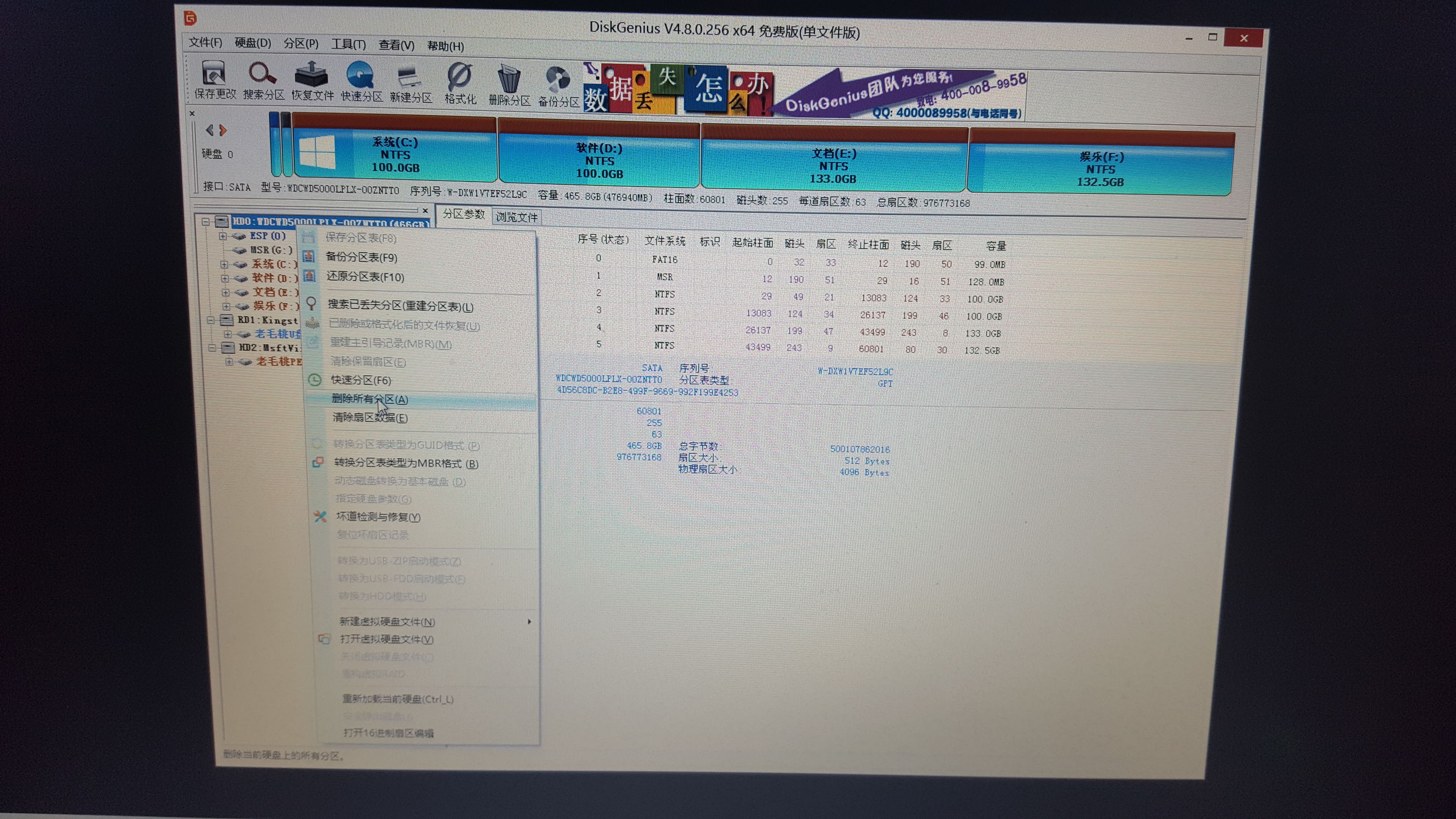
1、右击删除所有分区,然后左上角保存更改(一定要慎重啊,有重要文件请犹豫一下。格式完就没了。)
2、还是右击,转化分区为GUID格式,因为win10需要硬盘为这个格式,装WIN7就是MBR格式啦。然后还是左上角保存更改。
3、点击快速分区,分为4个区,大小根据喜好设定,最好C盘留有100G左右大小。直接确定就好了。
接下就是重点啦
1、打开WIN系统安装
2、界面如图
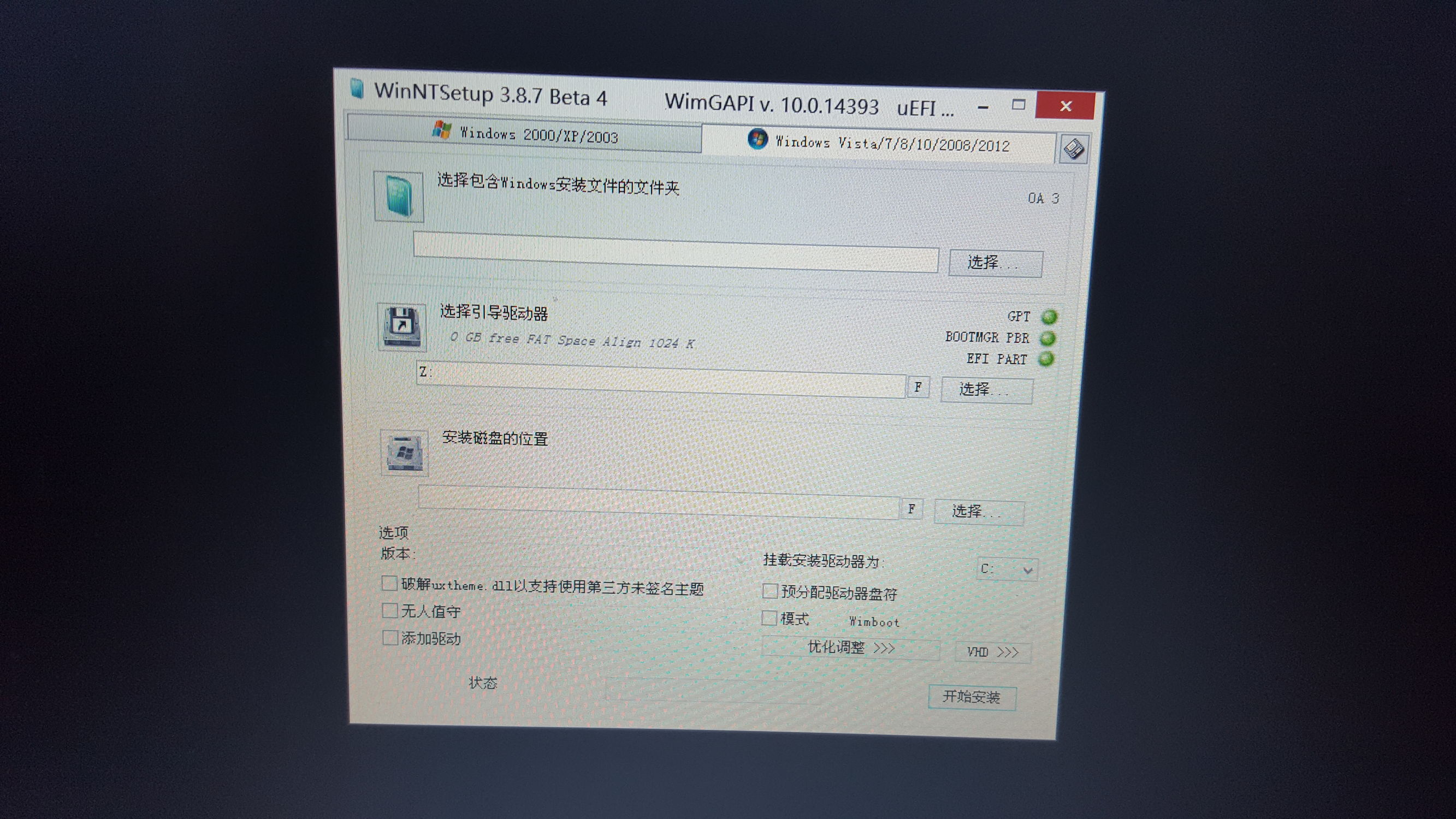
3、第一栏选系统安装包所在文件夹,就是之前所说的将系统解压至U盘的文件
4、
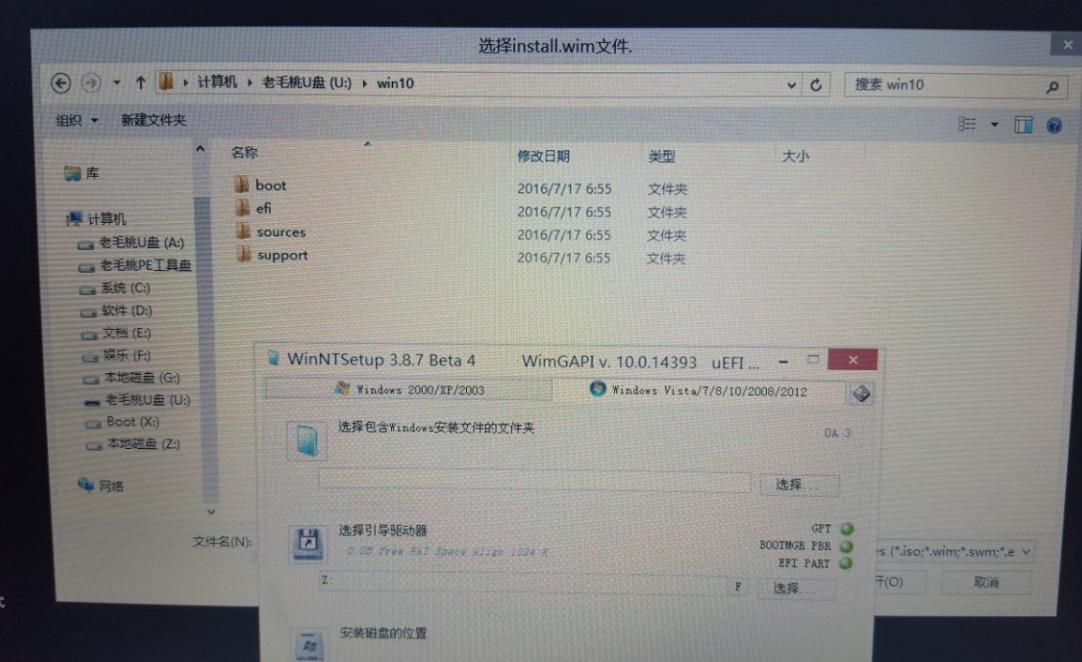
选择sources文件夹下的install.wim文件。
5、选择引导驱动器,点击选择,选择100M大小的磁盘,昨天装的时候格式盘是有2个100M的盘,随便选一个就好。笔者之前就在这吃亏,选的C盘,结果开机都会黑屏几十秒才进入桌面。网上都说显卡不兼容,也许就是在装系统这方面出错了。
6、安装磁盘的位置:大家都知道,选择C盘。
7、选项栏只需改一个,按照笔者之前给的推荐*载下**镜像,是WIN10多版本,包含家庭版和专业版,所以版本选择专业版。专业版可以使用组策略禁用WIN10自动更新。所以一定要选择专业版。勿忘。
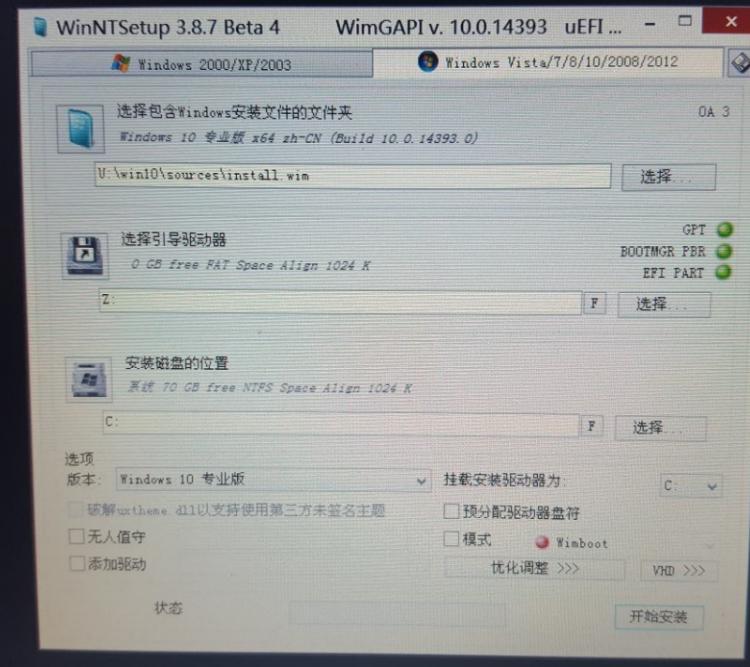
选好后就是如图这样。只要保证选择引导器一栏上3个灯是绿色,或者夹杂1个黄色就行。点击开始安装。
8、进度条大概在15分钟左右结束,看电脑性能。结束后要求重启。切记,点击重启后拔掉U盘,不拔可能导致无法正常安装。重启安装过程可能会黑屏一段时间,这是正常现象。
安装过程中,你就会看到WIN10独特的诗词安装*法大**,恭喜你,安装成功啦!
注:
装时跳过输入密钥,不要联网。如果是台式机需要事先在U盘里下好驱动精灵万能网卡版。可能装好没有装网卡驱动。
装好可能会弹出安装主程序,好像结尾是123,一定要看好,他是大白菜插入的软件,会自动*载下**安装流氓软件,一定要点击否,不要让它运行,这个软件位置是在C盘--windows---名称末尾是123的exe应用程序,务必删除。
可以下个360,用360安装驱动,也可以到所在电脑品牌官网*载下**驱动。
因为安装的是原版镜像,所以需要激活码,某宝可以买到,10元左右,一次激活就是永久激活。下次安装联网自动激活。可能随着微软政策改变。
装win10最大难点就是改BIOS,对于小白来说,都是英文,看不懂,无从下手。可以适当百度解决。还有不懂的欢迎留言,大家一起探讨。
对了,如果你玩韩服LOL,系统缺少一些DLL文件,你需要directx检测工具进行修复一下,要不然进入读取界面会崩溃。需要文件的留言加好友发送。