ISP工作站——MR神经灌注
顺磁性对比剂将影响局部磁场并缩短周围组织的 T2* 值 ,使用 MR 神经灌注软件评估 T2* 灌注研究,并生成相关数值以及相关图形结果。
有效成像序列
神经灌注软件包的有效成像序列是指随时间变化而发生的 T2* 变化的序列。也就是一个多层多时相的序列,MR 神经灌注软件包 至少需要 5 个动态。
屏幕布局
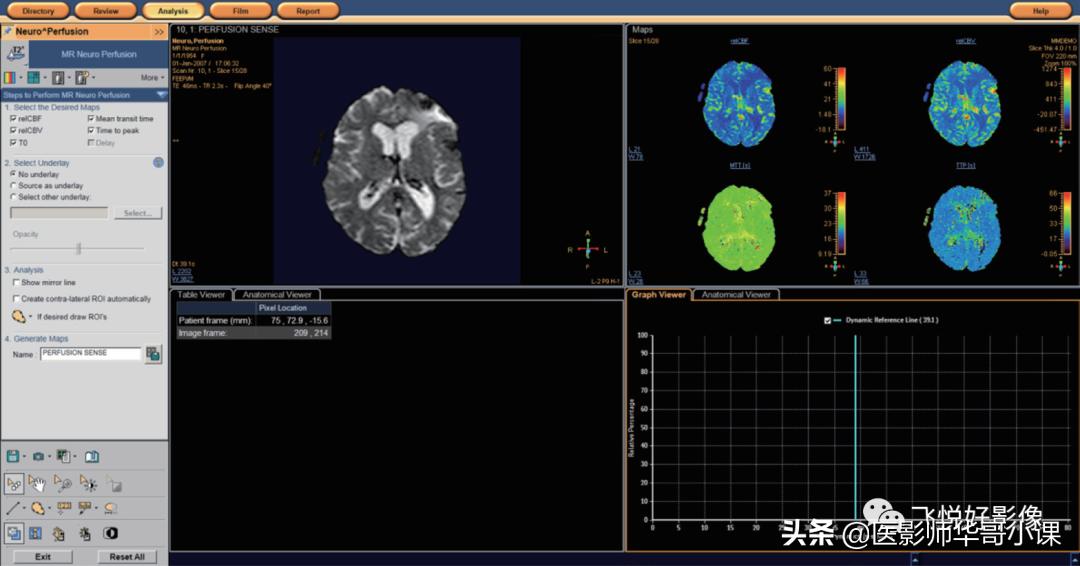
图1.后处理界面
后处理界面左侧为任务栏及工具栏,右侧为图像浏览及后处理结果。
任务栏

图2.任务栏
可按照此任务指南的步骤使用该后处理软件。
- “选择所需绘图”,提供了所有可用绘图的复选框,可按需选择
- “选择底图”,选项包括“没有底图”、“源图为底图”、“选择其他底图”,底图选择不影响后处理结果
- “分析”,选项包括“显示镜线”、“自动创建对侧 ROI”、“创建 ROI”
- “生成绘图”
工具栏
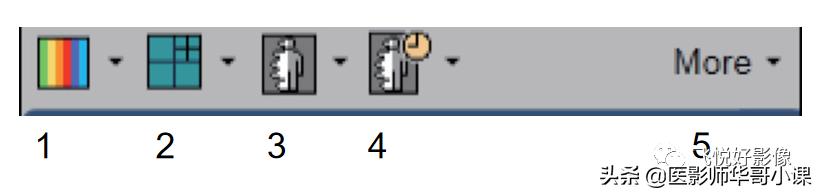
图3.工具栏
1.颜色:蓝到红、ASIST(ASIST 是一种专门为急性中风成像设计的查找表)、灰色
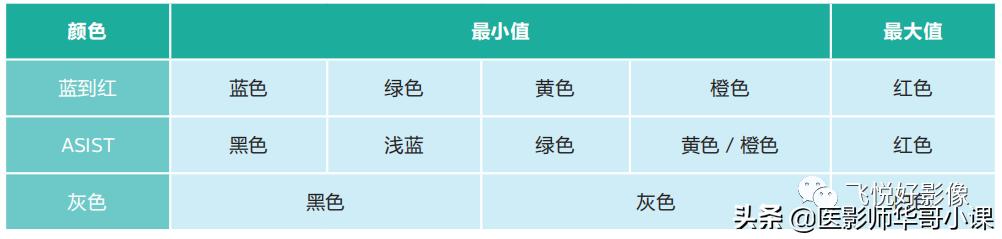
图4.绘图颜色
2.布局:下拉列表选择布局,包括“1X1”、“2X2”
3.空间平滑处理:点击下拉列表选择:无、弱、中、强,空间平滑处理会对绘图和原始图像进行平滑处理,从而影响到结果的产生
4.时间平滑处理:点击下拉列表选择:无、弱、中、强,用于对生成的彩*图色**进行时间平滑处理
5.更多
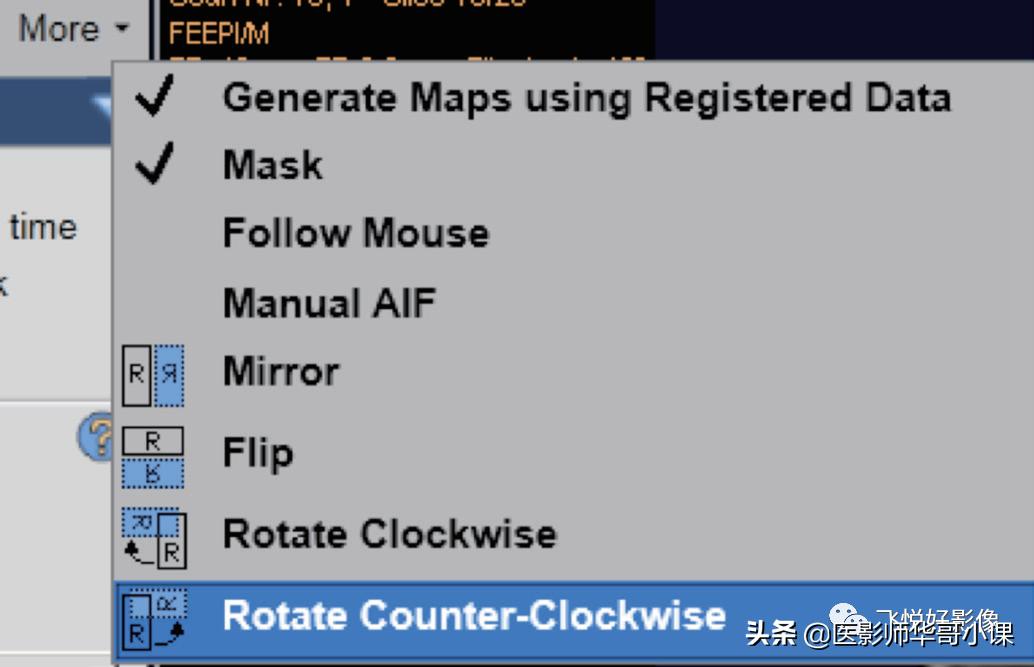
图5.更多
- 使用配准数据生成绘图(Generate Maps using Registered Data):启用后,该功能在生成实际绘图时,在动态扫描之间执行配准。通过这种方式,能够使绘制的参数图更加准确
- 遮罩(Mask):如果启用,该功能将在源图像上显示遮罩
- 跟随鼠标(Follow Mouse):启用后,该功能可以显示当前体素(当前光标位置所指示)的实时结果
- 手动 AIF(Manual AIF):AIF 是一种基于去卷积算法来计算灌注值的算法模型。使用 AIF 计算,将采用动脉血管强度曲线的曲率来计算该灌注绘图。需要操作者自己识别选择 AIF。
后处理流程
选择一个合适的灌注序列。单击“MR 神经灌注”,即可进入后处理界面。

图6.Analysis——MR Neuro Perfusion
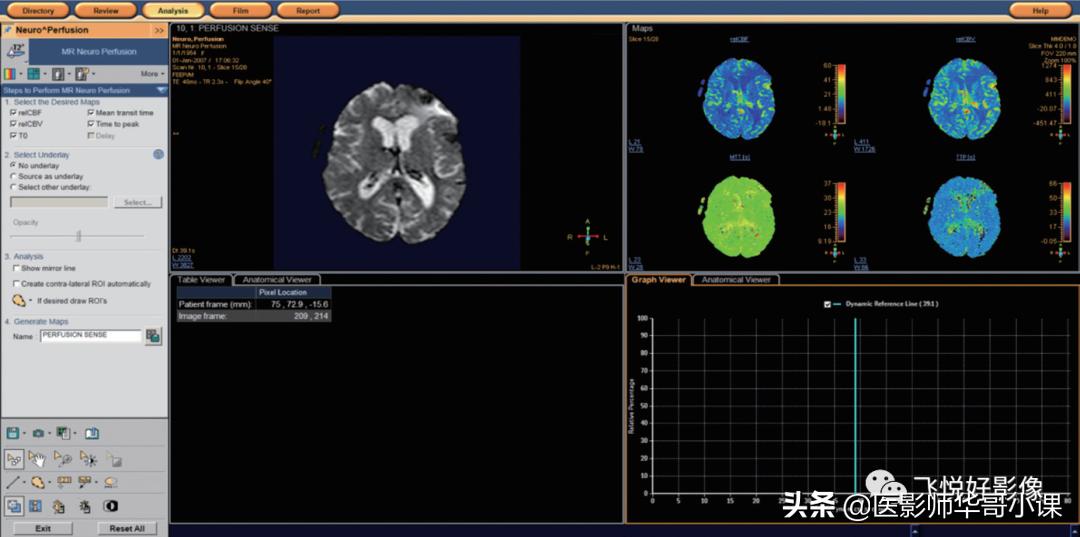
图7.MR神经灌注后处理界面
滚动浏览图像
- 浏览动态影像:在图像视窗中,左右拖动鼠标。
- 浏览层:在图像视窗中,上下拖动鼠标。
- 浏览绘图:在绘图视窗中,左右拖动鼠标。
选择所需绘图
可以选择绘图,以进行实时计算、显示、以及生成新的成像序列。
单击绘图的复选框以选择 / 取消选择此绘图。系统会相应地更新对实时计算绘图的显示。(如图8)
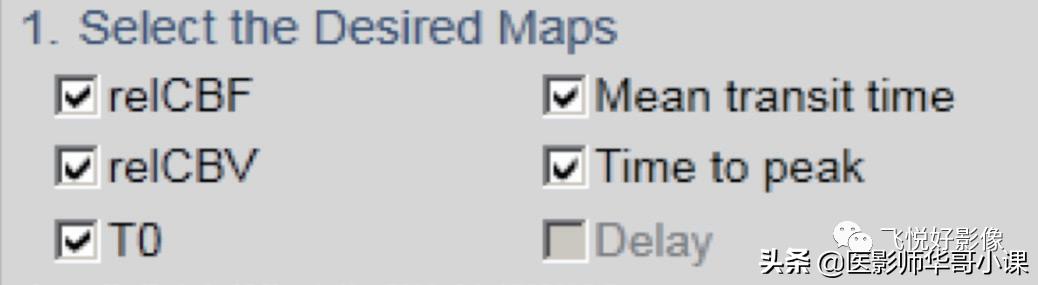
图8.选择绘图
定义遮罩 (在工具栏上的“更多”菜单启用“遮罩”)
- 可通过这项工作流程步骤调节遮罩,并在调节过程中启用遮罩显示功能。
- 设置阈值遮罩将从函数图计算中排除背景像素。所有低于遮罩值的像素均显示为蓝色。
- 只有强度高于遮罩值的像素才会用于计算,彩色区域将从计算中排除。

图9.启用遮噪
选择底层
- 您可以选择一个 MR 序列作为参数图的底图,以获得更好的显示。
- 为了优化显示,您也可以调整参数图叠加的不透明度。拖动滑块以调整参数图的不透明度。您也可以在彩色绘图中拖动鼠标右键来更改叠加的不透明度。
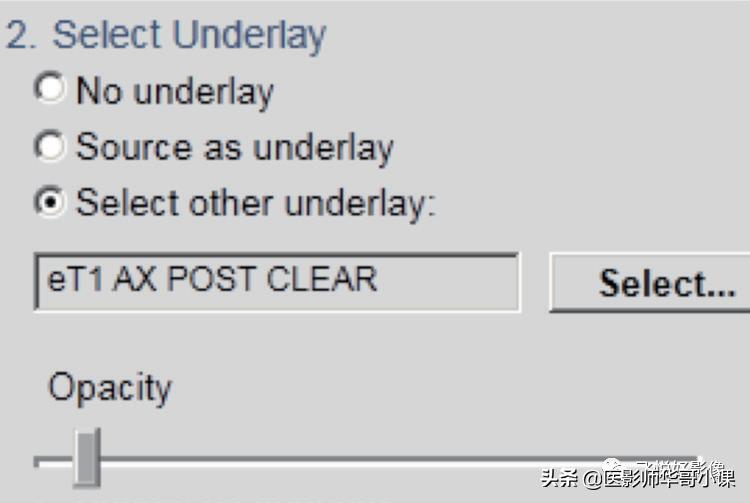
图10.选择底层
分析
动脉输入函数(AIF) 从“更多”工具栏下拉菜单中选择“AIF” 。
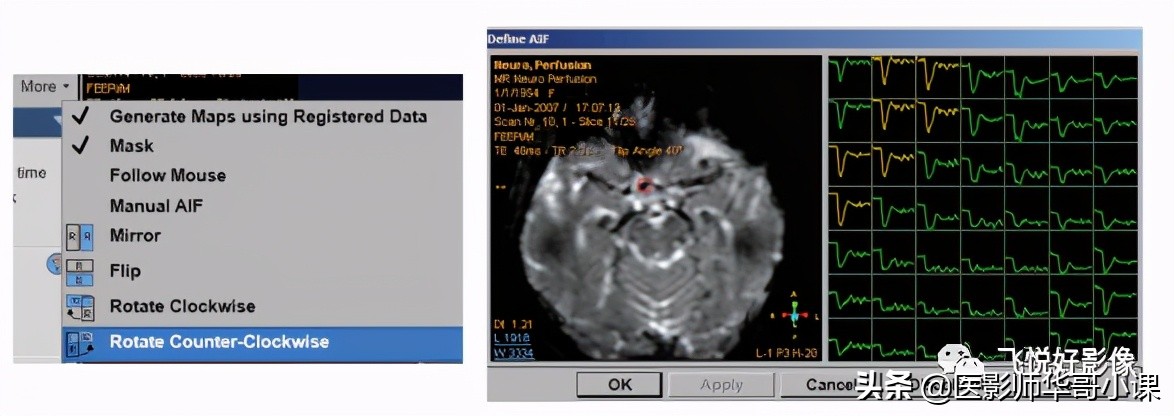
图11.手动AIF
将红色方块放置于大脑中动脉。即可获得红色方块对应体素的时间 - 强度曲线。 选择最能代表血流动力学改变的灌注曲线,所选图形将以黄色显示,最少需选择4个 。
镜线使用
单击“显示镜射线”复选框,一个垂直镜线将显示在图像中间。拖动此线可将其移动或旋转。
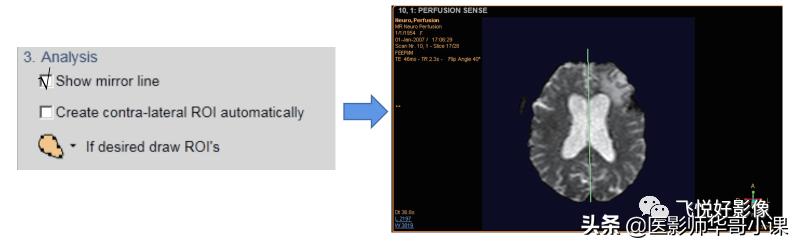
图12.镜线
在绘制 ROI 时,可以启用 / 禁用镜线 ROI 的自动生成功能。单击“自动创建对侧 ROI”复选框。绘制 ROI,确定感兴趣区或者病变区域,完成后,将镜像绘制 ROI,自动创建对侧 ROI。
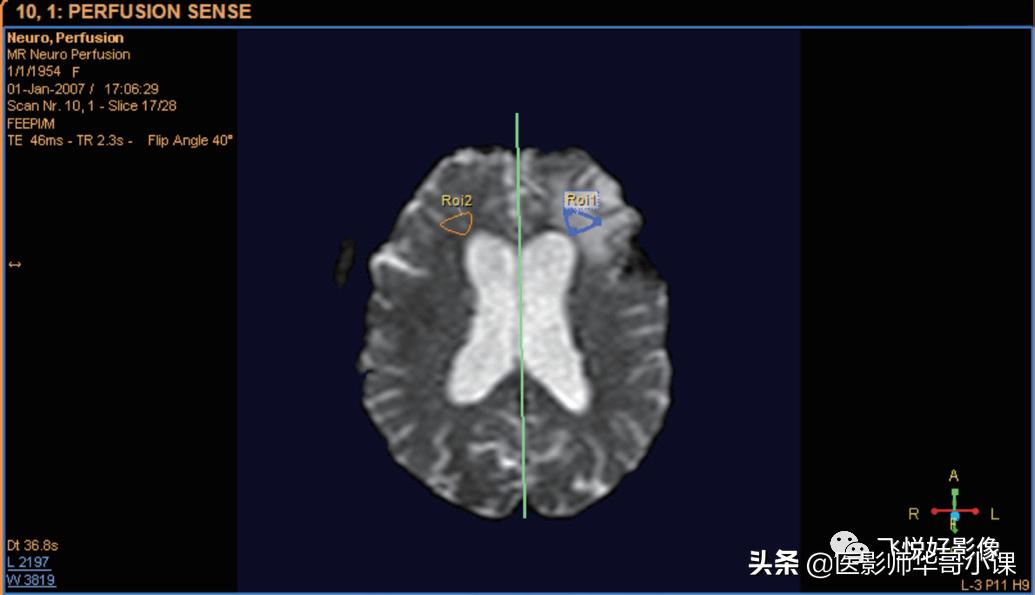
图13.镜像ROI
ROI数据会相应出现,图14左下方为表格形式,右上方为绘图形式,右下方为曲线形式。
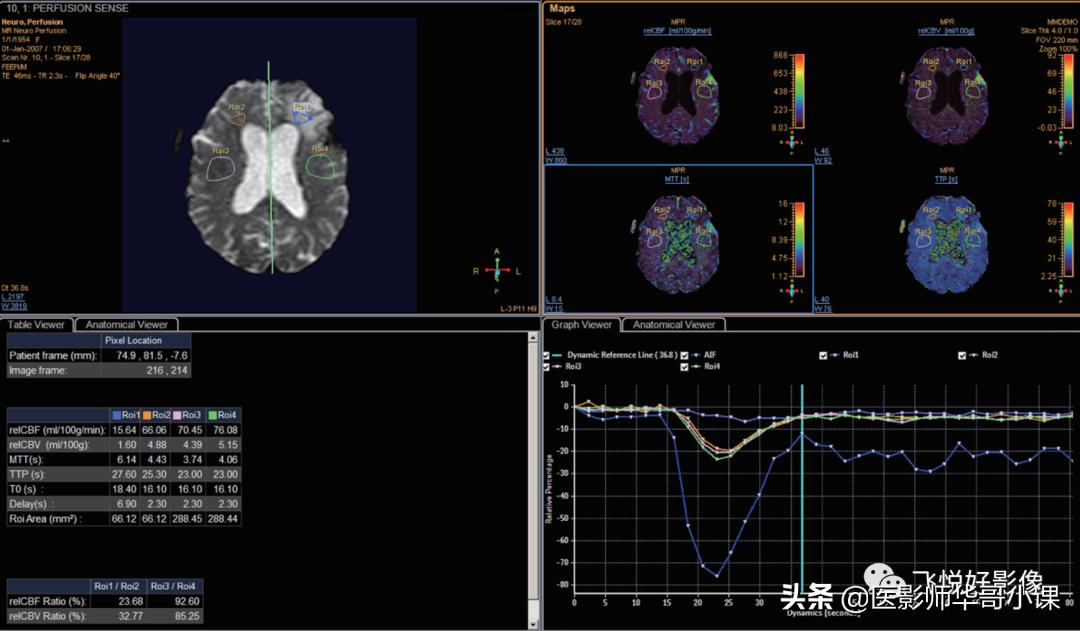
图14.ROI数据
生成绘图
输入新成像序列的名称。点击“生成序列”
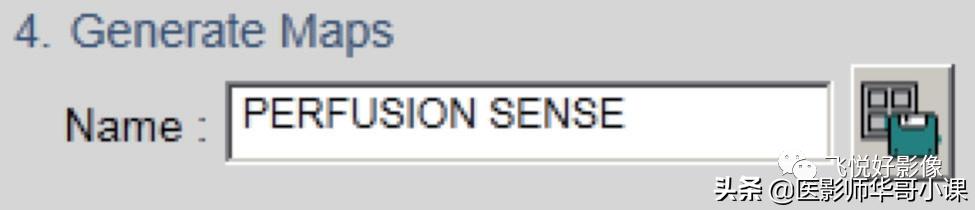
图15.生成绘图
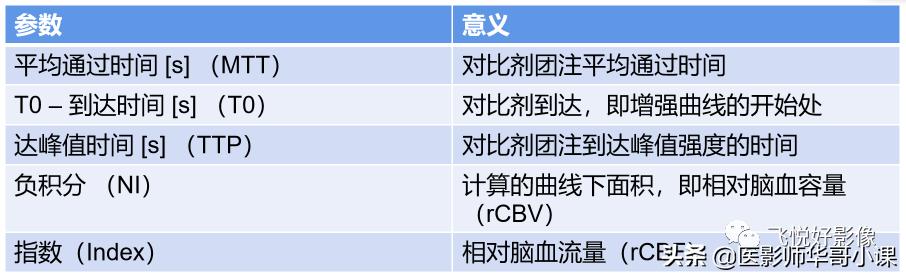
灌注相关参数
转自: MR Education