下面就说说CDR如何导入EXCEL表格并转曲?一起来学习吧!
1、先打开制作好的EXCEL电子表格,下面我们打开一个简单的成绩表。

2、选中表格中的内容,然后可以点【复制】按钮,也可以按快捷键【CTRL+C】,将选定的内容复制。

3、在CDR软件中,打开【编辑】菜单,找到【选择性粘贴】。
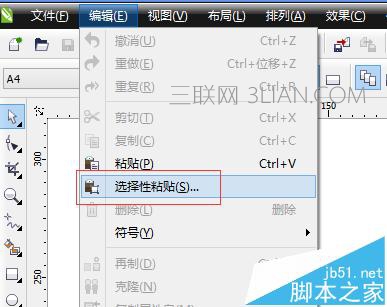
4、在弹出的对话框中选择【图片】,这样表格就是以图片的类型粘贴到CDR中了。

5、如果直接用CTRL+v粘贴的,则是以对像的类型粘贴入的,这样不能转曲。如下图就可以看到两种方法粘贴入的。

6、在粘贴入的图片上点鼠标右键在弹出的快捷菜单中选择【转换为曲线】就OK了。

7、如果要修改里面的内容,那就在粘贴入的图片上点鼠标右键,在快捷菜单中选择【取消全部群组】,就可以直接编辑里面的内容了。
