今天的AI基础教程,我们继续来讲解Illustrator“艺术效果”效果组中的效果。今天,我们要讲的是第十一个效果:“粗糙蜡笔”效果。

“粗糙蜡笔”效果可以在带纹理的背景上应用蜡笔描边。在图像的亮部区域,蜡笔效果比较厚,几乎观察不到纹理,在图像的暗部区域,蜡笔效果比较薄,所以纹理效果就比较明显。

上图中,左边是原图,右边是应用了“粗糙蜡笔”效果后得到的结果。
我们选中需要处理的对象,选择“效果”-“艺术效果”-“粗糙蜡笔”,就可以打开“粗糙蜡笔”效果设置对话框。
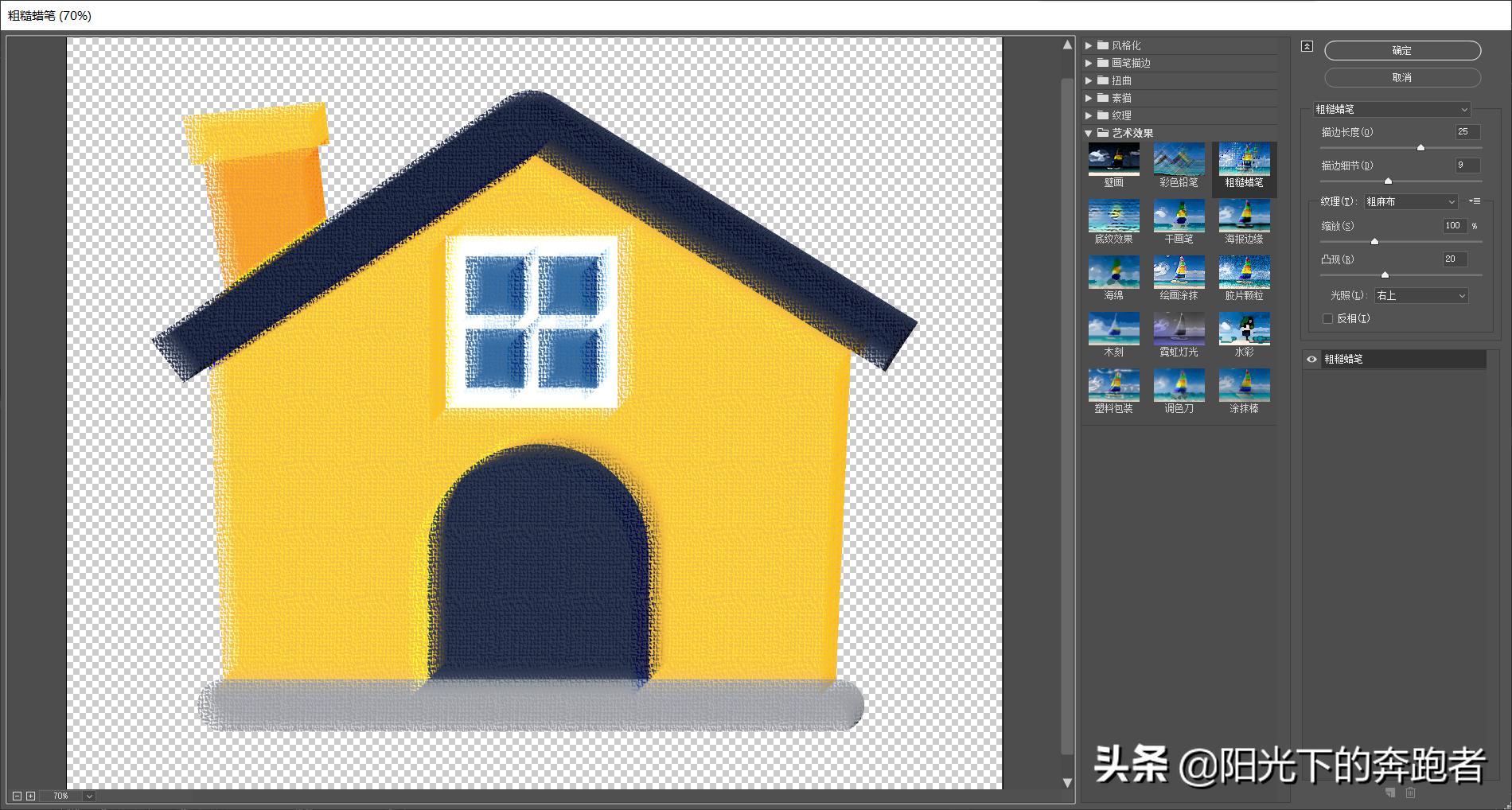
在这里,我们可以设置“粗糙蜡笔”效果的相关参数:
- 描边长度:设置蜡笔笔触的长度。取值范围为0~40。下图展示了“描边长度”分别设置为“0”和“40”的效果。

描边长度为0
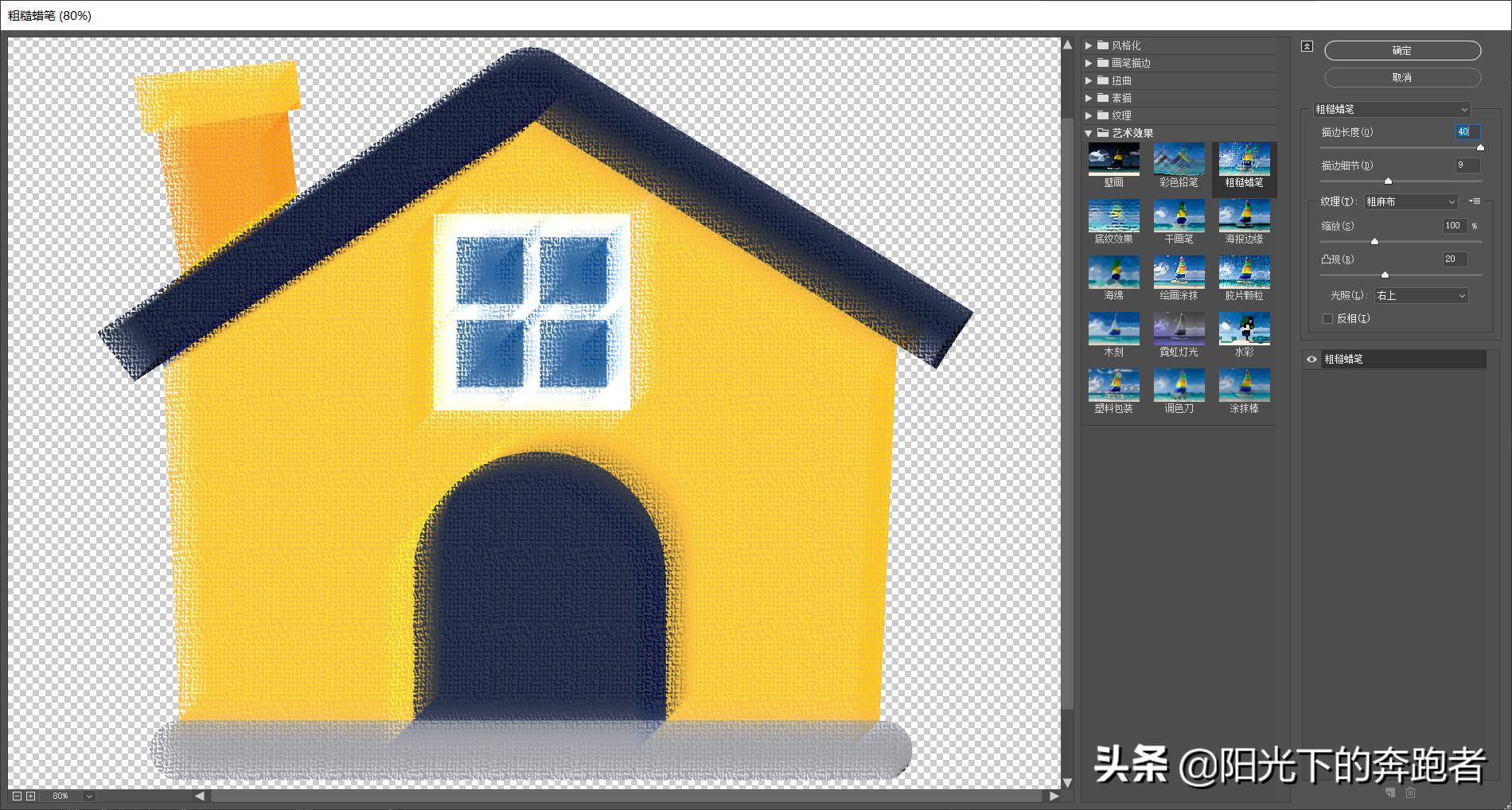
描边长度为40
- 描边细节:设置在图像中刻画的细腻程度。取值范围为1~20。下图展示了“描边细节”分别设置为“1”和“20”的效果。

描边细节为1

描边细节为20
- 纹理:设置应用于图像中的纹理类型。预设的纹理类型有四种:砖形、粗麻布、画布和砂岩,我们也可以单击右侧的“载入纹理”按钮载入外部的psd格式的纹理。
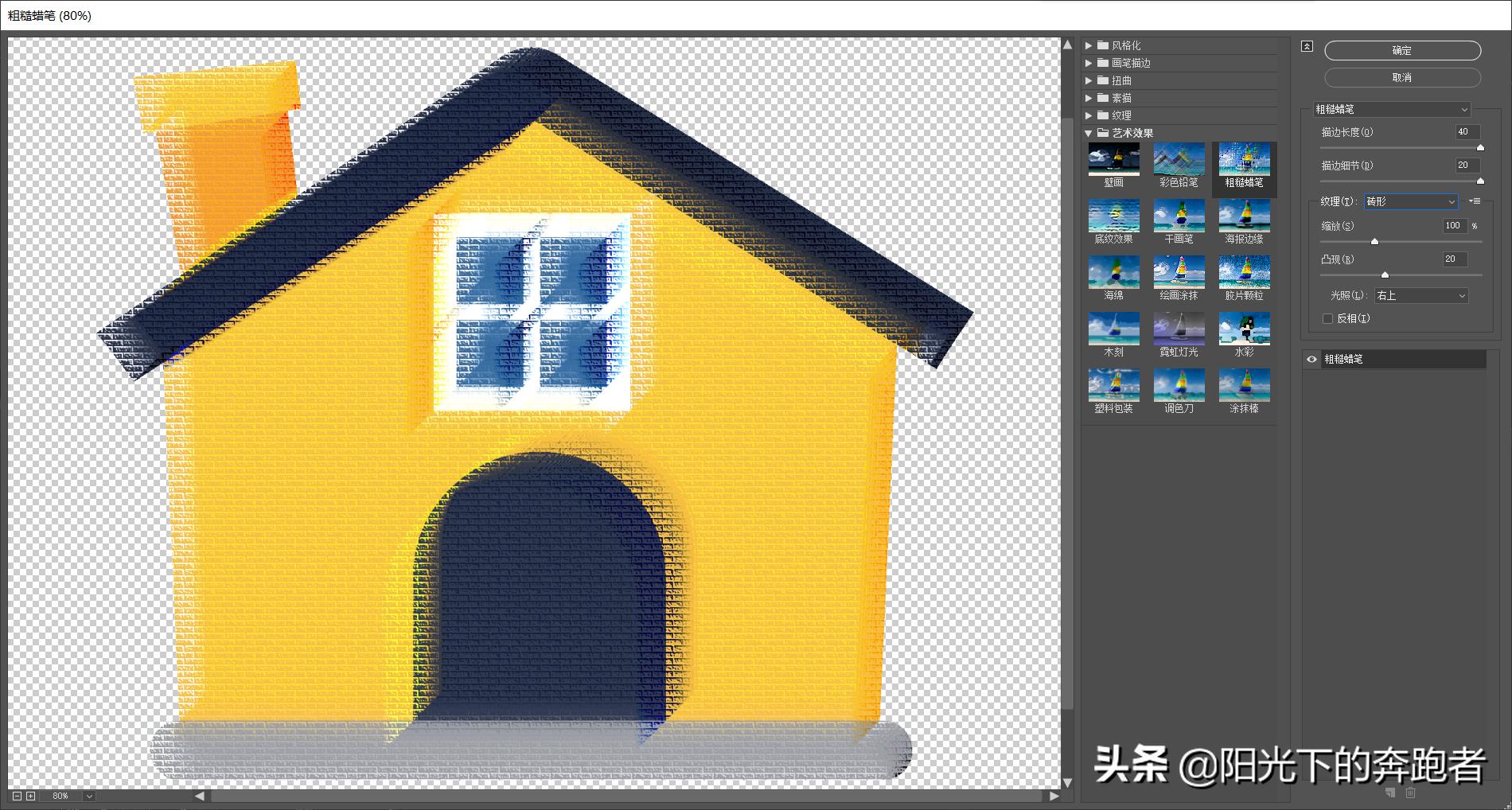
砖形纹理

粗麻布纹理

画布纹理

砂岩纹理
- 缩放:设置纹理的缩放程度。可以从50%缩放到200%。

缩放为200%
- 凸现:设置纹理的凸起程度。取值范围为0~50。当取值为0时,不会有纹理效果。
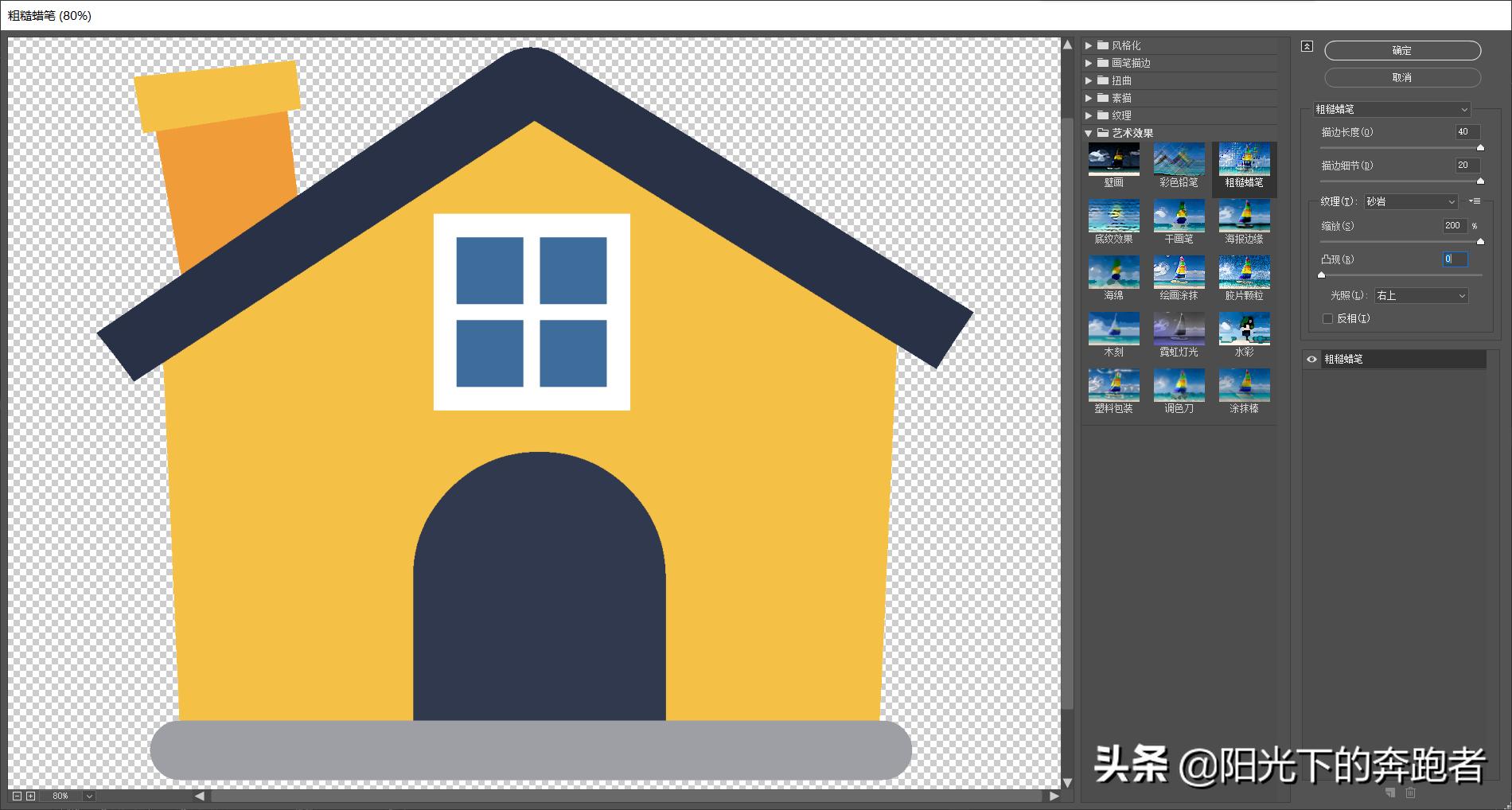
凸现取值为0,
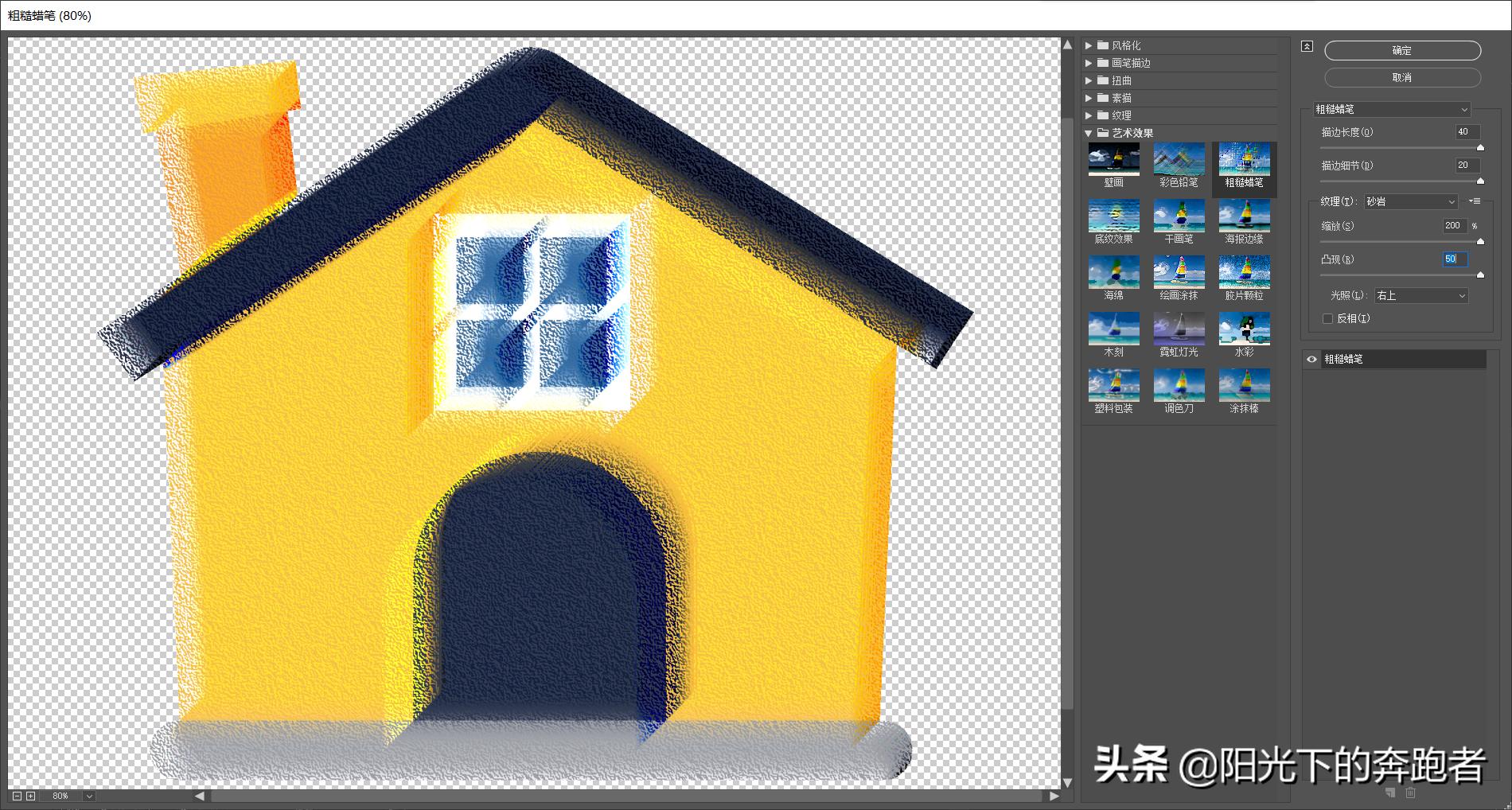
凸现取值为50
- 光照:设置光照的方向。一共有八个方向:下、左下、左、左上、上、右上、右、右下。
以上我们详细介绍了Illustrator“艺术效果”效果组中的“粗糙蜡笔”效果。
Illustrator基础教程持续更新中,如果你想了解更多和设计相关的内容,欢迎关注我的头条号!