在我们日常生活中,苹果手机的应用相对较多。对于苹果手机来说,其默认的图片格式就是heic。所以说,使用苹果手机拍照的话,其拍摄图片格式默认为heic格式。如果我们需要将苹果手机中的图片上传的话,可能会受到一定的格式限制,从而影响到图片正常显示。实际上,主要是因为heic格式无法被windows系统兼容。另外,heic格式的图片在其他软件上可能也无法正常查看。那么,我们就需要采用专业的转换方式,将heic格式转换成其他图片格式,比如jpg等。
因此,heic怎么转成jpg格式又成为大家需要面对的问题,接下来,我们将介绍几种转换方式,小编测试下面这几个方法都能成功的将heic图片转换成jpg,转换后的jpg图片清晰度和原图是一模一样的,保证其转换的安全性、准确性和有效性,那就赶快一起来学习吧。
方法一,借助“优速图片格式转换器”进行转换
从使用的工具名称我们就能看出这是一个非常专业的图片格式转换软件,将heic格式转换成jpg自然也不在话下,此外软件还有另外的九个功能,都是非常实用的,大家可以一起看一看哦~
*载下**地址:https://download.yososoft.com/jimp/jimp_TTY*ex.e**

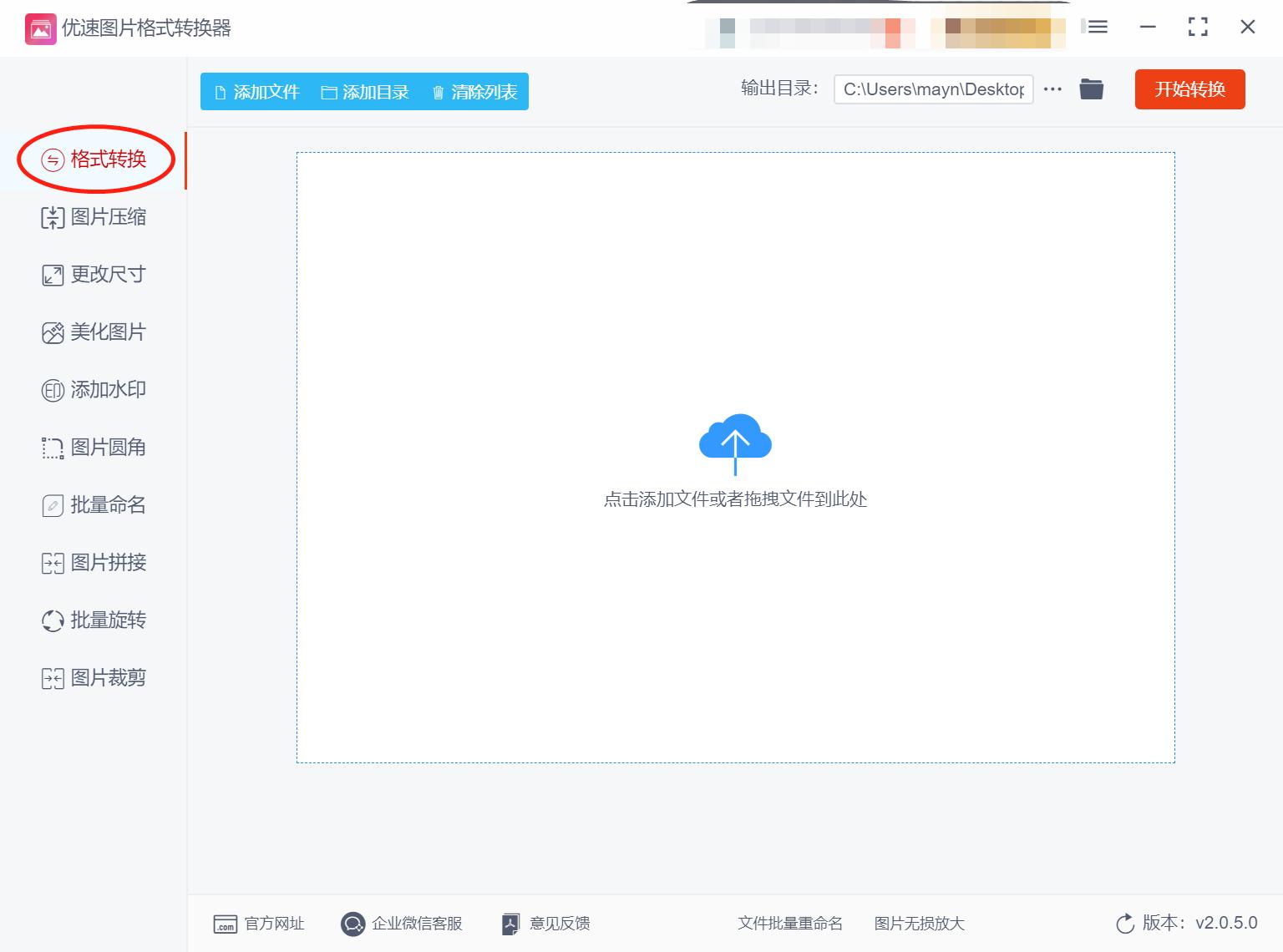
第1步,打开电脑我们先将“优速图片格式转换器”软件*载下**好,然后安装并打开使用,随后再点击左侧列表中的【格式转换】功能。
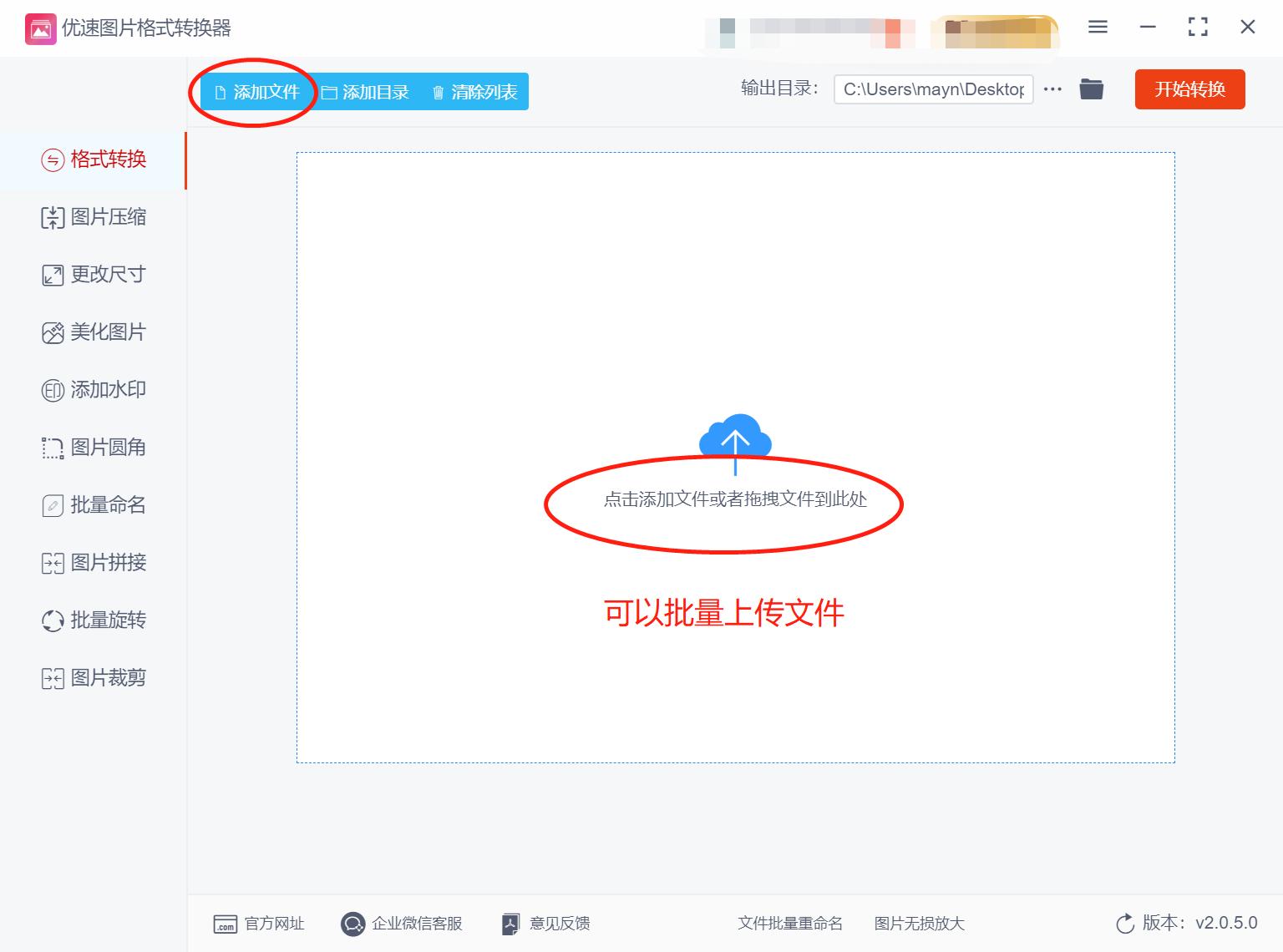
第2,接着我们再点击左上角的【添加文件】按钮,将heic图片添加到软件中,还可以用鼠标将heic图片拖到软件中添加。这里的格式转换功能支持批量转换,比较节省时间。
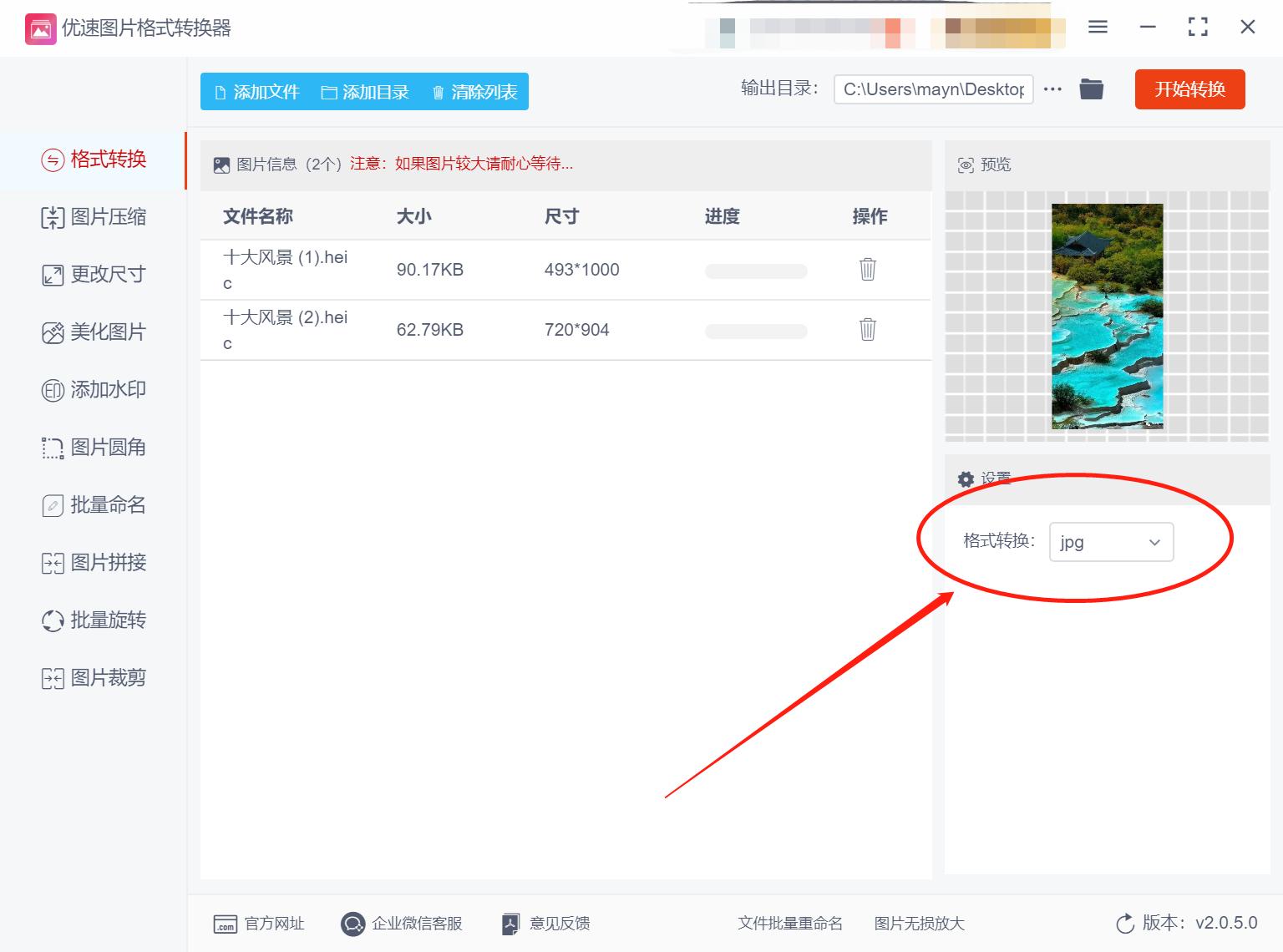
第3,在右侧设置栏中将转换后的格式设置成“jpg”,此外还支持转换成其它格式,如果你有需要也可以进行设置。
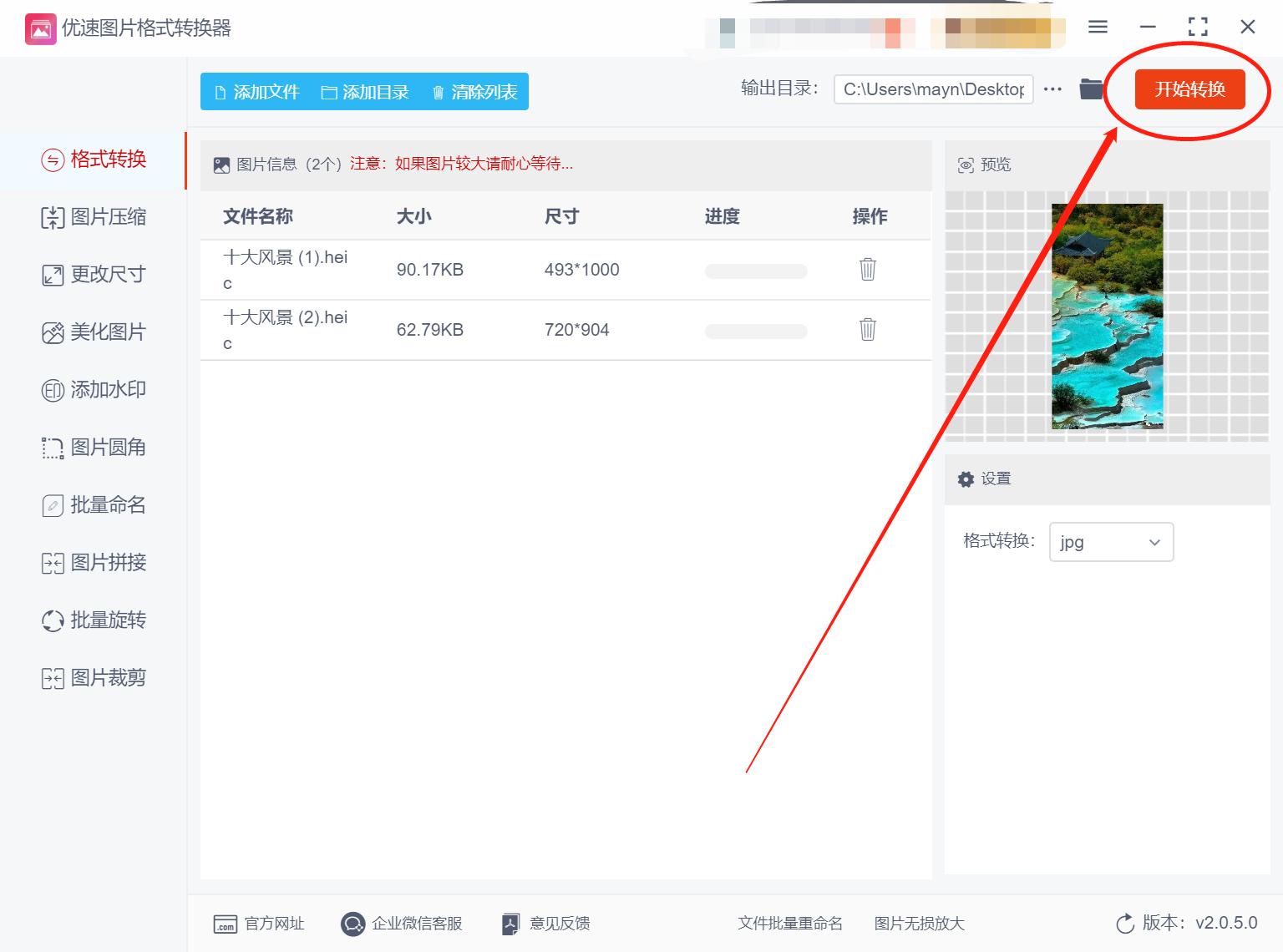
第4,完成上面的所有设置后,我们点击软件右上角的【开始转换】按钮,即可启动图片格式转换程序,转换速度是非常快的,完成格式转换后软件会自动打开输出文件夹。
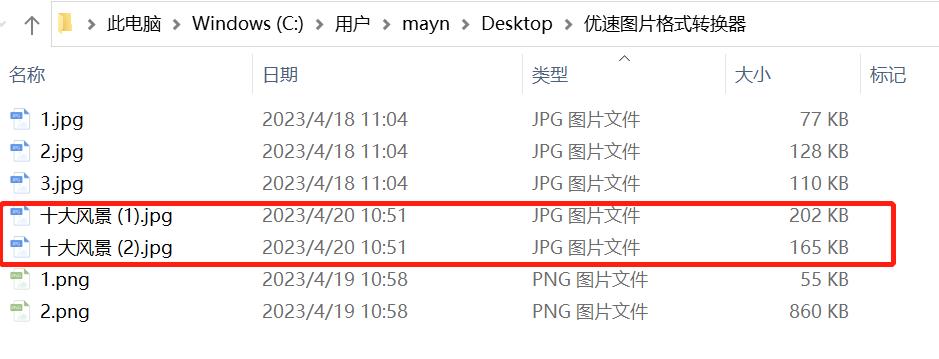
第5,我们在输出文件夹中可以看到几张jpg图片,这正是由添加到软件中的heic图片转换而来的。
方法二:借助Photoshop进行转换
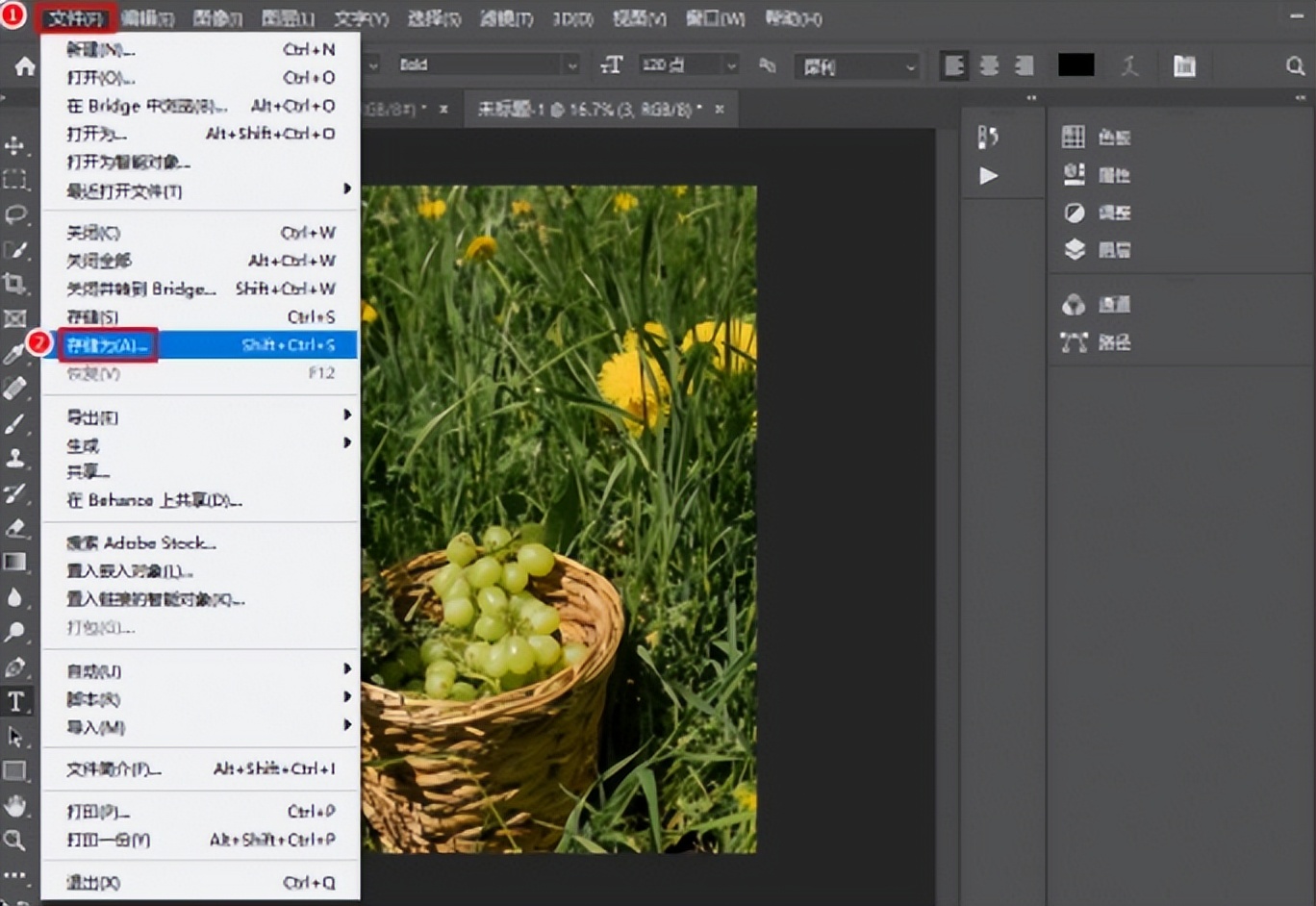
第1,Photoshop的功能相对全面,但是操作性较强。如果对Photoshop熟悉的话,可以选择这个转换方式。如在电脑上安装Photoshop,可以借助其功能将heic转换成jpg。首先,我们需要打开ps,载入图片后,点击工具栏中【文件】--【存储为】;
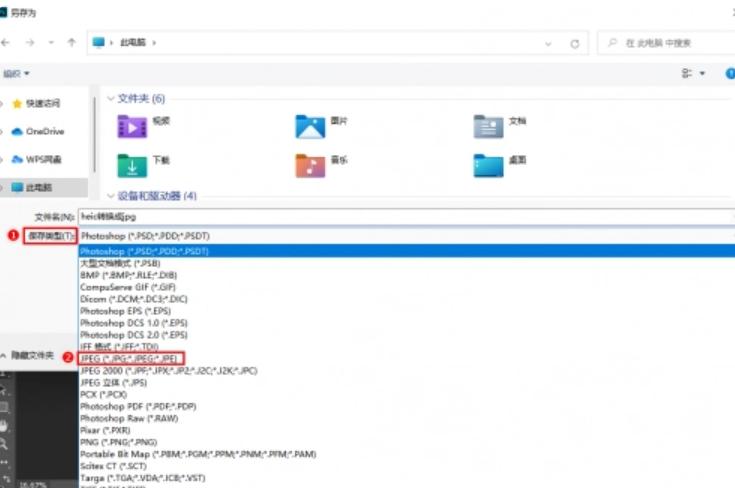
第2,在【保存类型】的下拉框中选择【JPG】格式,点击【保存】即可。操作步骤没有那么繁琐,也是一种转换的好方法。
方法三:使用电脑软件“画图”来操作
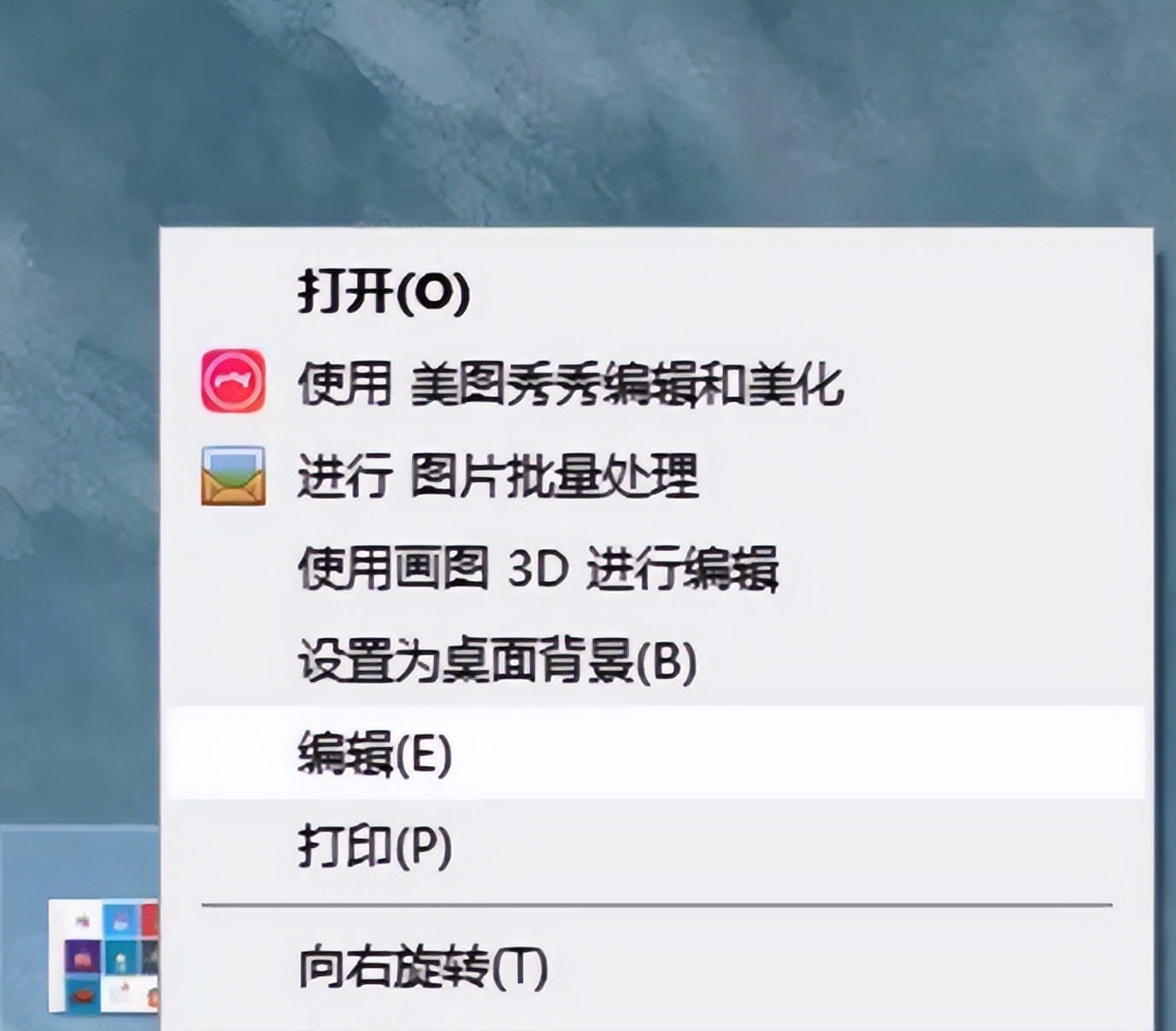
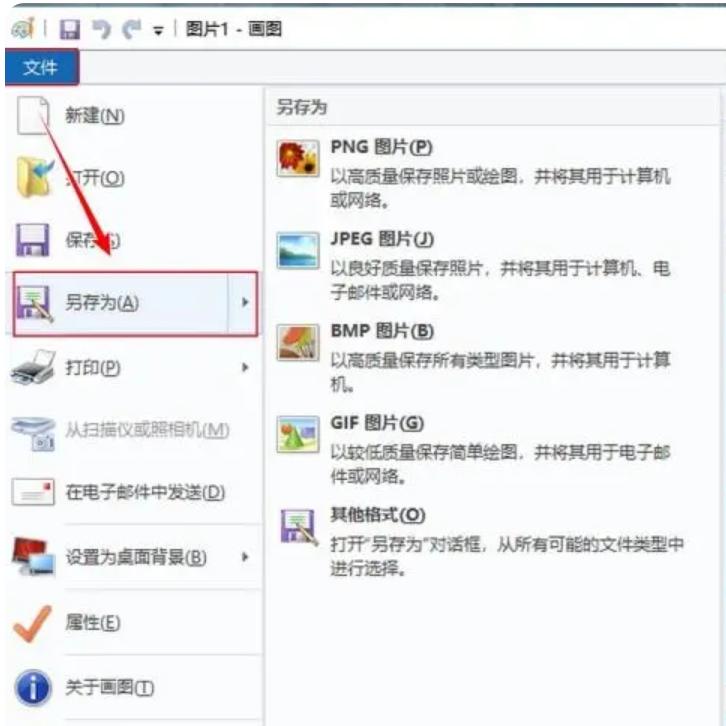
第1,画图是Windows自带的图片查看器。这项功能并不是专业的转换工具,不能支持所有的heic文件转换哦!也无法支持文件的批量操作。接下来看看如何操作吧。首先我们对heic文件用鼠标右键打开“编辑”功能。
第2,在左上角文件中,点击“另存为”按钮。
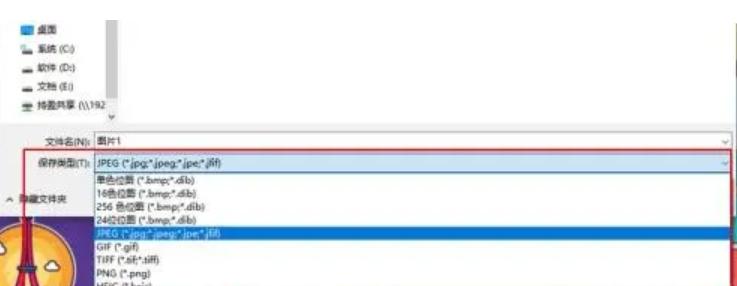
第3,系统会如图跳转出该页面,在“保存类型”选项中,选择我们要转换的jpg,再保存到桌面,heic文件就转换好了。
方法四:使用在线转换工具进行转换
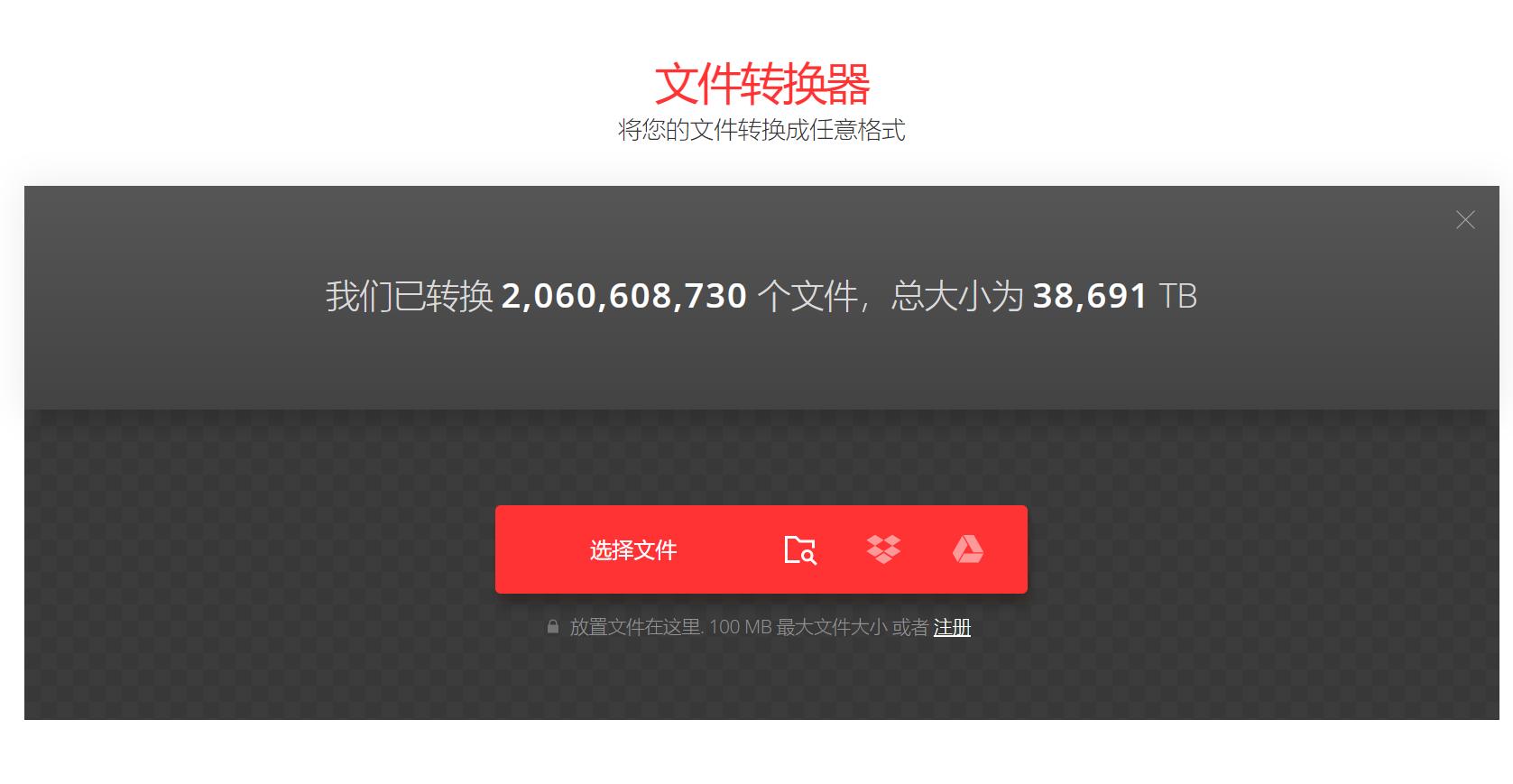
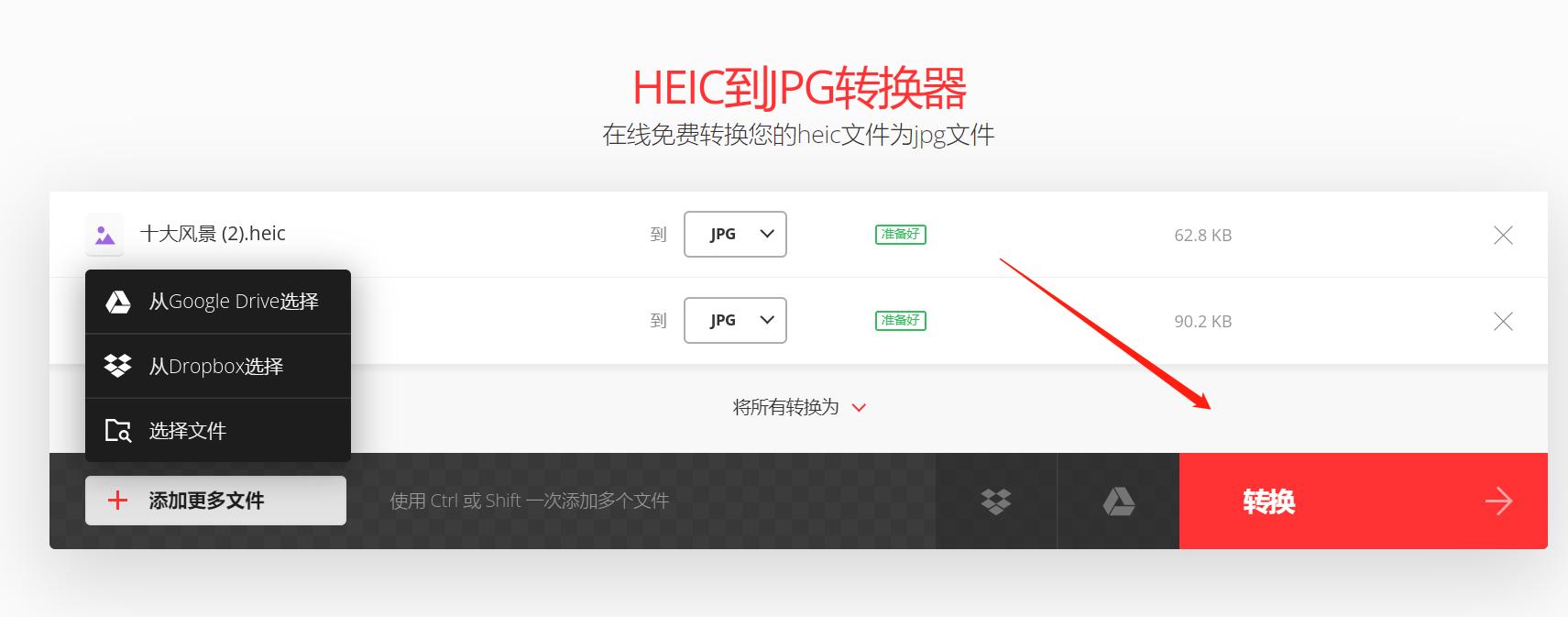
第1,在电脑上搜索在线格式转换工具,进入到其主页面中,点击选择文件,将我们需要转换的文件进行上传。
第2,在上传完成之后,需要将页面中的转换格式进行更改,这里需要将其更改为jpg。在这个过程中,需要保证文件上传成功,避免出现转换失误的问题。
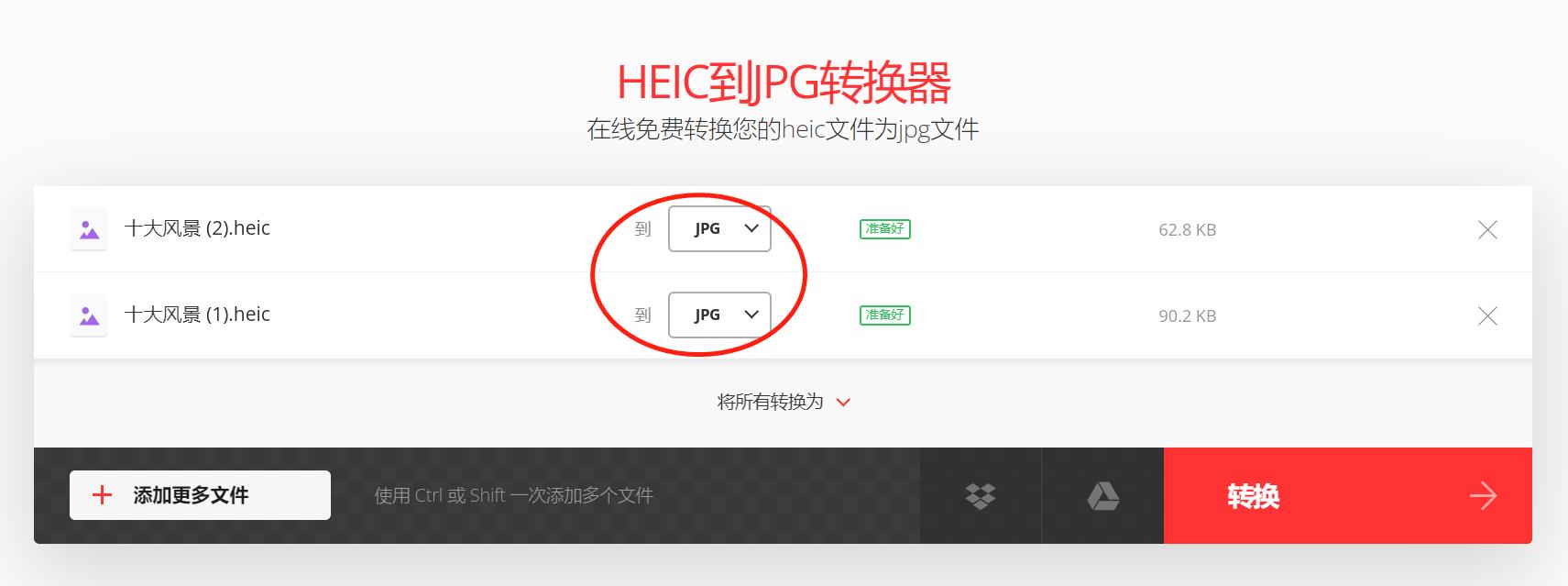
第3,在以上步骤完成之后,我们只需要点击转换按钮,即可快速实现文件的转换。在文件全部转换完成之后,可以按照页面指引进行文件的使用和*载下**等操作。
综上所述,我们可以根据自己的实际需求,采用合适的方式将heic格式图片转换为jpg。如果大家觉得上述介绍的方法有效的话,可以将其转发出去,让更多的小伙伴掌握转换方式。另外,大家可以利用文中提及的专业的转换工具,提高我们转换的效率。实践是检验真理的唯一标准,所以想学会这项技能的小伙伴一定要去试试看哦~~~