windows Server配置远程服务 (windowsserver2019开启远程桌面)

说明:

  1. 搭建远程桌面服务RDS
  2. 发布应用程序
  • Firefox 浏览器任何一款视频*放播**器WPS office 套件
  1. 实现客户端通过RDS 访问服务器RDS 功能。

操作步骤及说明:

搭建远程桌面服务RDS

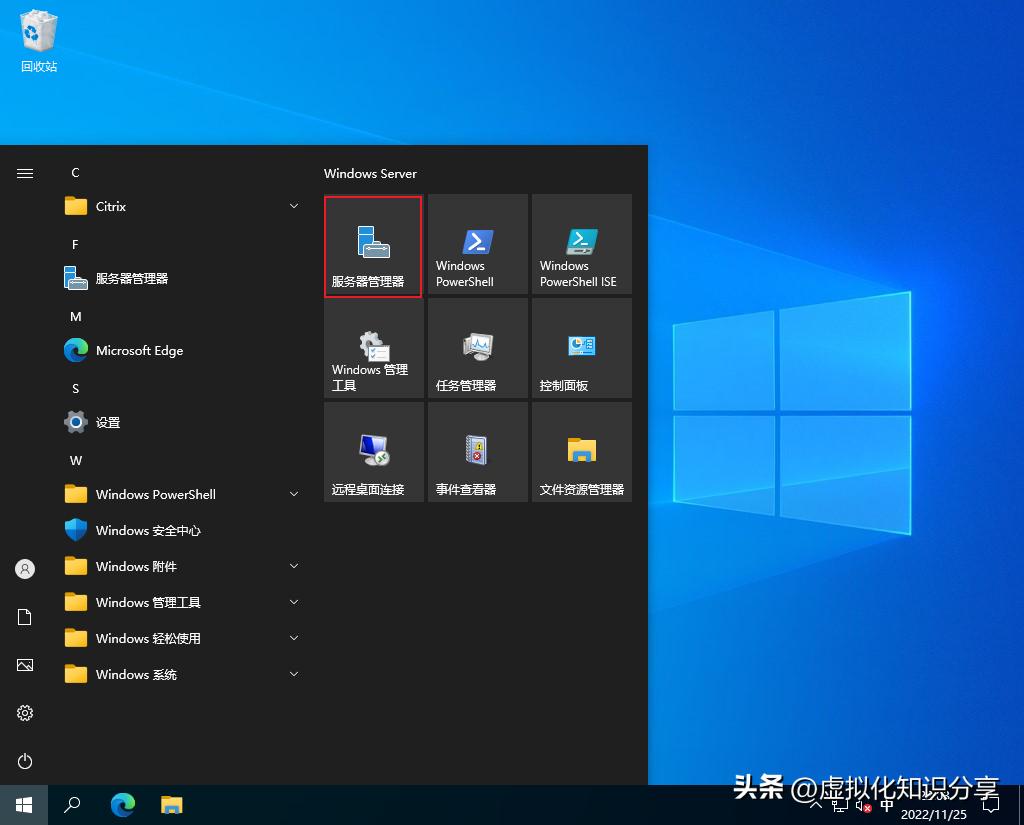
  1. 打开服务器管理器

windowsServer配置远程服务,windowsserver管理技术

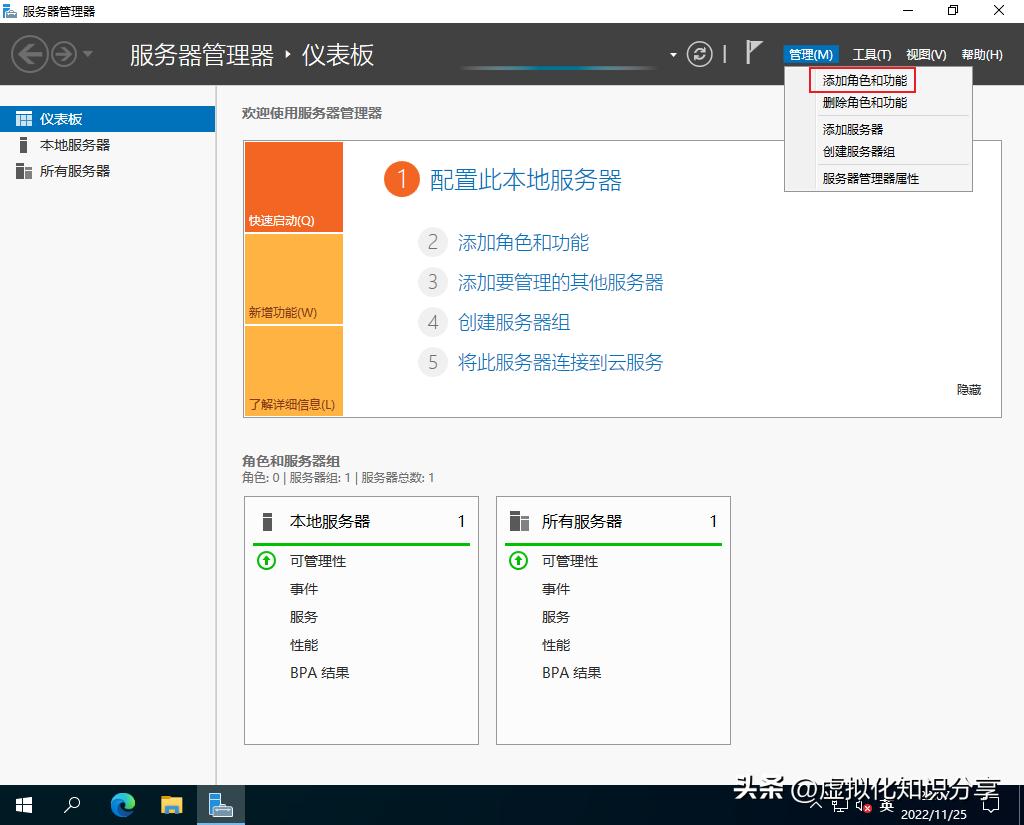
  1. 打开添加角色和功能

windowsServer配置远程服务,windowsserver管理技术

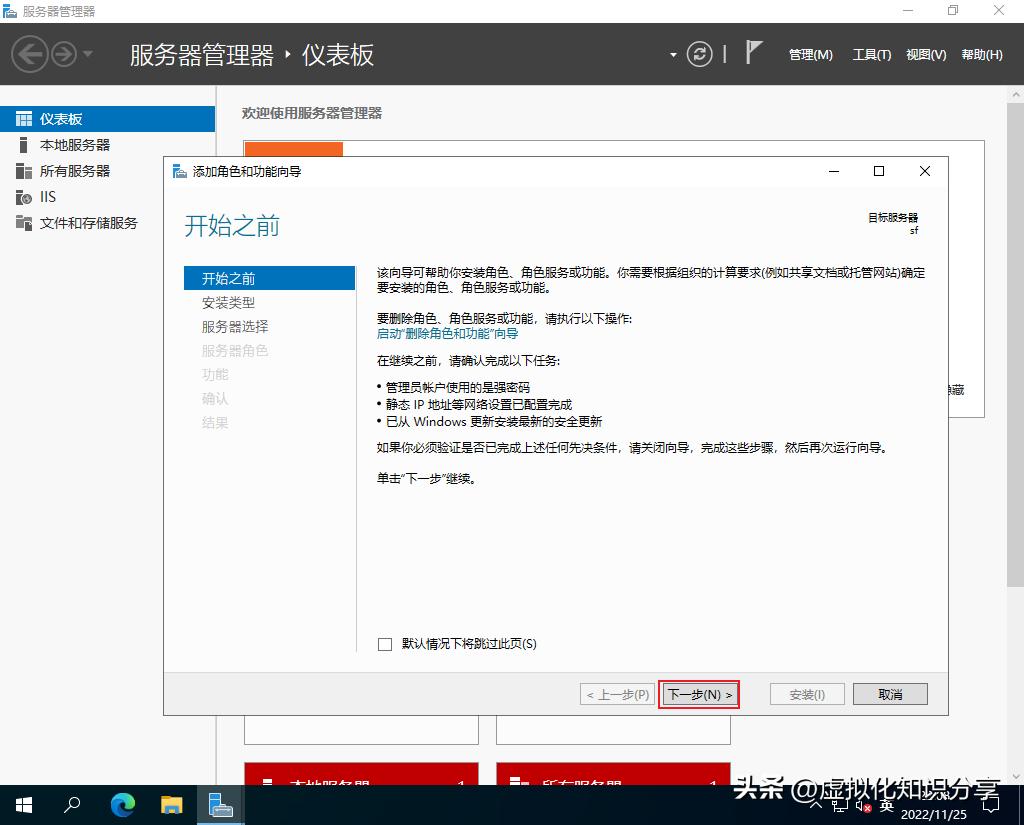
  1. 点击下一步

windowsServer配置远程服务,windowsserver管理技术

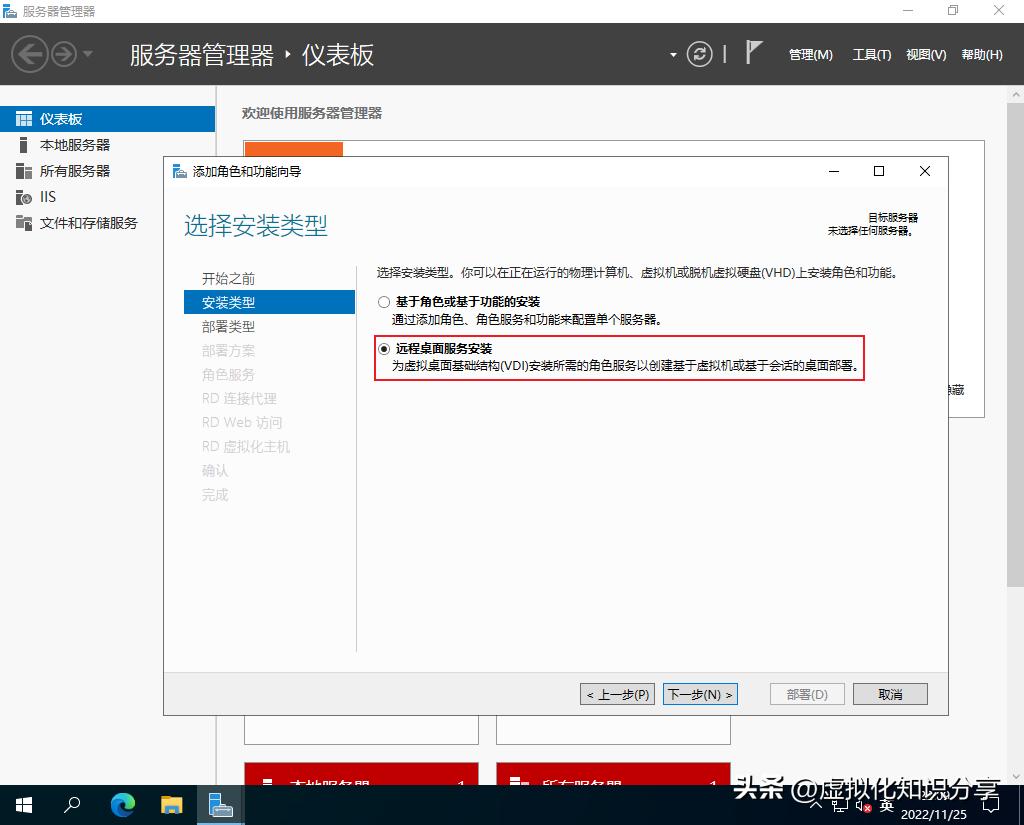
  1. 点击下一步,选择远程桌面服务安装

windowsServer配置远程服务,windowsserver管理技术

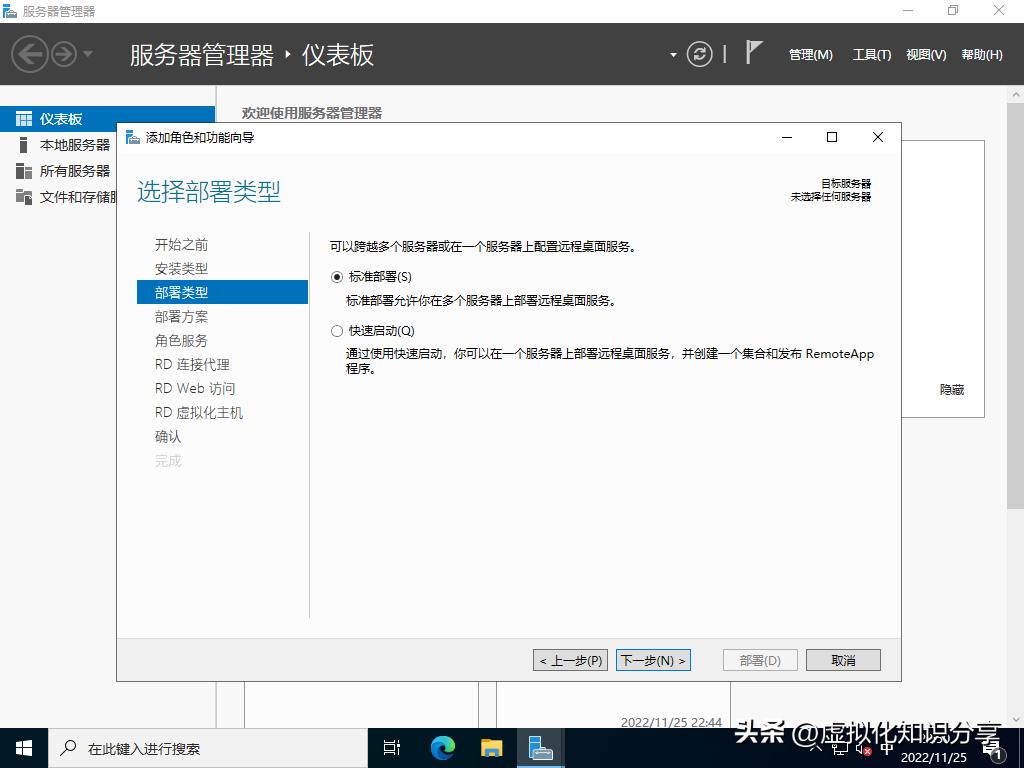
  1. 部署类型选择“标准部署”,点击“下一步”

windowsServer配置远程服务,windowsserver管理技术

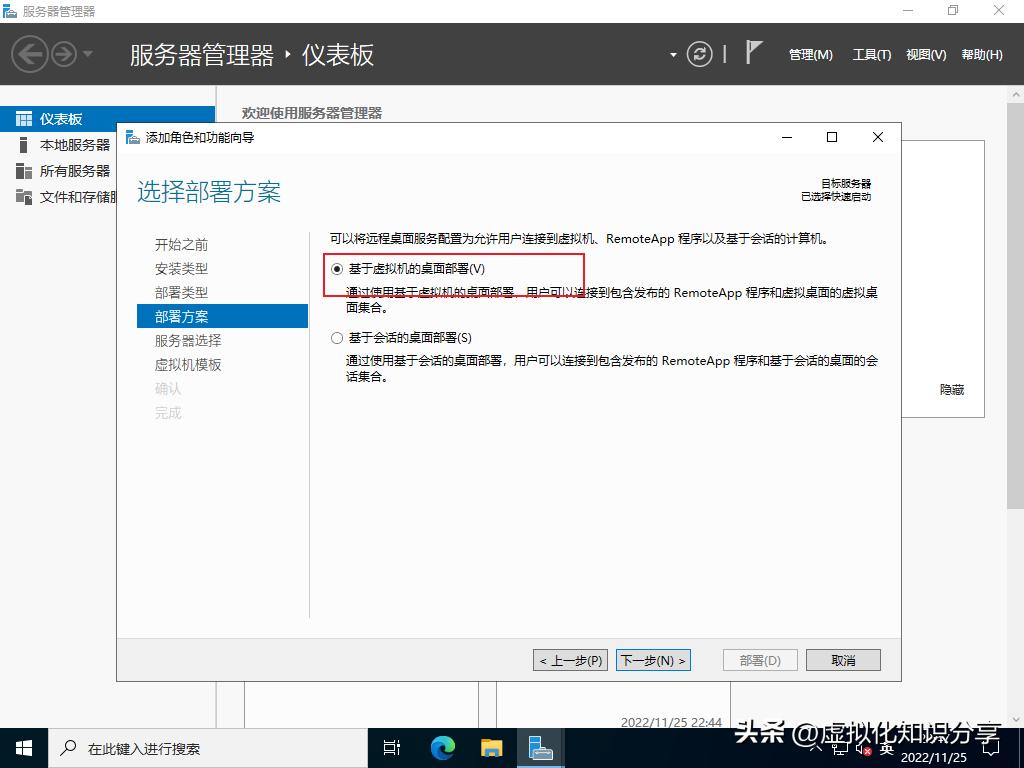
  1. 部署方案选择“基于虚拟机的桌面部署”,点击“下一步”

windowsServer配置远程服务,windowsserver管理技术

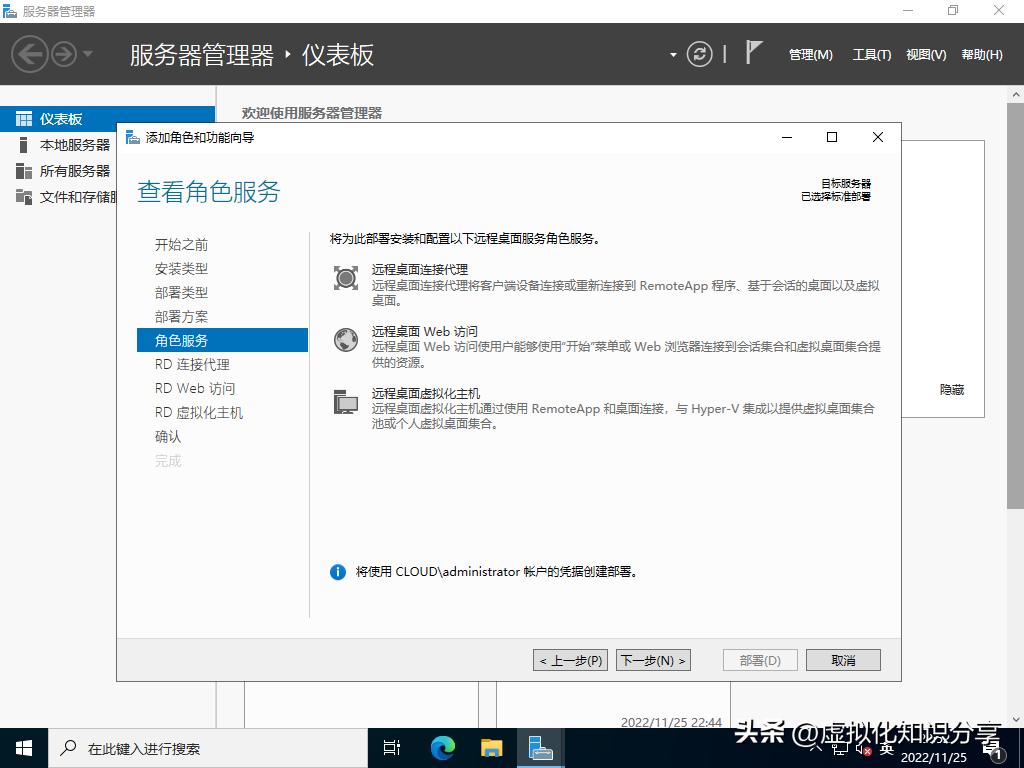
  1. 角色服务,点击“下一步”

windowsServer配置远程服务,windowsserver管理技术

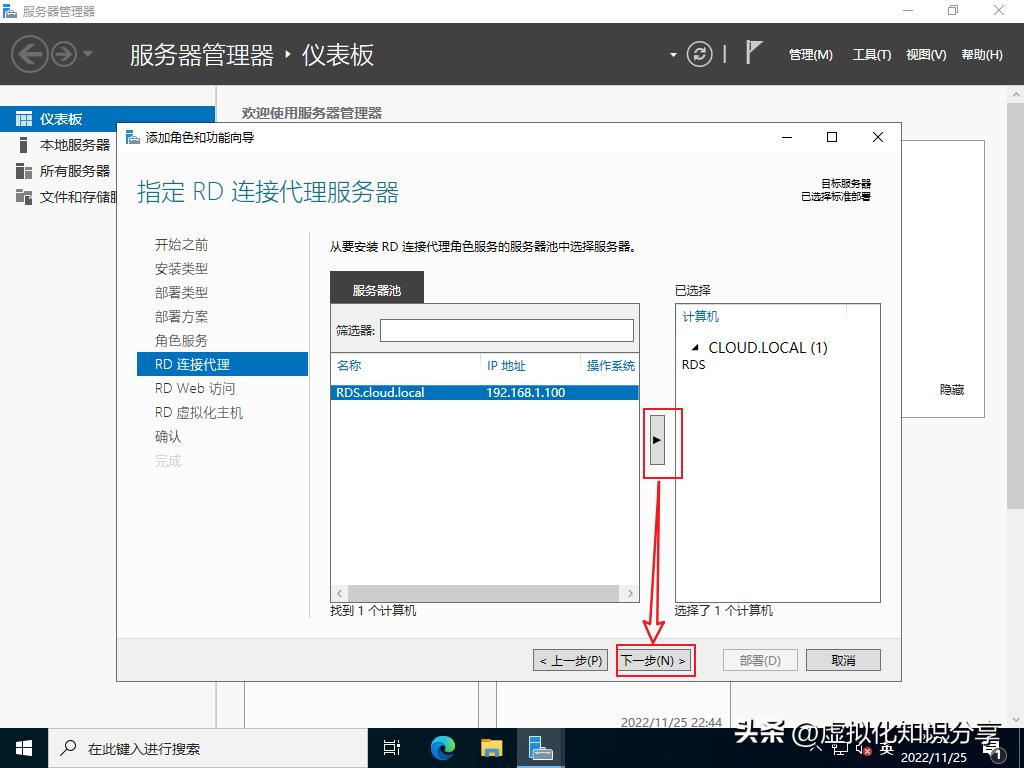
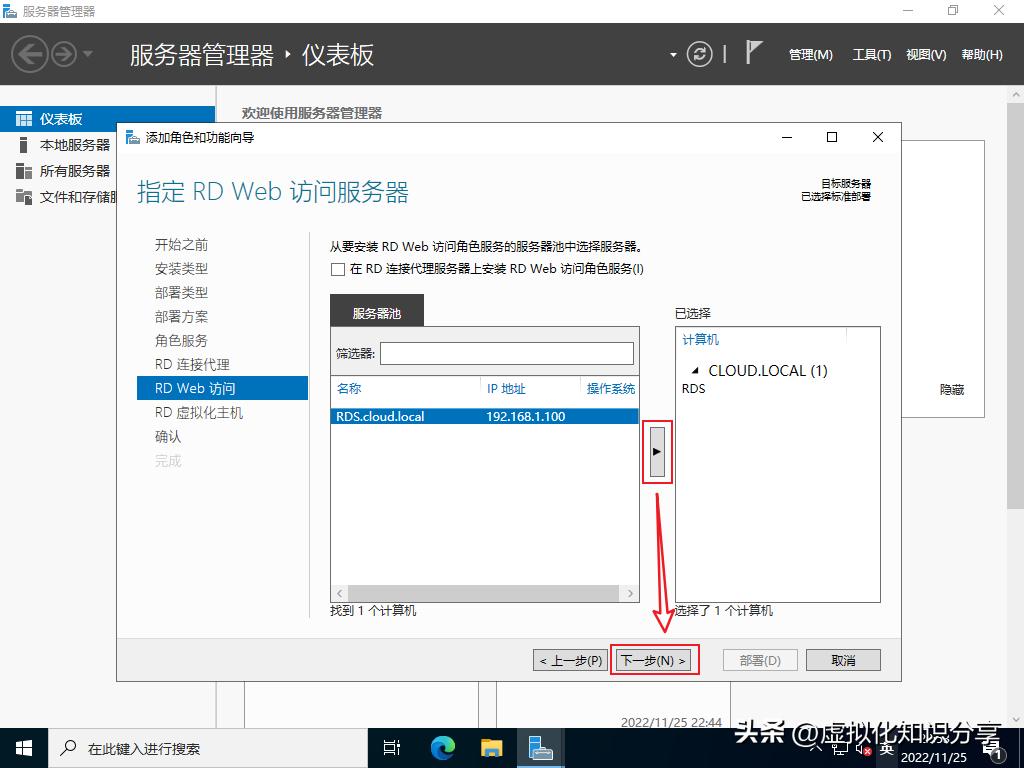
  1. 点击向右的箭头,然后点击“下一步”

windowsServer配置远程服务,windowsserver管理技术

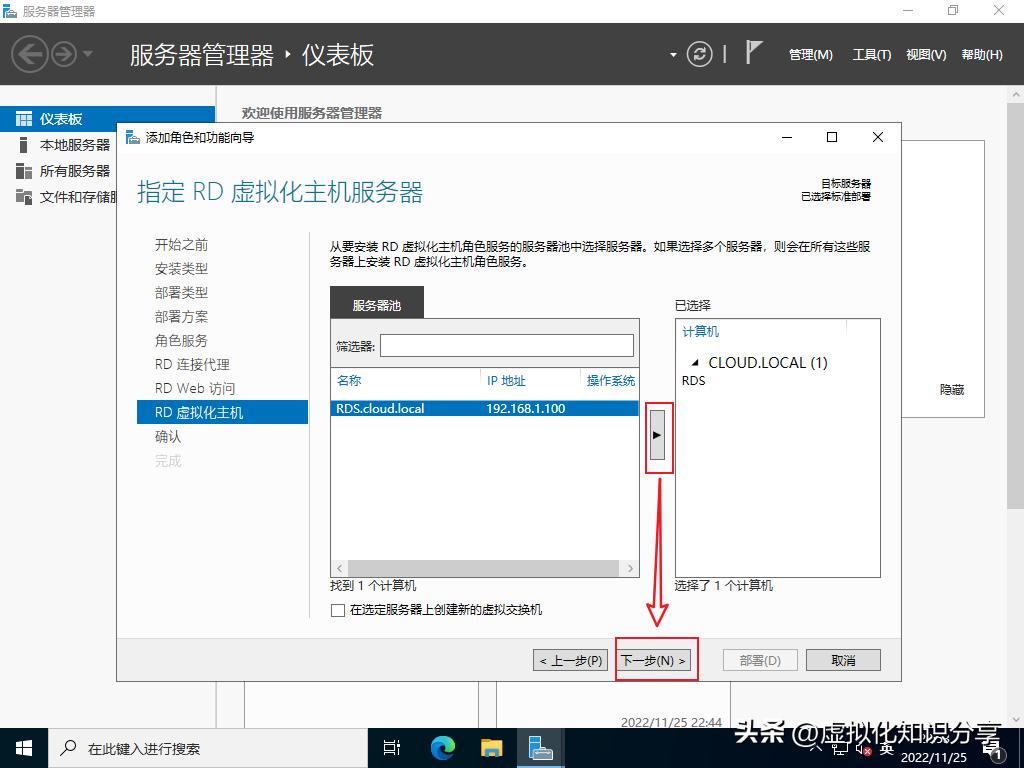
  1. 点击向右的箭头,然后点击“下一步”

windowsServer配置远程服务,windowsserver管理技术

  1. 点击向右的箭头,然后点击“下一步”

windowsServer配置远程服务,windowsserver管理技术

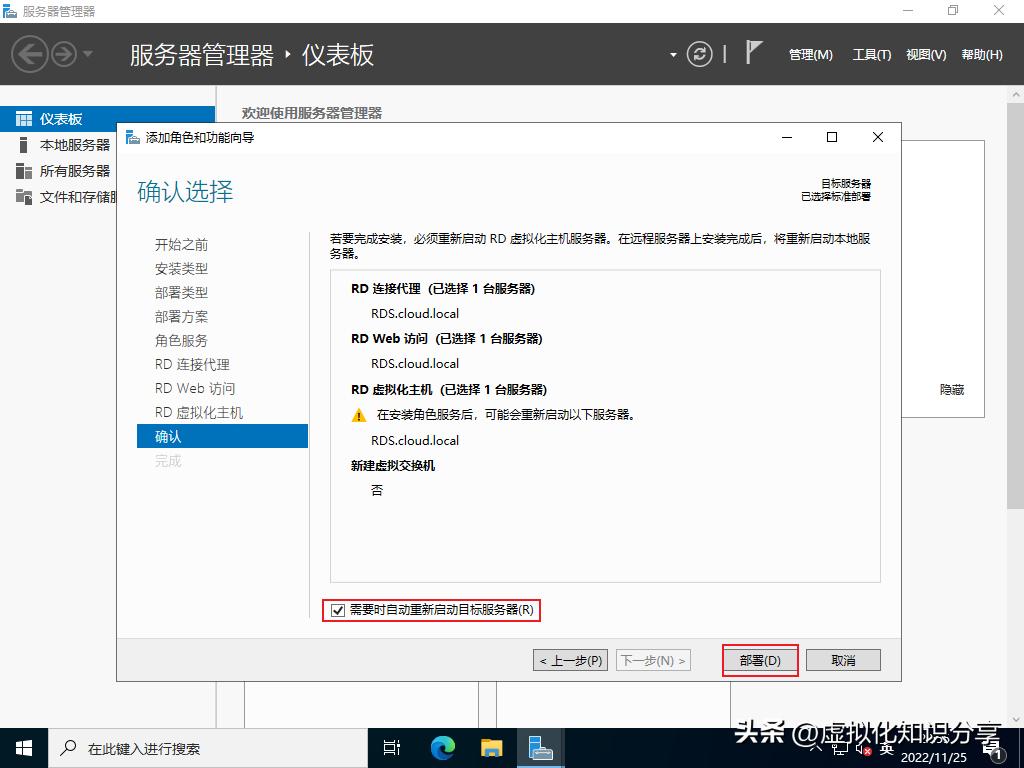
  1. 确认配置,勾选“需要时自动重新启动目标服务器”,点击“部署”

windowsServer配置远程服务,windowsserver管理技术

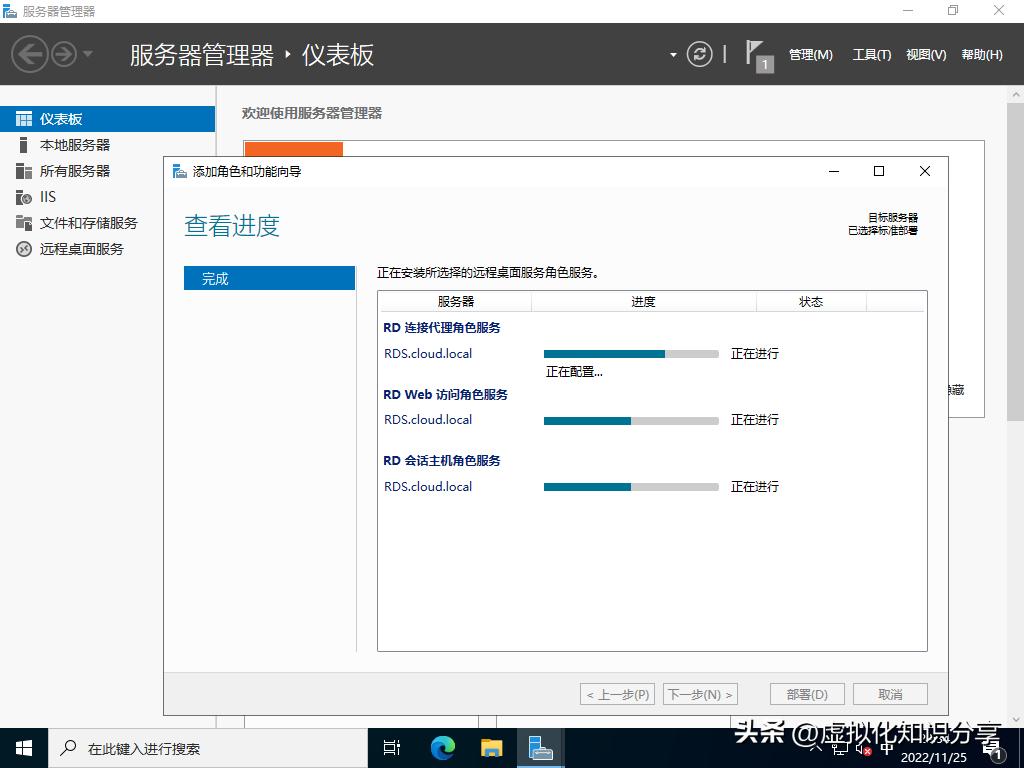
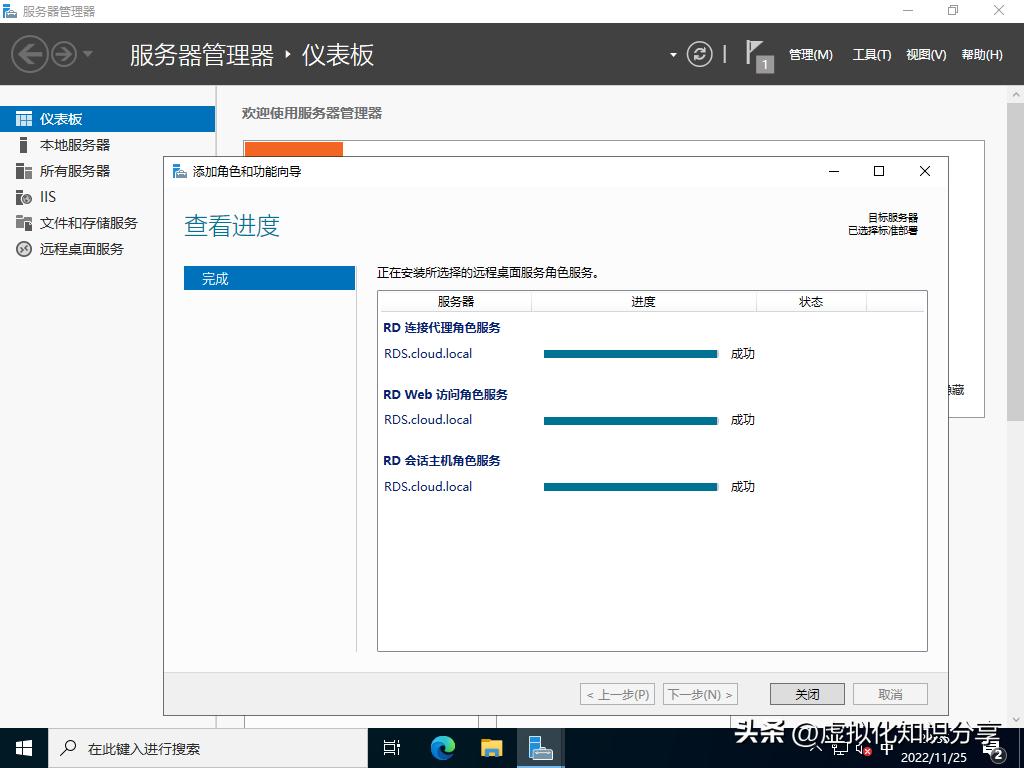
  1. 部署进度

windowsServer配置远程服务,windowsserver管理技术

  1. 部署完成,点击“关闭”

windowsServer配置远程服务,windowsserver管理技术

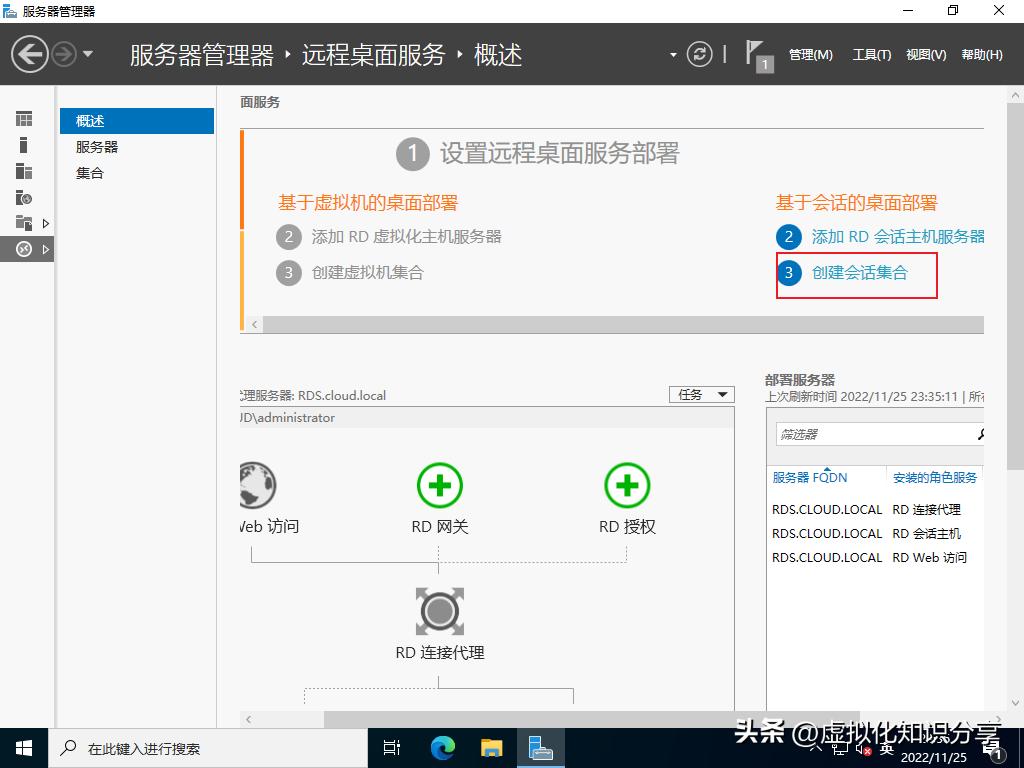
  1. 点击创建集合

windowsServer配置远程服务,windowsserver管理技术

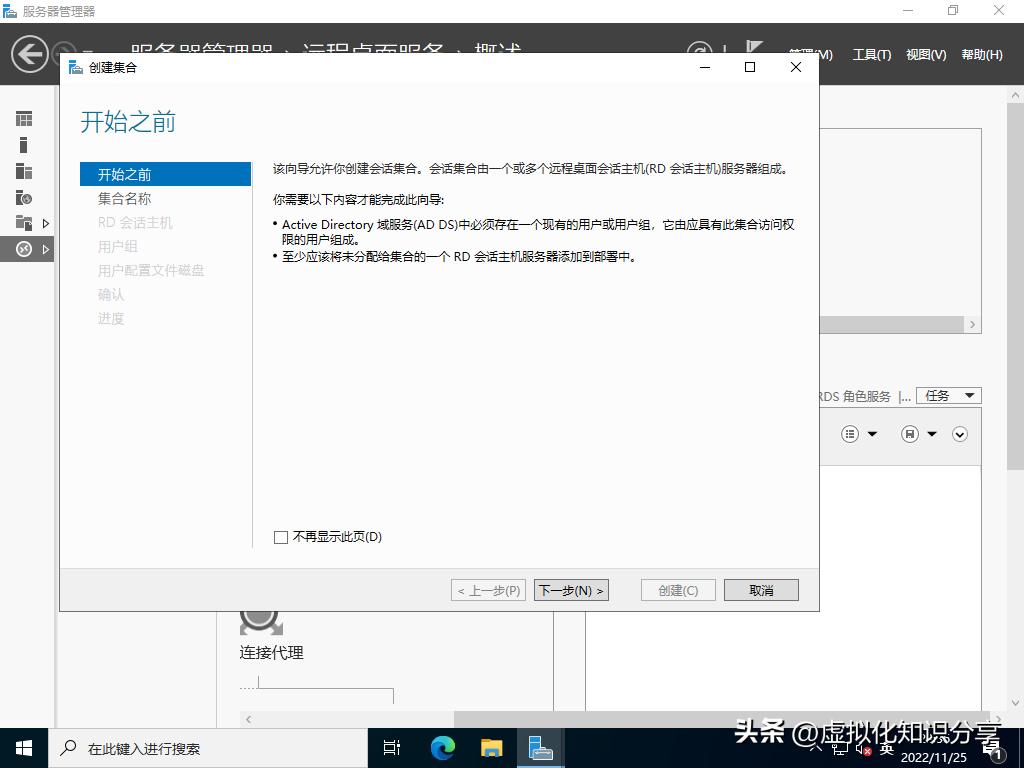
  1. 下一步

windowsServer配置远程服务,windowsserver管理技术

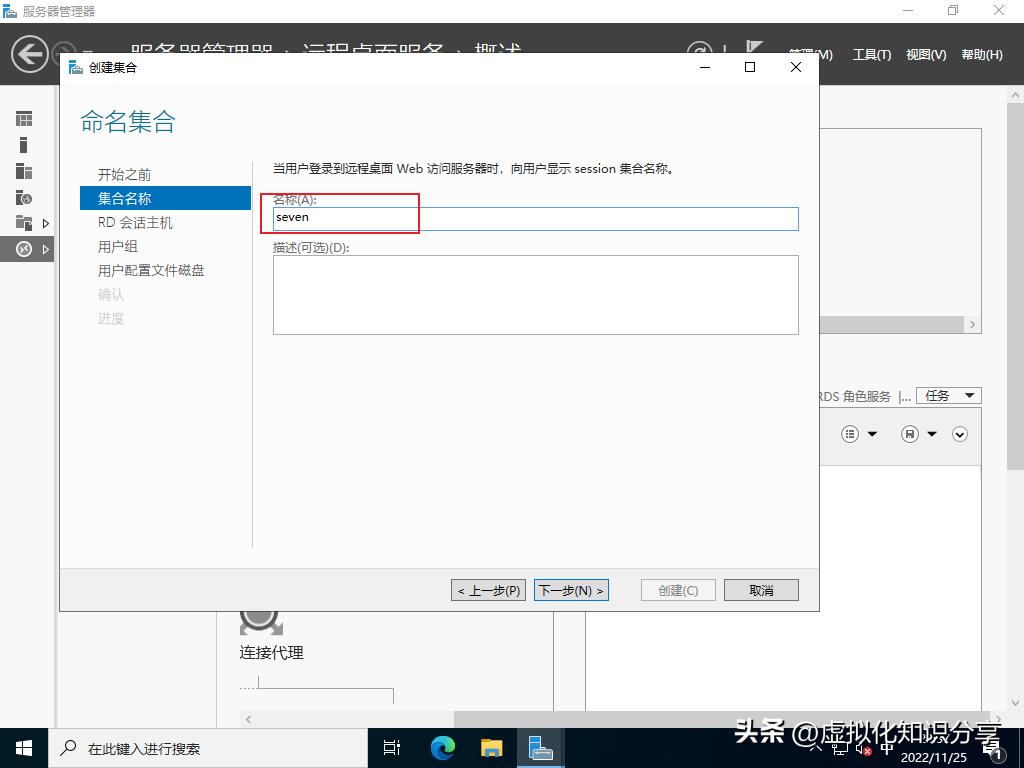
  1. 名称随意取

windowsServer配置远程服务,windowsserver管理技术

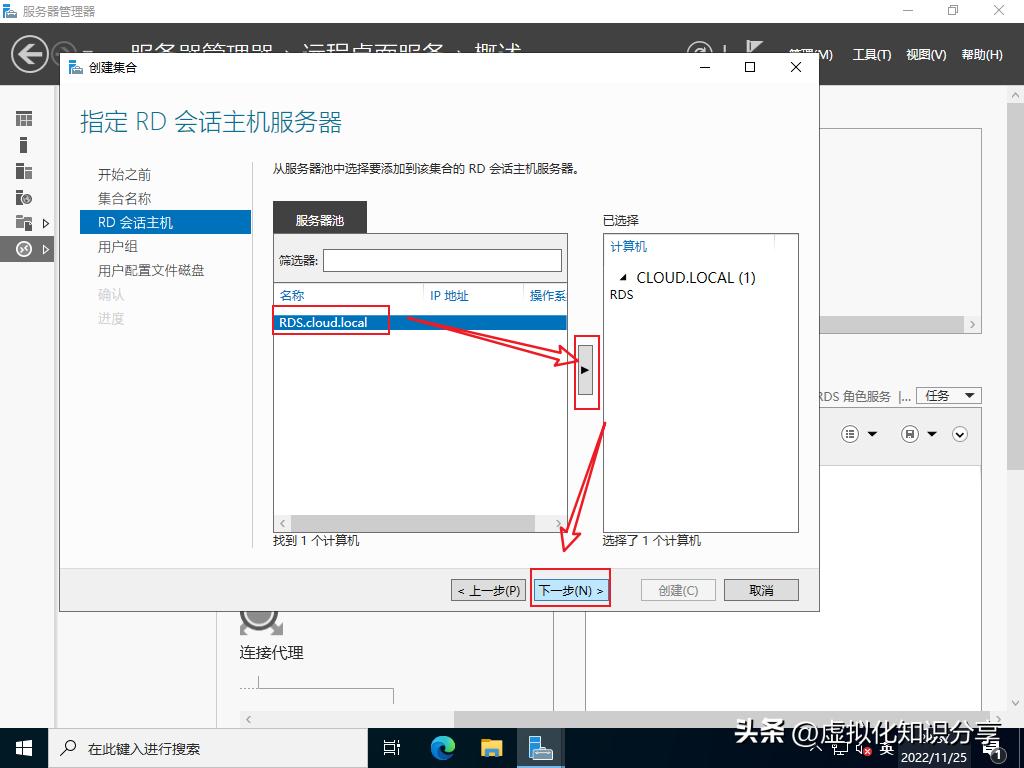
  1. 如图所示添加,下一步

windowsServer配置远程服务,windowsserver管理技术

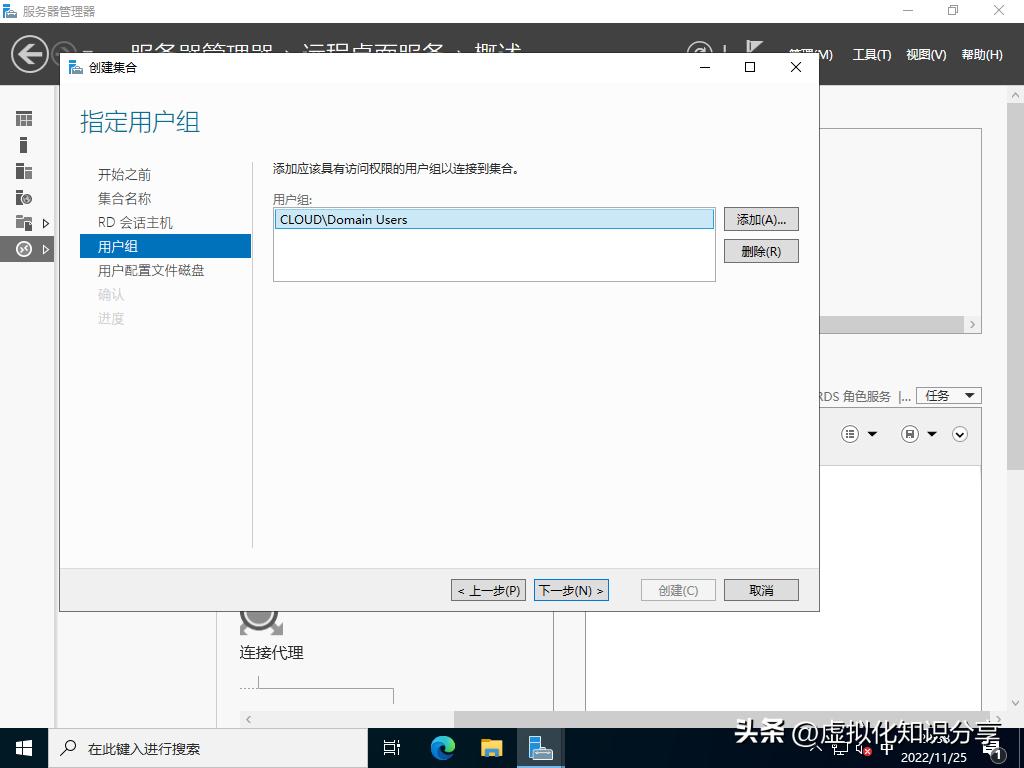
  1. 添加域用户

windowsServer配置远程服务,windowsserver管理技术

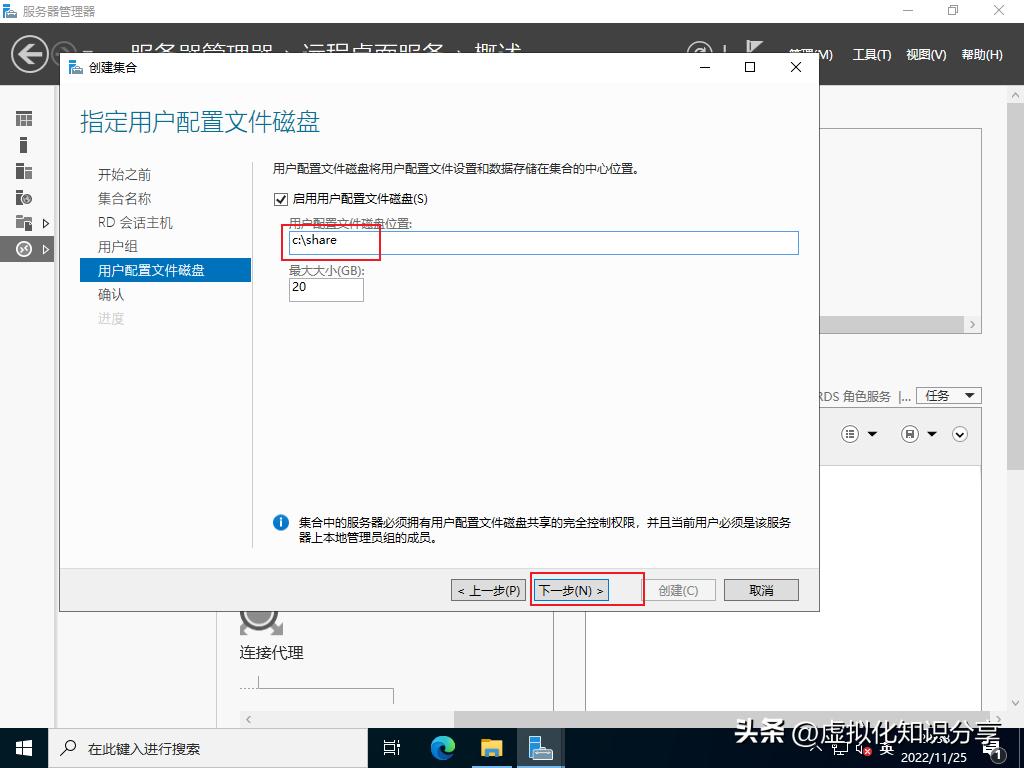
  1. 指定用户的配置文件路径。

windowsServer配置远程服务,windowsserver管理技术

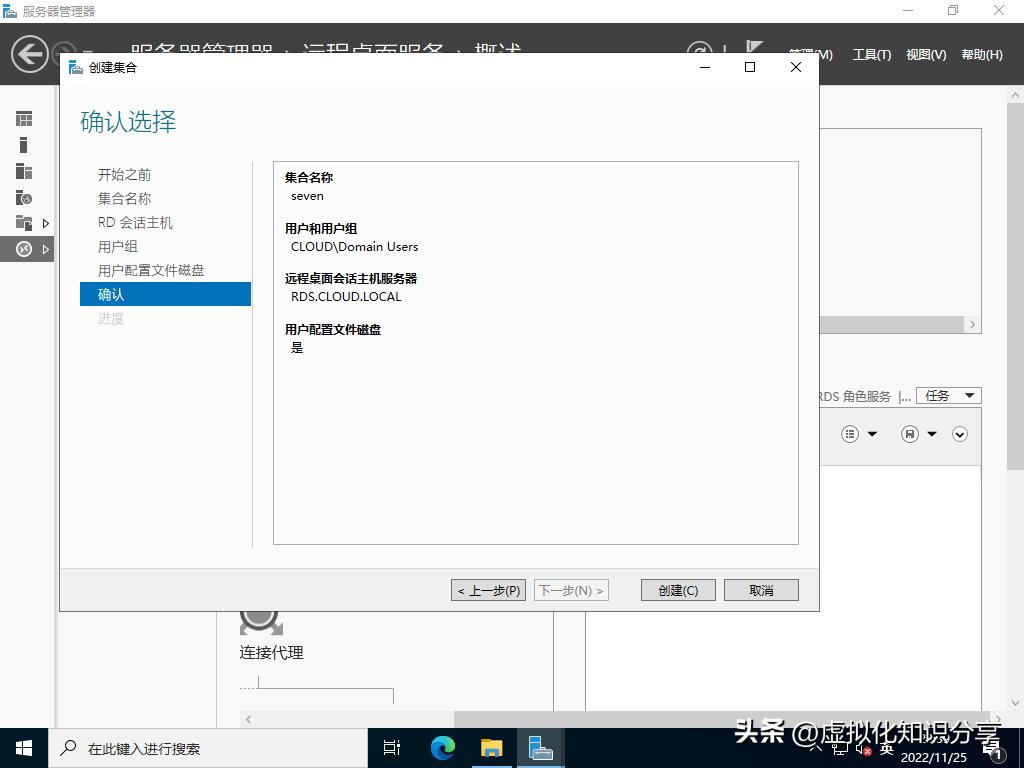
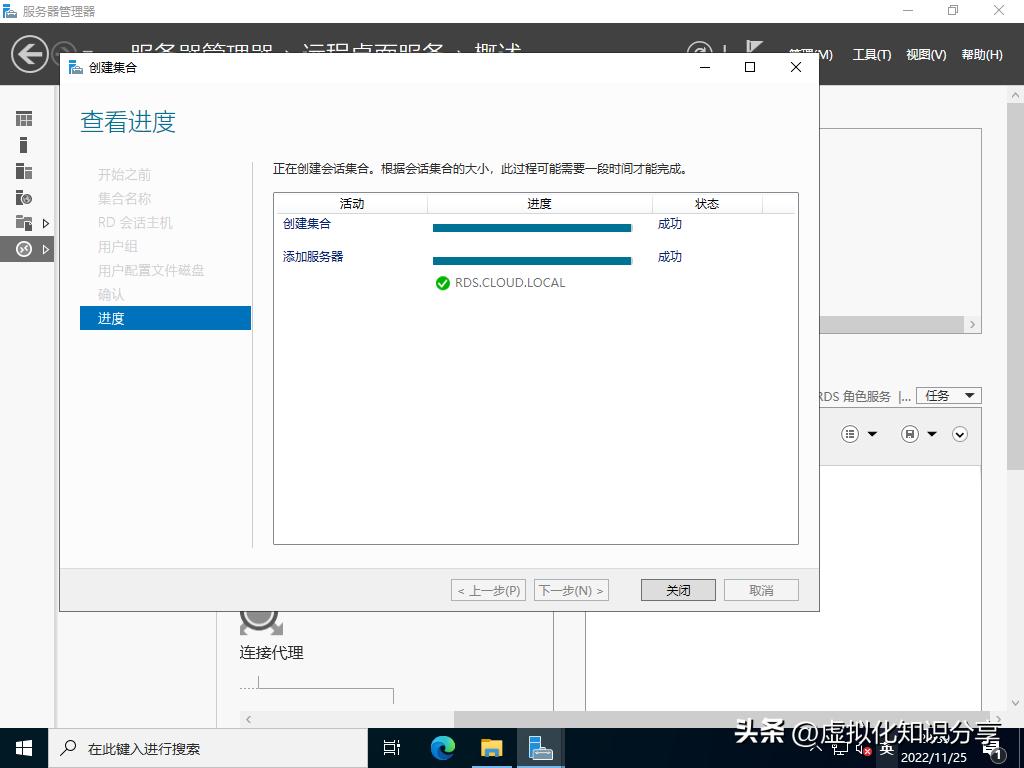
  1. 开始创建

windowsServer配置远程服务,windowsserver管理技术

  1. 创建完毕

windowsServer配置远程服务,windowsserver管理技术

需要软件安装

安装Firefox 浏览器

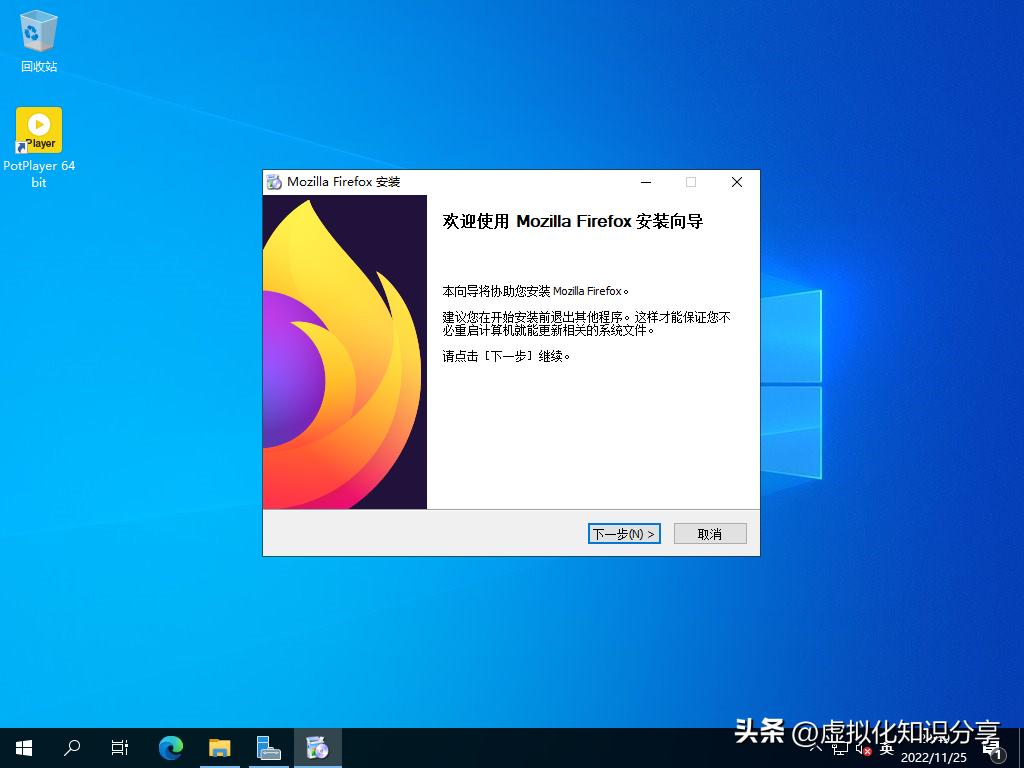
  1. 先安装火狐浏览器

windowsServer配置远程服务,windowsserver管理技术

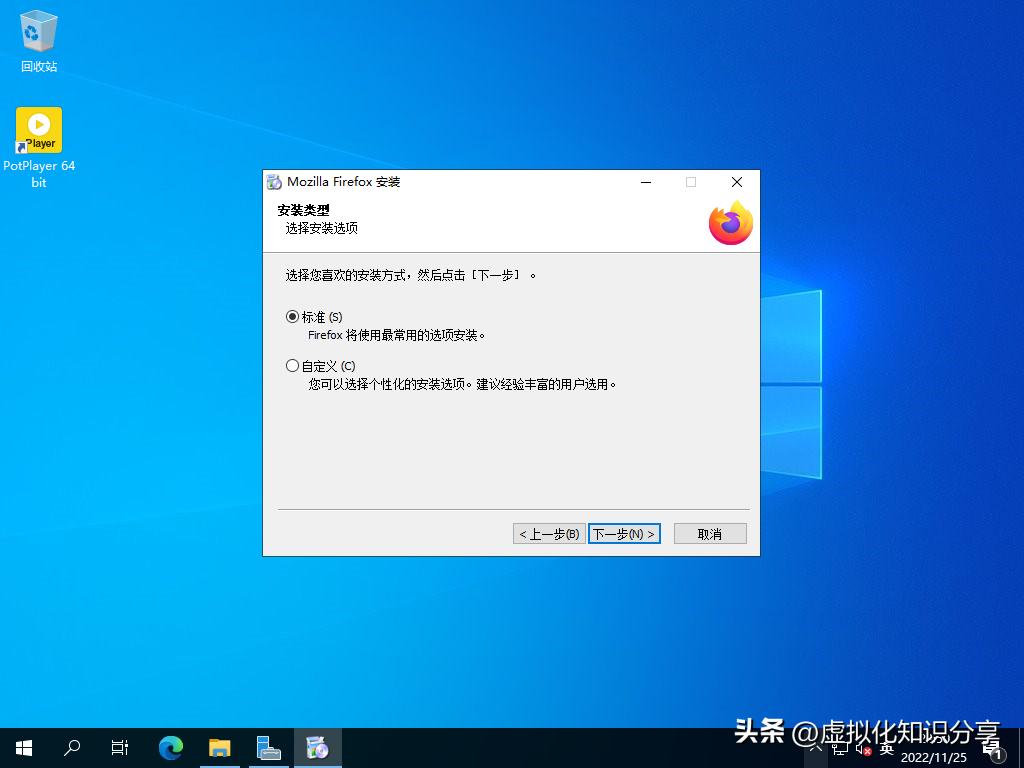
  1. 下一步

windowsServer配置远程服务,windowsserver管理技术

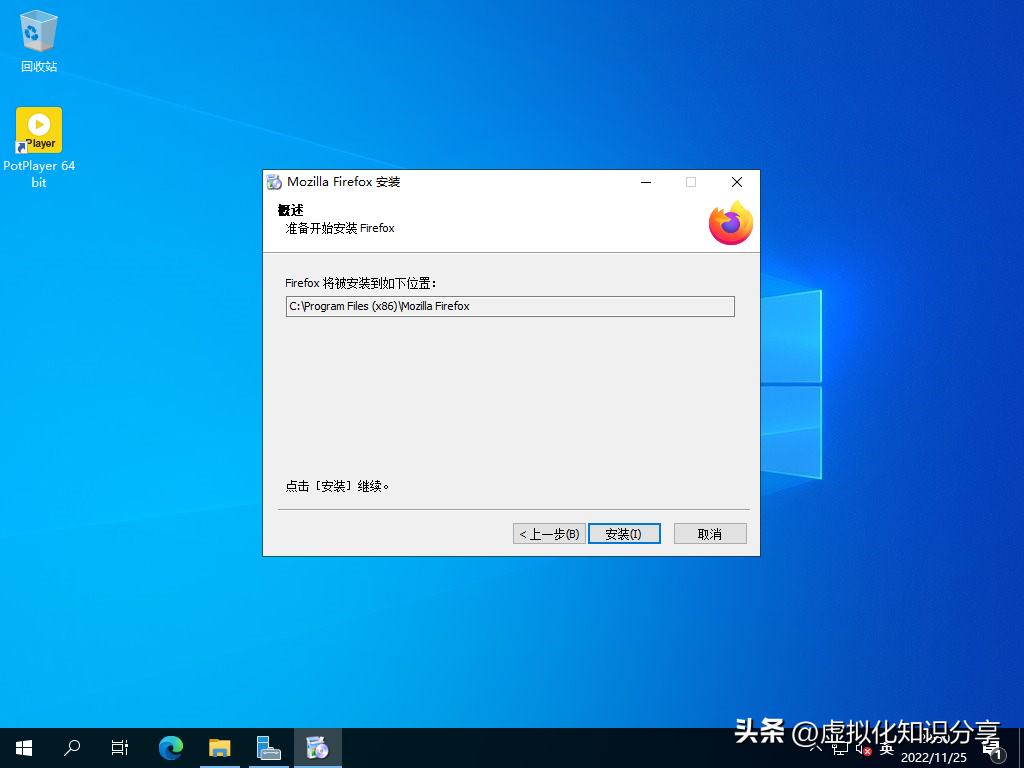
  1. 安装

windowsServer配置远程服务,windowsserver管理技术

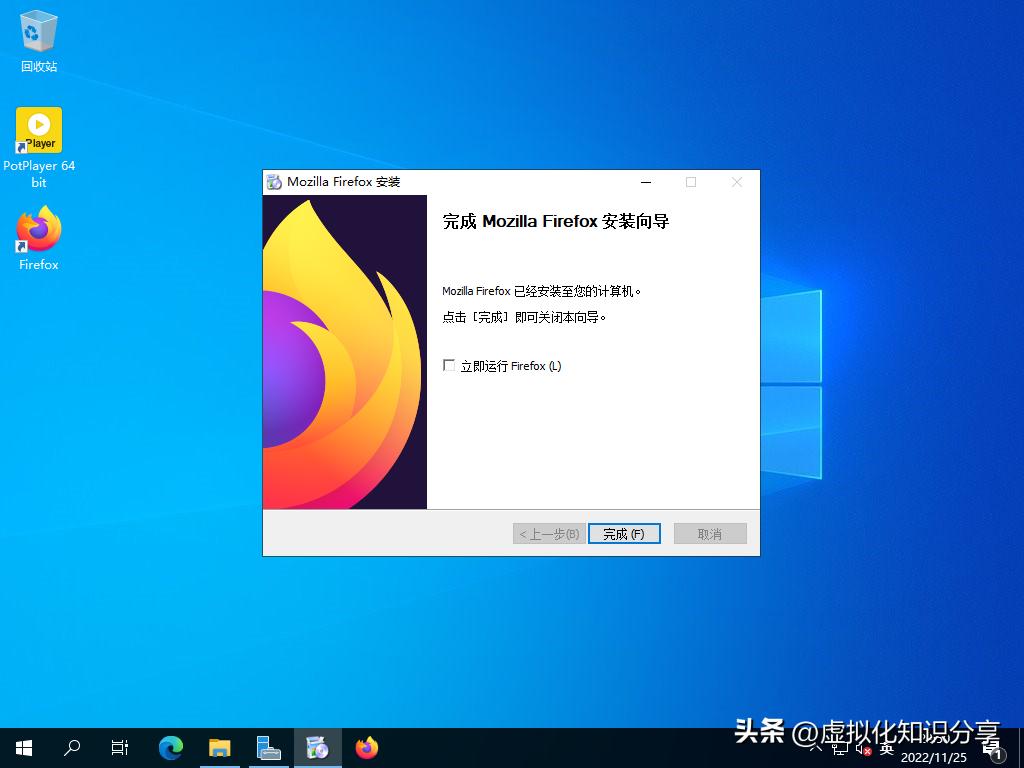
  1. 完成

windowsServer配置远程服务,windowsserver管理技术

安装一款视频*放播**器

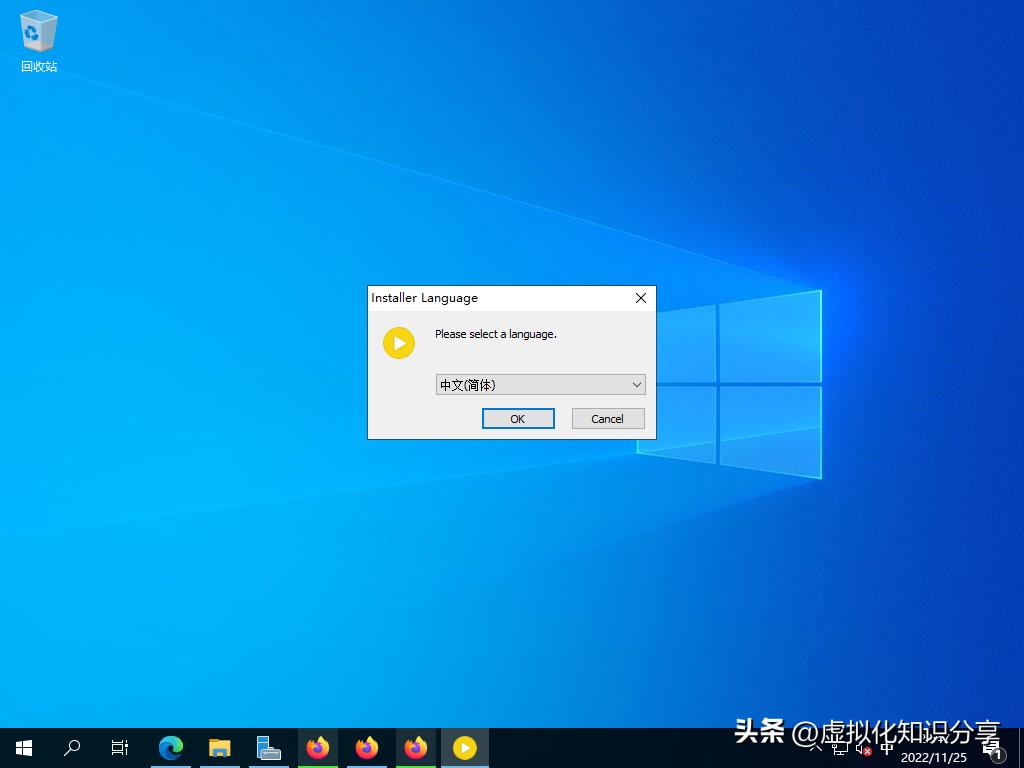
  1. 安装视频*放播**器,potplayer

windowsServer配置远程服务,windowsserver管理技术

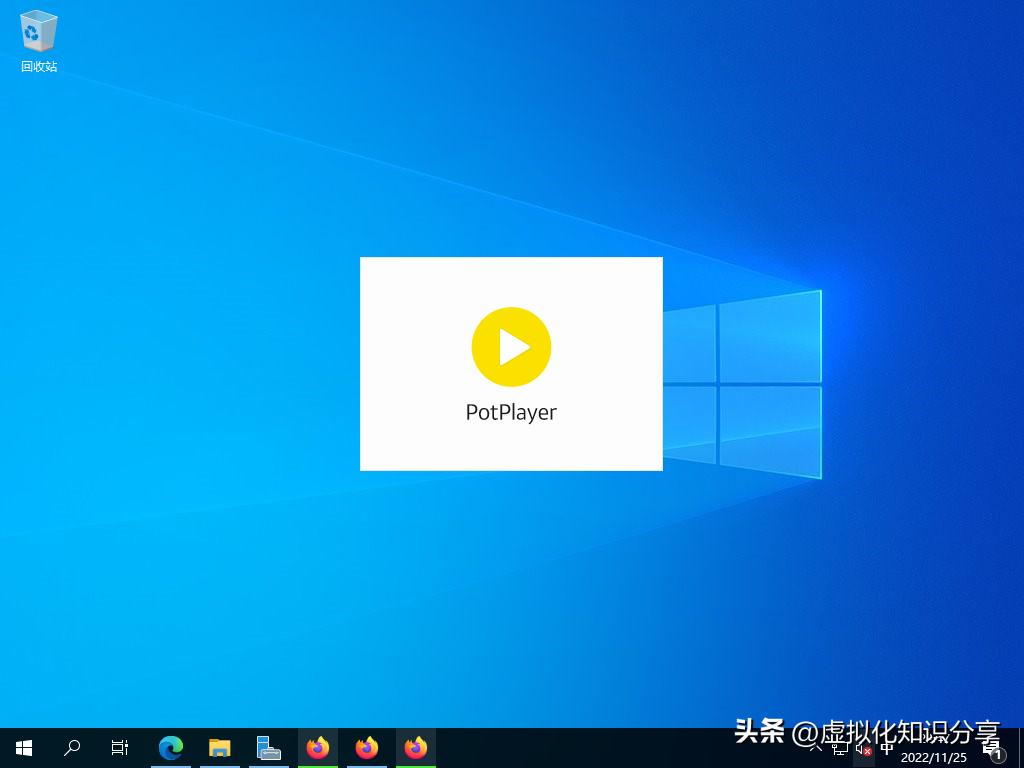
  1. 安装中

windowsServer配置远程服务,windowsserver管理技术

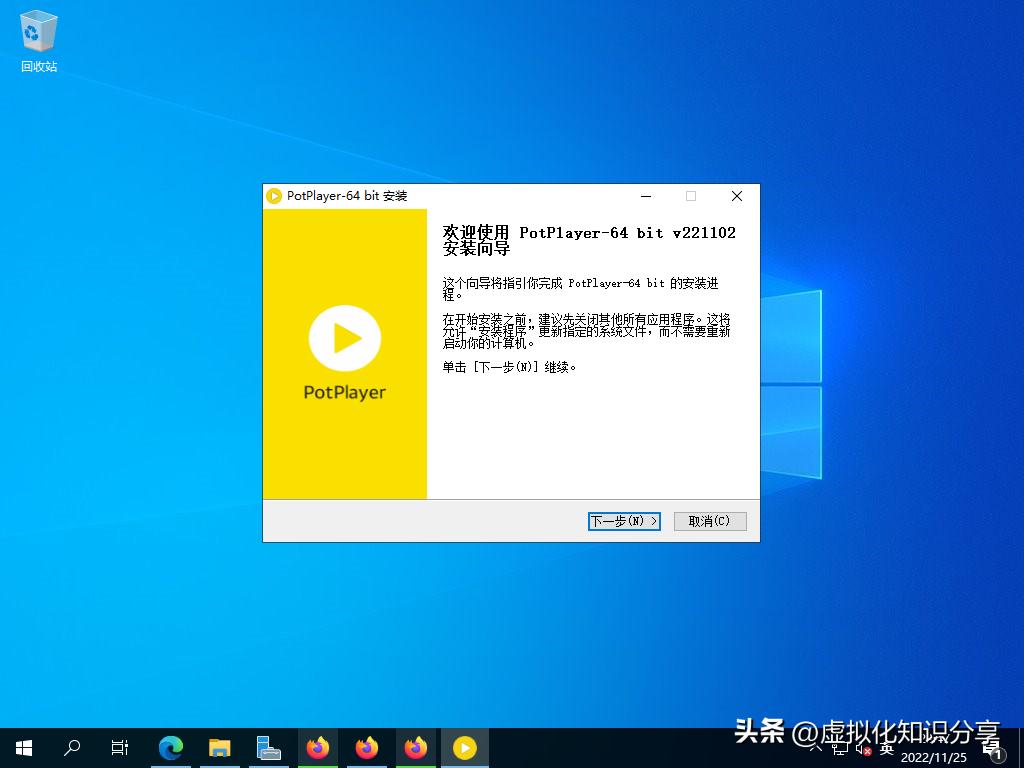
  1. 下一步

windowsServer配置远程服务,windowsserver管理技术

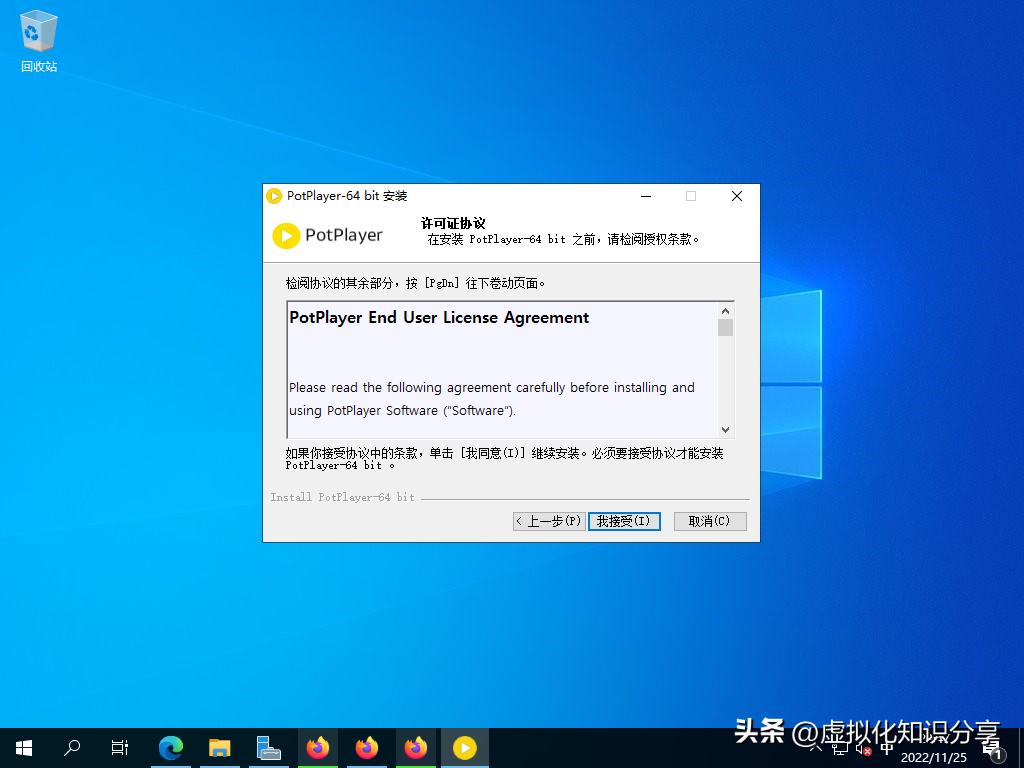
  1. 我接受

windowsServer配置远程服务,windowsserver管理技术

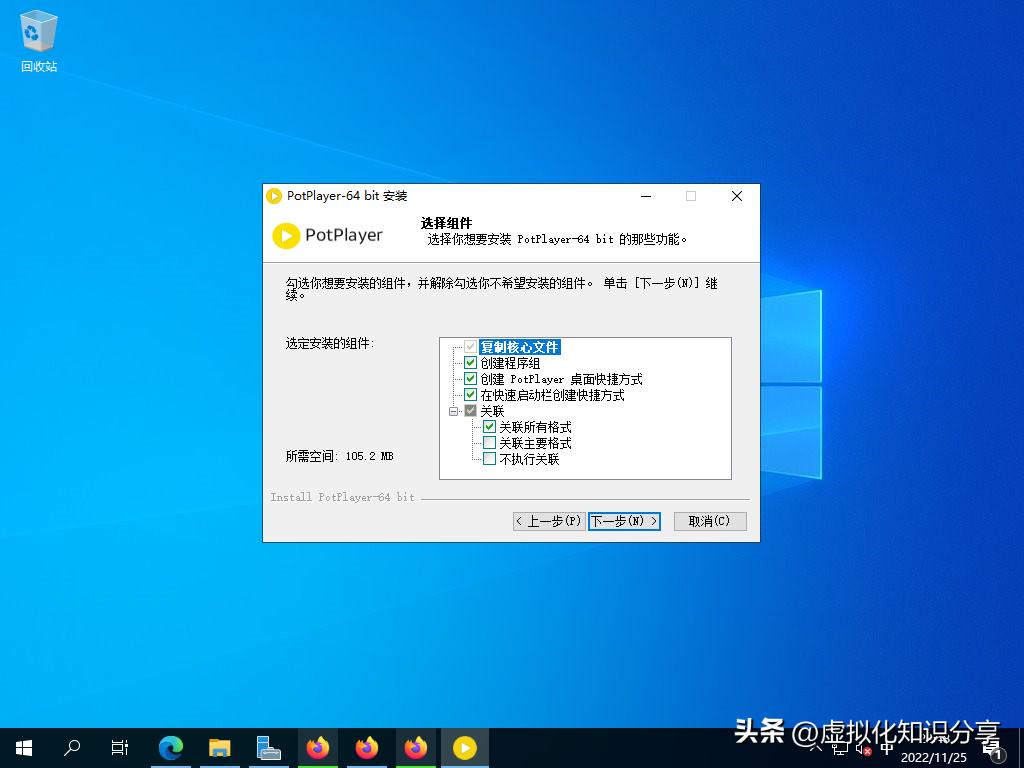
  1. 默认

windowsServer配置远程服务,windowsserver管理技术

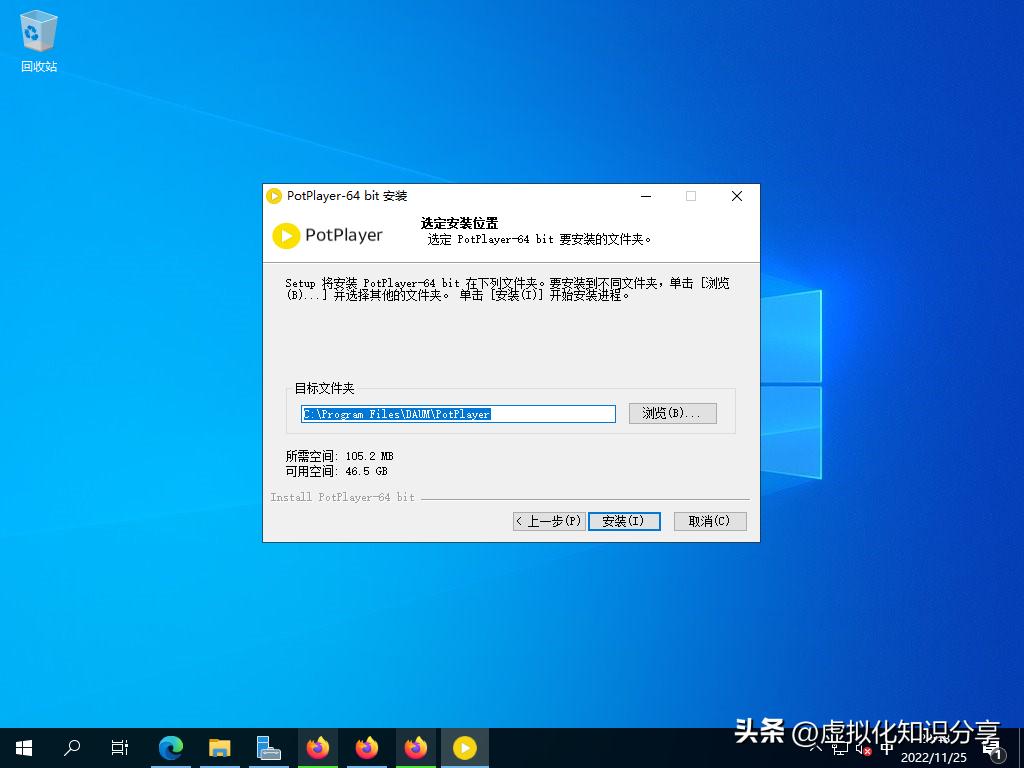
  1. 开始安装

windowsServer配置远程服务,windowsserver管理技术

安装WPS office 套件

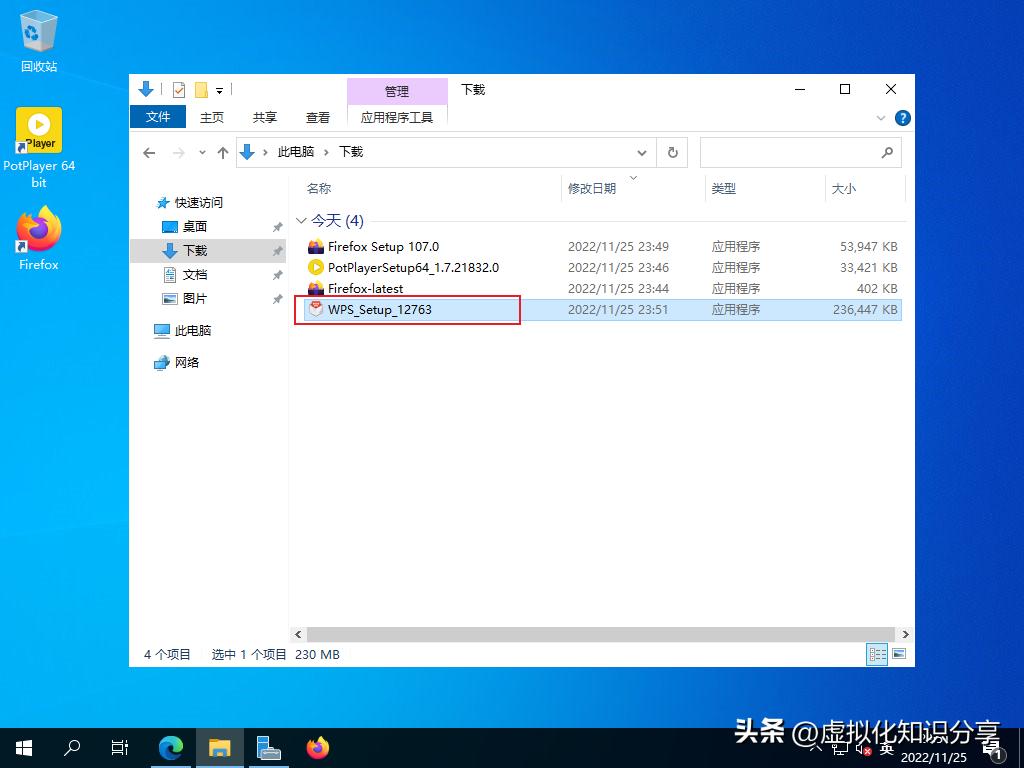
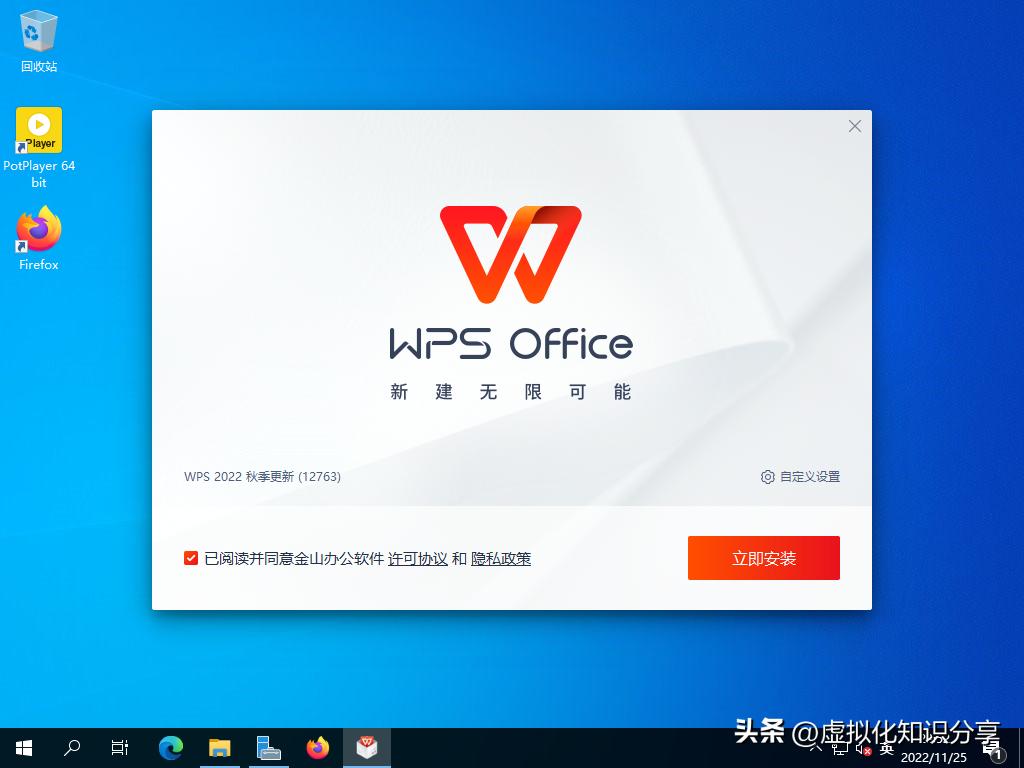
  1. 安装WPS软件,点击安装包

windowsServer配置远程服务,windowsserver管理技术

  1. 开始安装

windowsServer配置远程服务,windowsserver管理技术

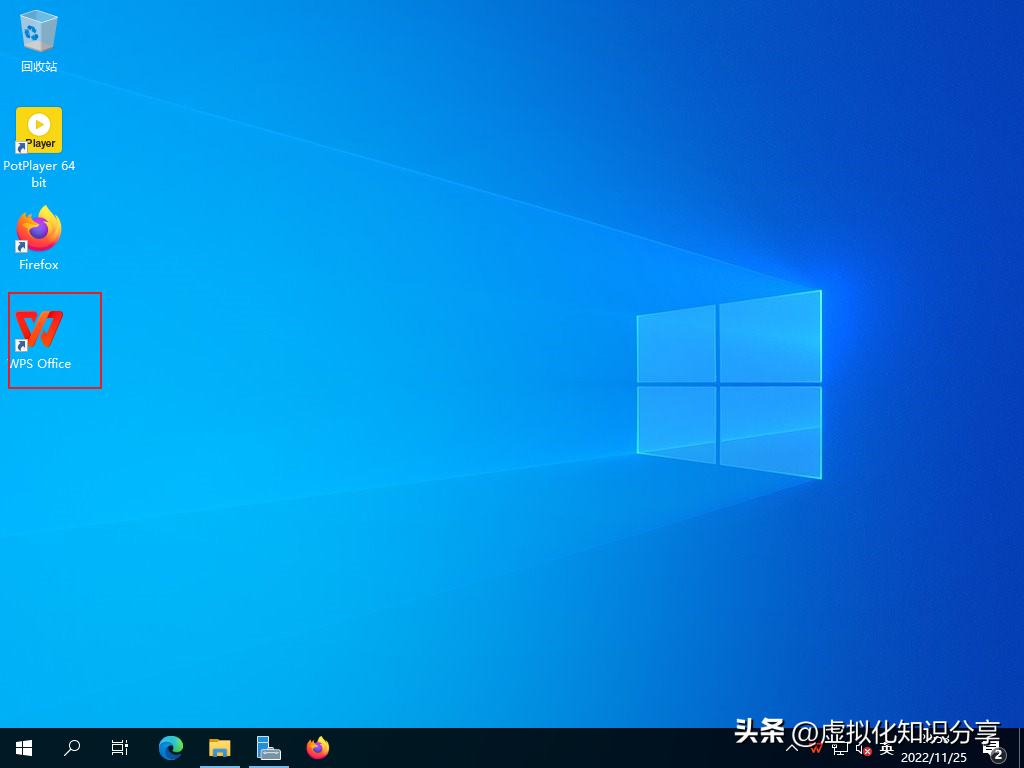
  1. 安装完成

windowsServer配置远程服务,windowsserver管理技术

发布应用

发布Firefox 浏览器

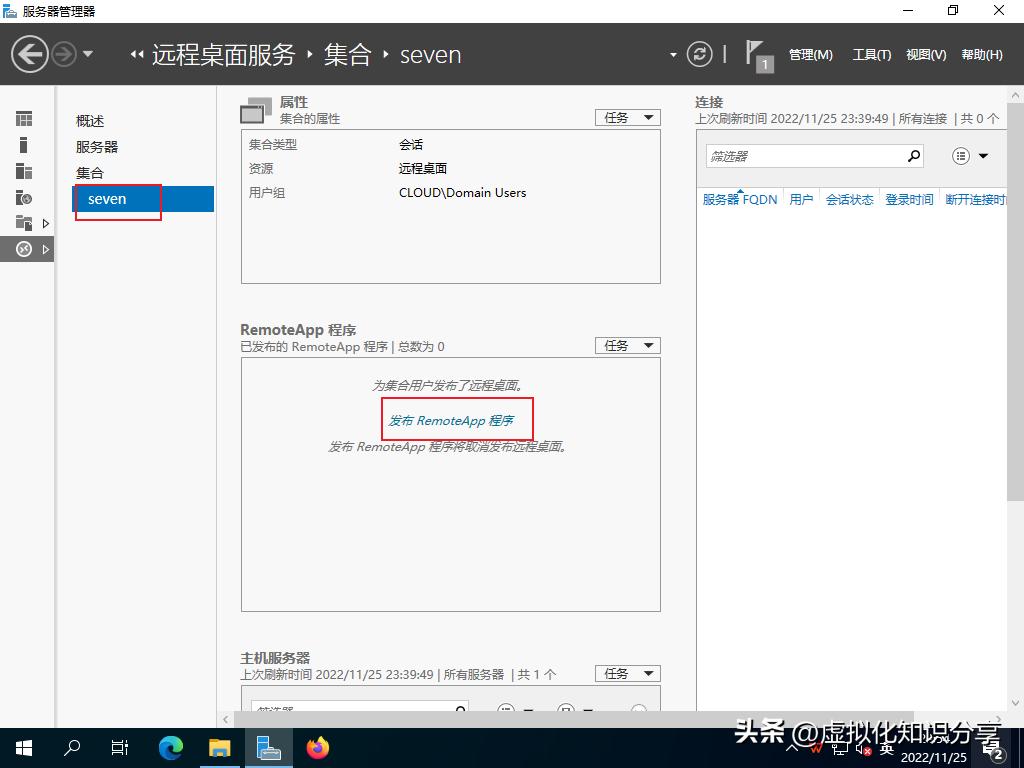
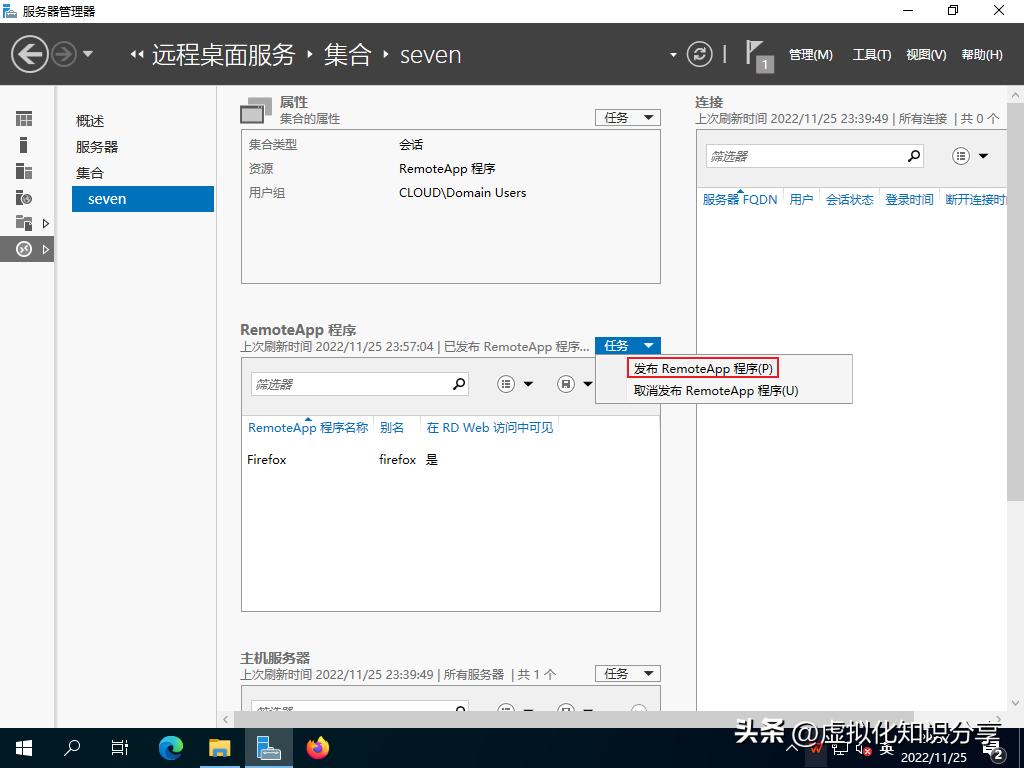
  1. 点击集合seven,点击添加app

windowsServer配置远程服务,windowsserver管理技术

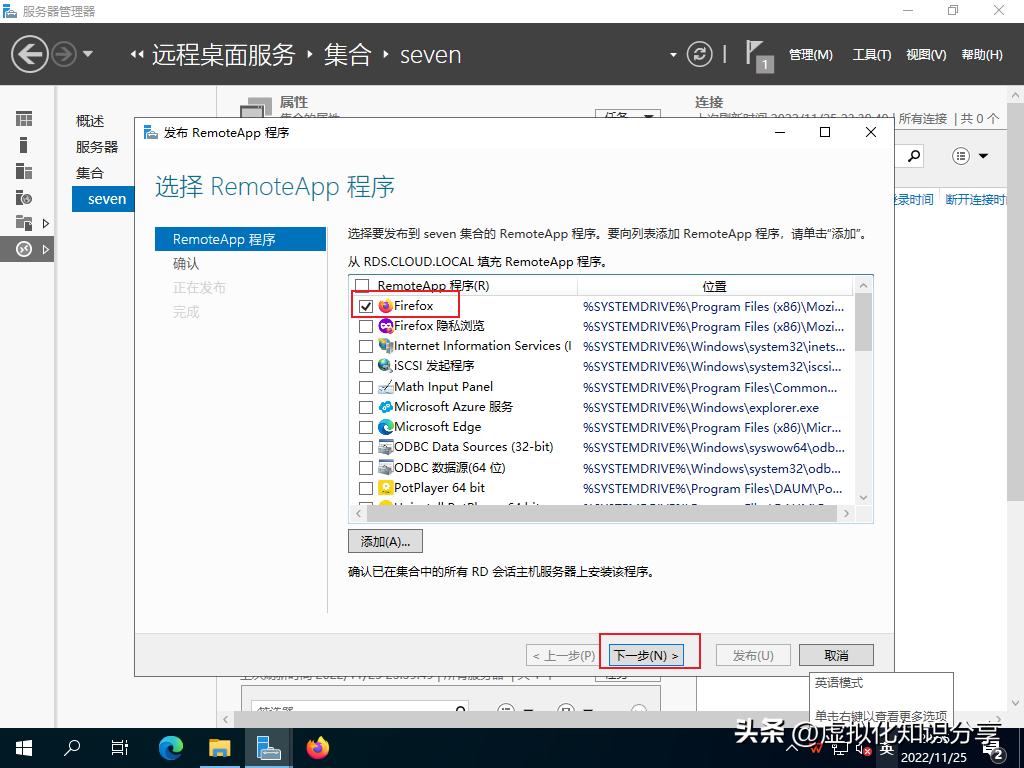
  1. 选择火狐浏览器,下一步

windowsServer配置远程服务,windowsserver管理技术

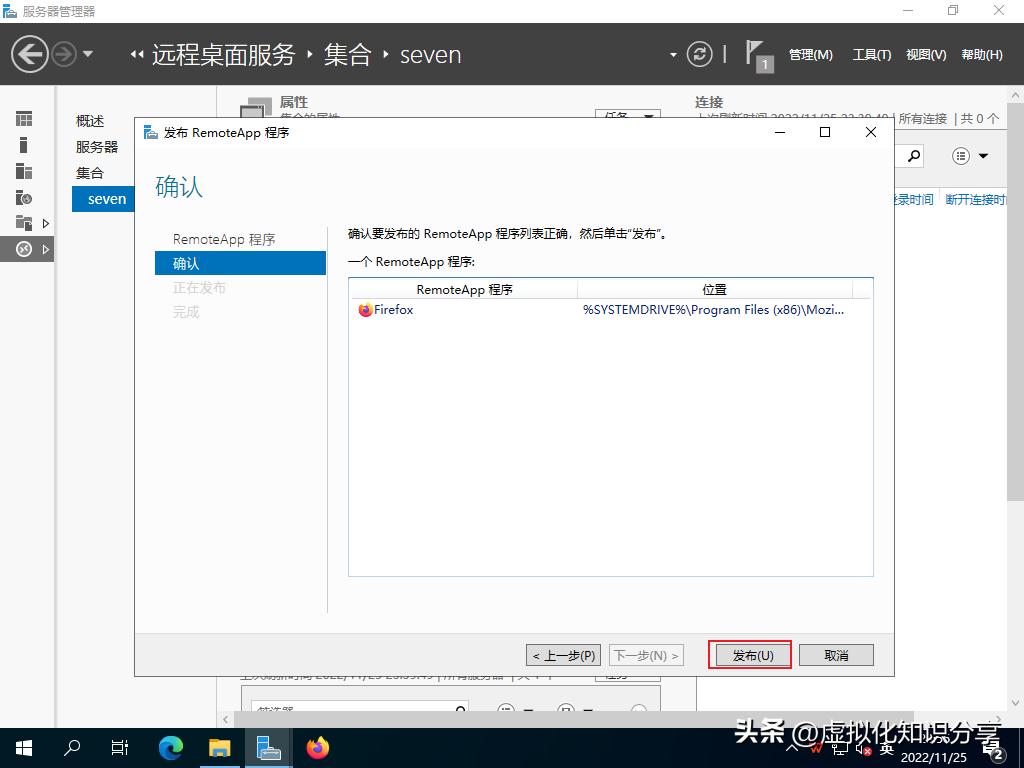
  1. 选择发布

windowsServer配置远程服务,windowsserver管理技术

  1. 发布完成

windowsServer配置远程服务,windowsserver管理技术

发布一款视频*放播**器

  1. 同上,发布视频*放播**器

windowsServer配置远程服务,windowsserver管理技术

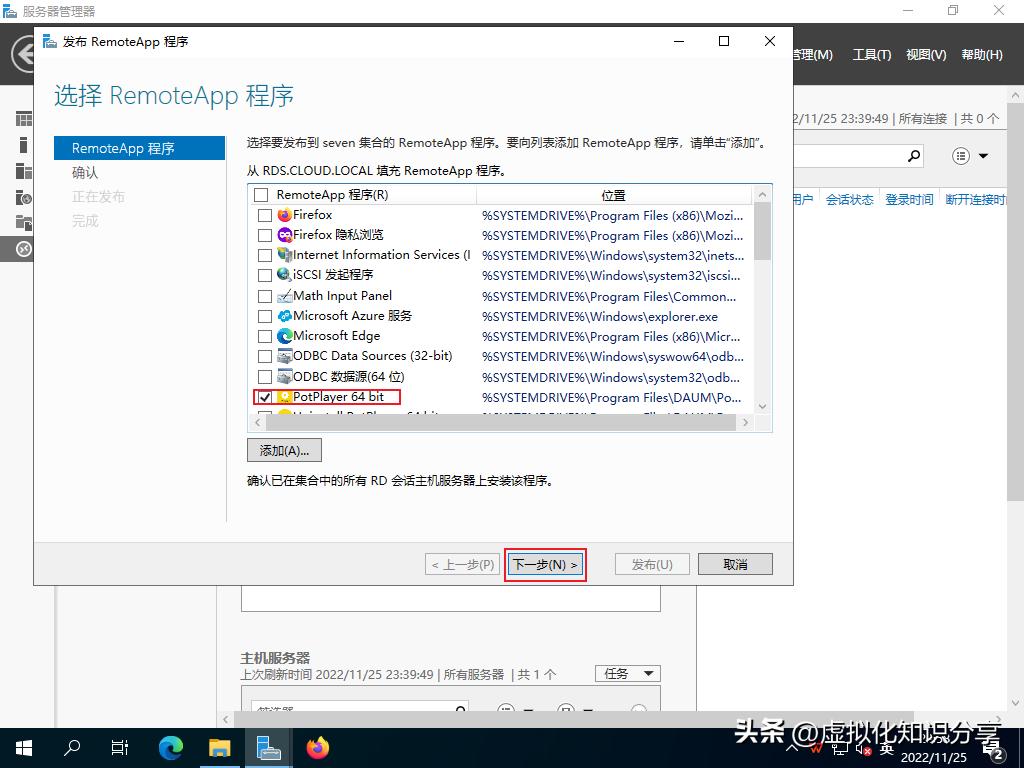
  1. 选择potplayer

windowsServer配置远程服务,windowsserver管理技术

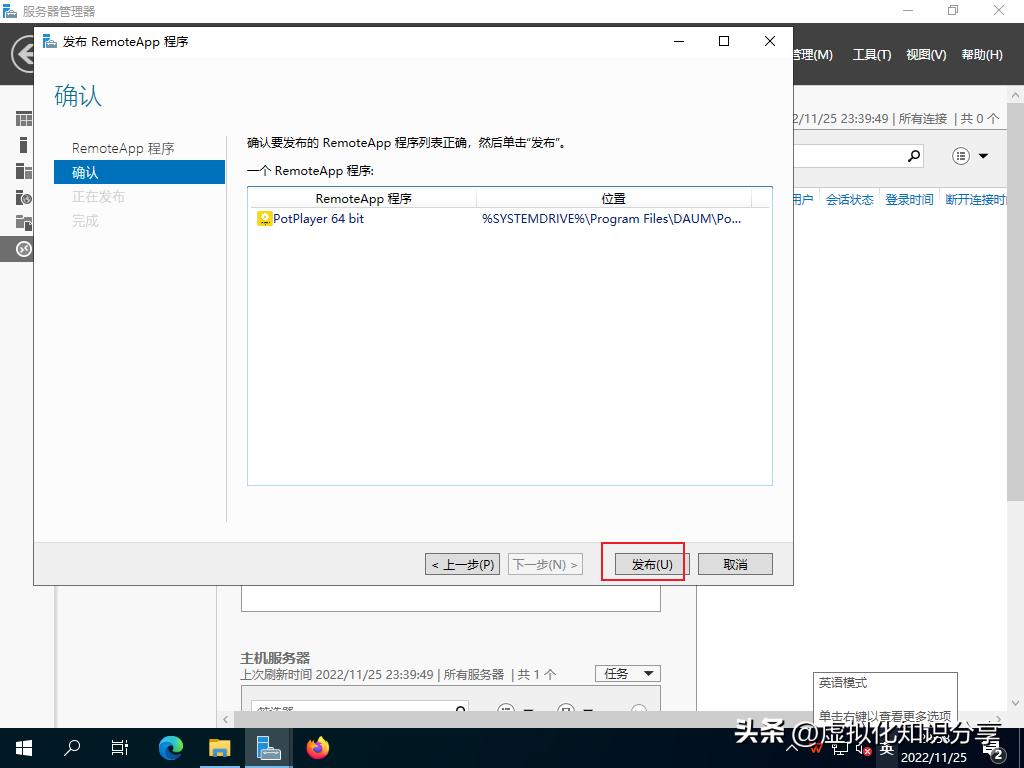
  1. 选择发布

windowsServer配置远程服务,windowsserver管理技术

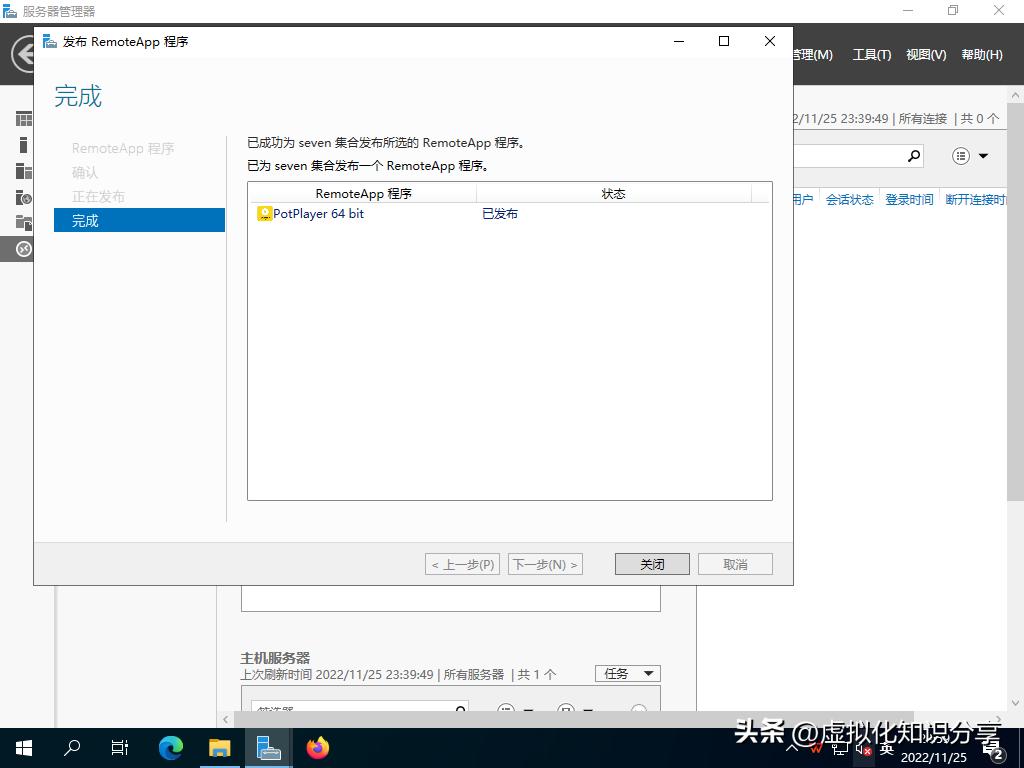
  1. 完成

windowsServer配置远程服务,windowsserver管理技术

发布WPS office 套件

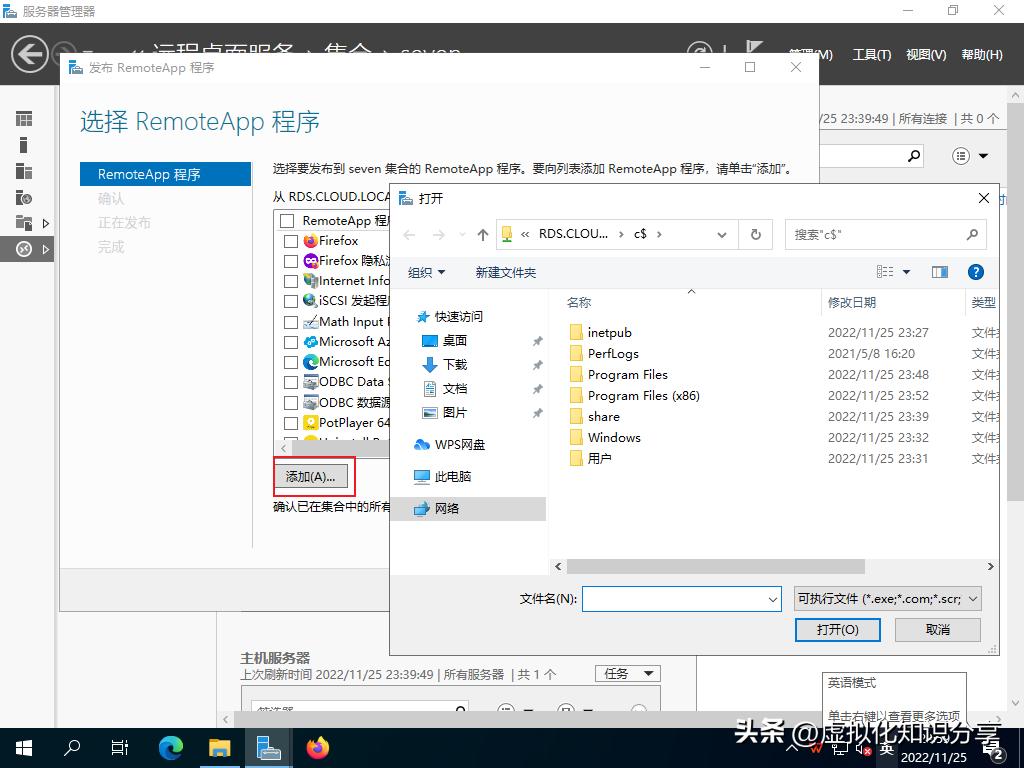
  1. 同上,发布wps组件

windowsServer配置远程服务,windowsserver管理技术

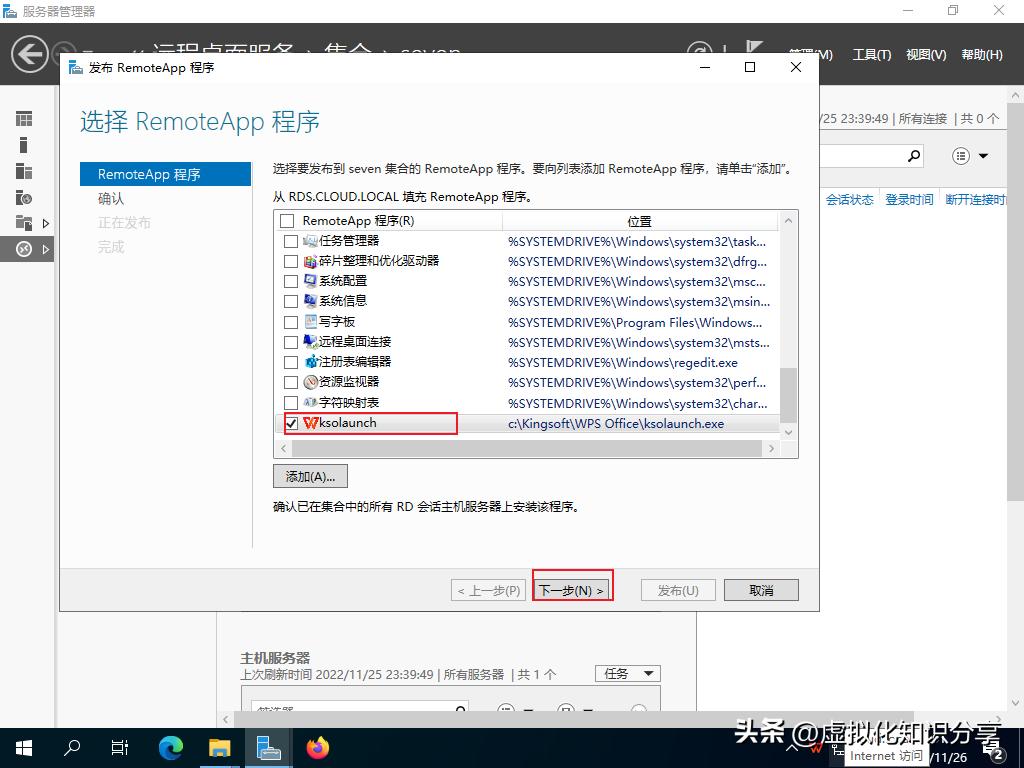
  1. 选择wps

windowsServer配置远程服务,windowsserver管理技术

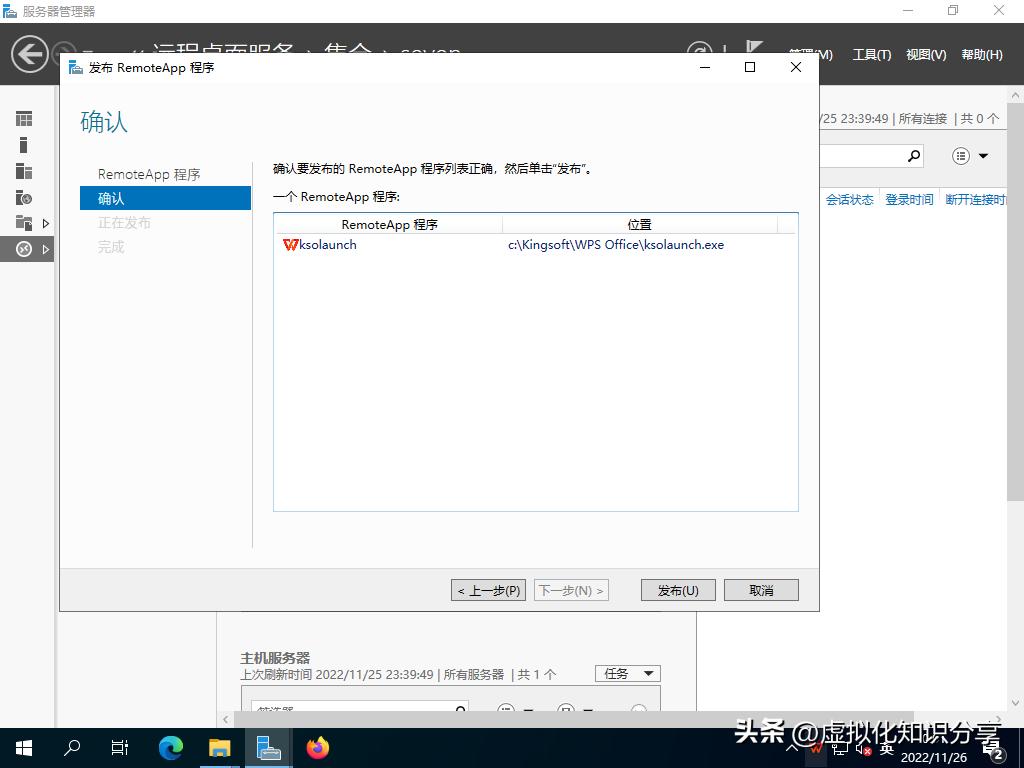
  1. 选择发布

windowsServer配置远程服务,windowsserver管理技术

客户端通过RDS 访问服务器RDS 功能

  1. 使用本地ie打开rds服务器,使用IE浏览器打开https://192.168.1.100/rdweb
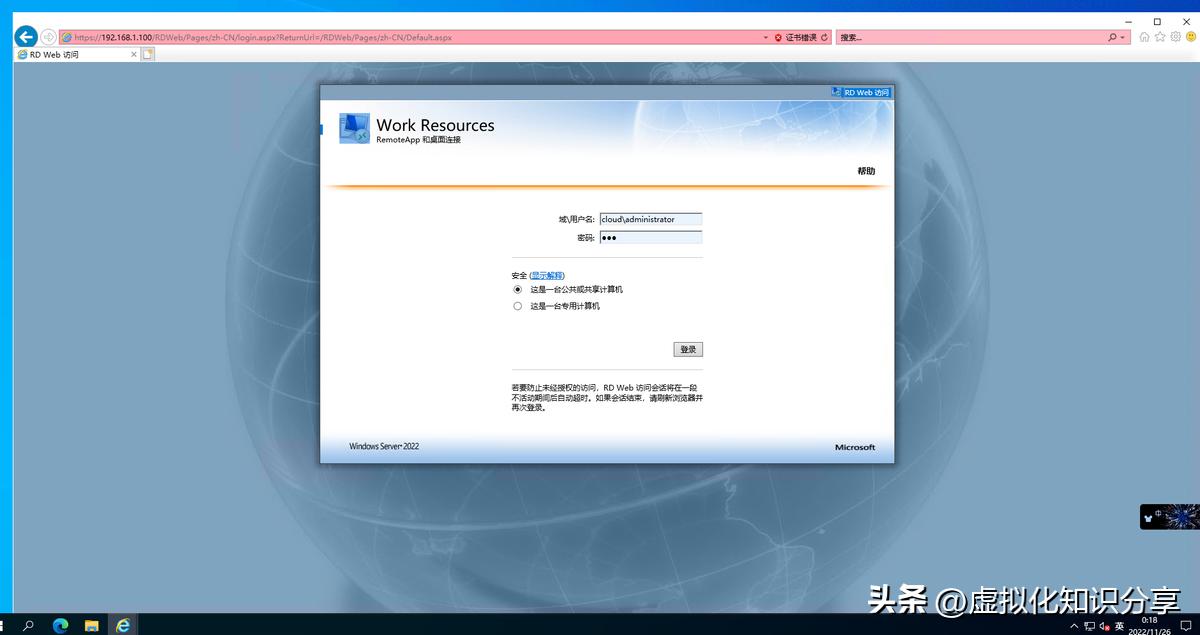
windowsServer配置远程服务,windowsserver管理技术

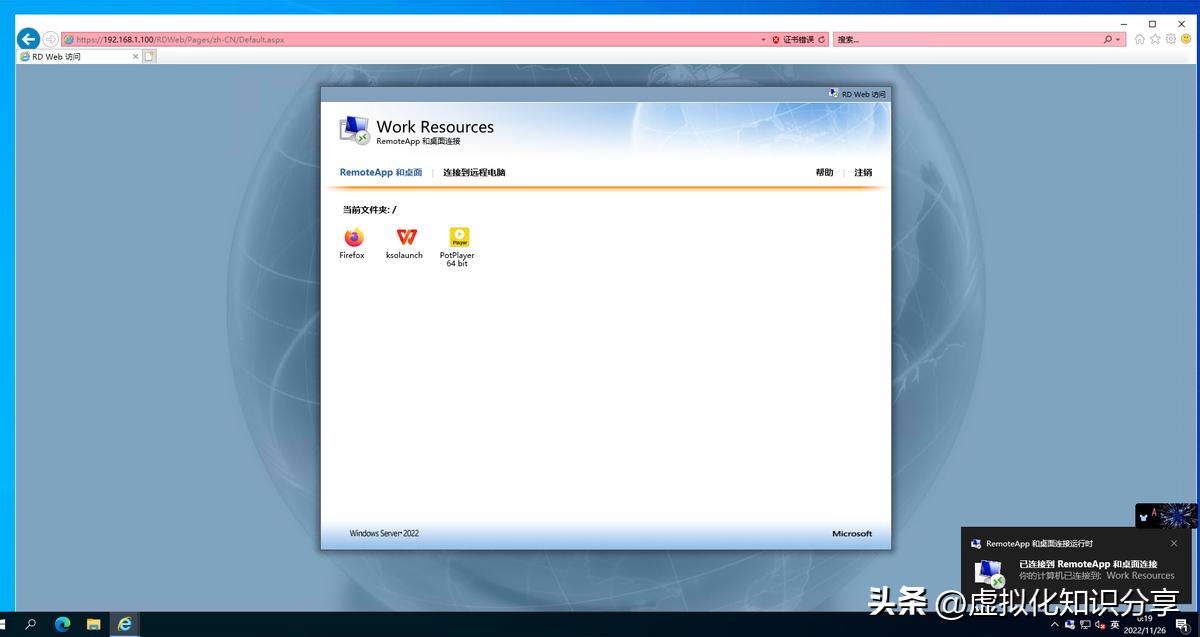
  1. 登录成功

windowsServer配置远程服务,windowsserver管理技术

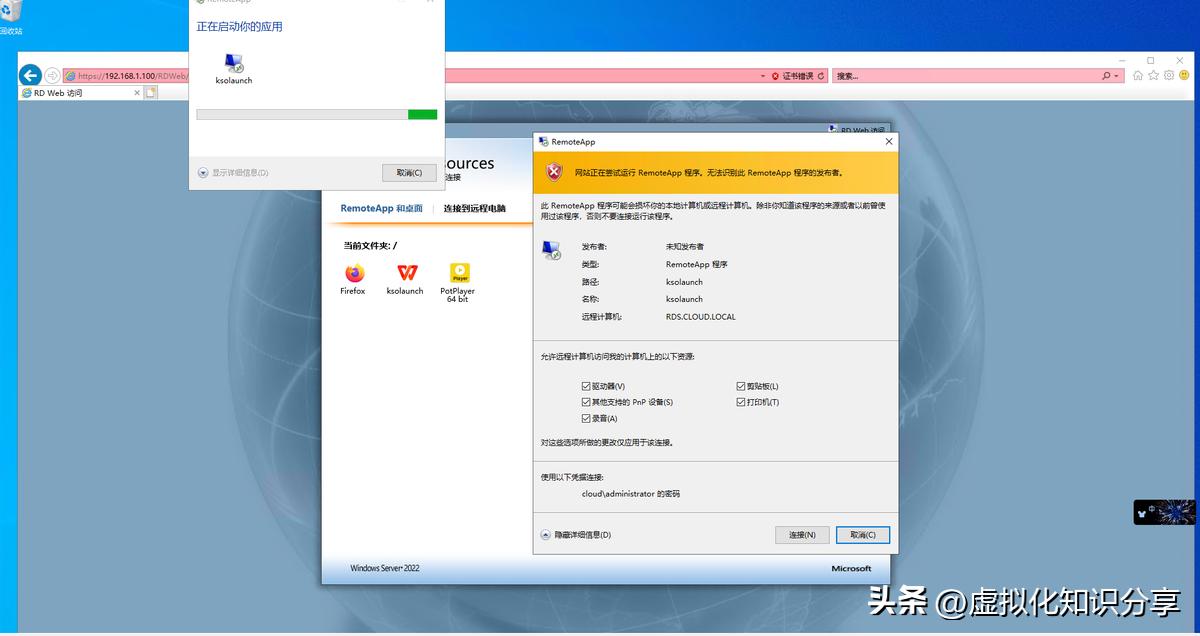
  1. 打开WPS

windowsServer配置远程服务,windowsserver管理技术

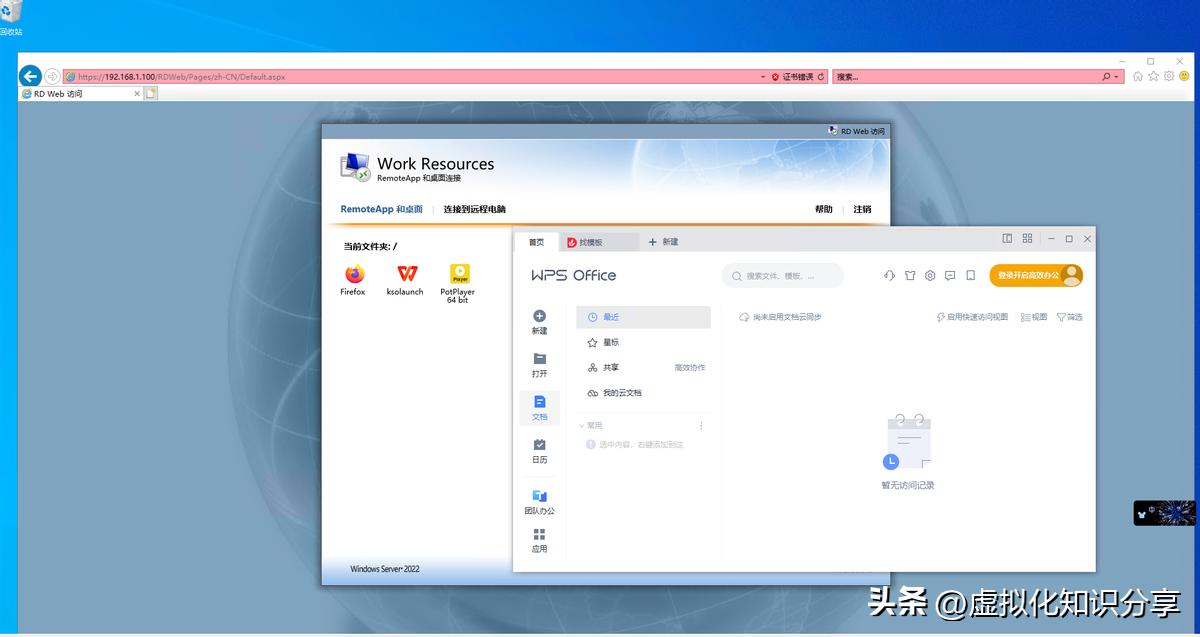
  1. 已打开WPS

windowsServer配置远程服务,windowsserver管理技术

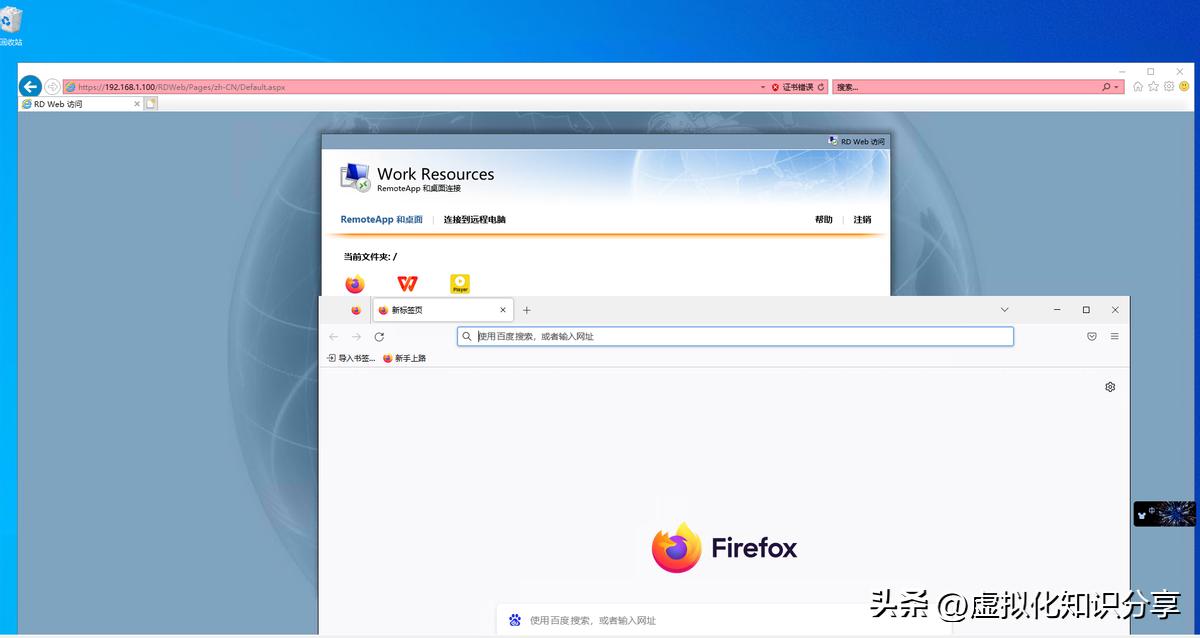
  1. 打开火狐浏览器

windowsServer配置远程服务,windowsserver管理技术