
CAD使用技巧
相信经常用CAD的同学都统计过门窗表,当要计算其中的数量时,如果要一个个找,就太麻烦了,还可能会数漏。又或者要把其中一个门窗的编号都修改时,要一个个修改也非常麻烦。今天和大家分享几个技巧,一键查找和生成数量汇总,希望能帮到大家。
首先来看一下题目:

如图
需要查找图中一类门窗编号并修改替换

以M15’23为例
第一题:图中不只有一个M15’23,怎样才能快速的把所有的位置都找出来和替换呢?
方法一:CAD快捷键find

首先选中所有编号

在“查找内容”输入M15’23,点击查找

点击右下角图标
点击右下角图标,即可标出位置,效果如下图。自动选中了所有M15’23的位置.

如图
在“替换为”输入要替换的编号,点击“全部替换”即可,如下图
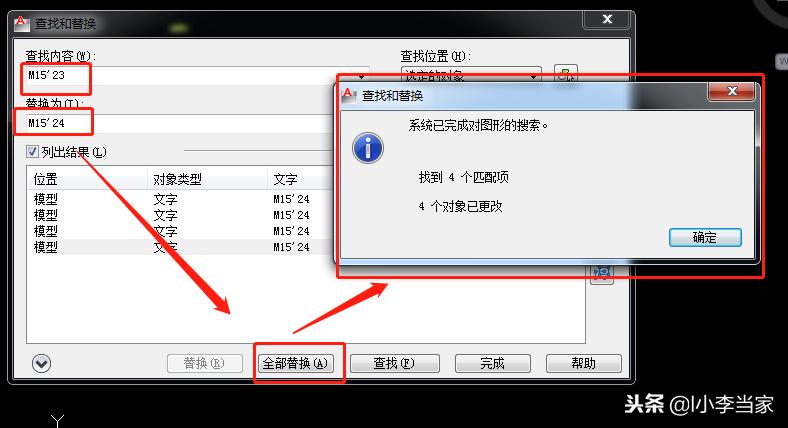
如图
方法一:天正CAD快捷键czth
同理首先选中所有编号,输入快捷键czth

如图
在“查找内容”输入M15’23,点击“查找下一个”即可。

效果如图
缺点:只能逐个查找位置,无法全选到所有。
第二题:如何快速计算所有门窗编号的数量呢?
这里需要安装插件,可自行到网上找。也可以私信我免费提供。
方法:快捷键ttlist
首先选中所有编号,输入快捷键ttlist,空格,点击空白处,空格即可。效果如图。
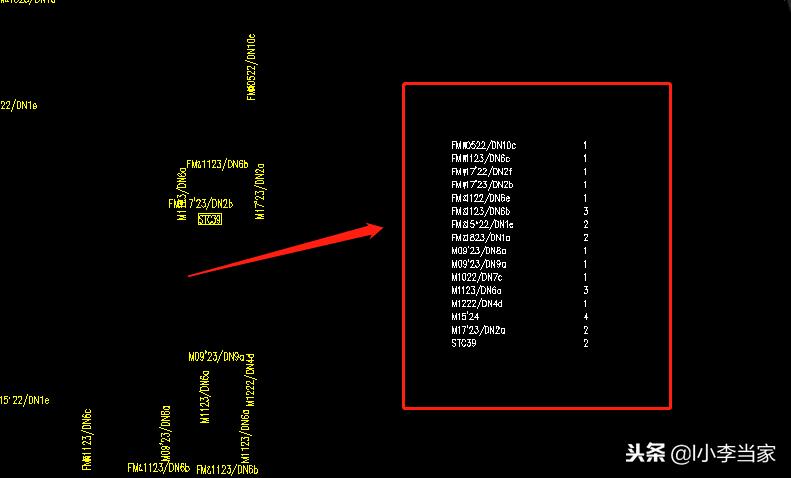
如图
好了,下面教大家如何加载插件。在“工具——加载应用程序”
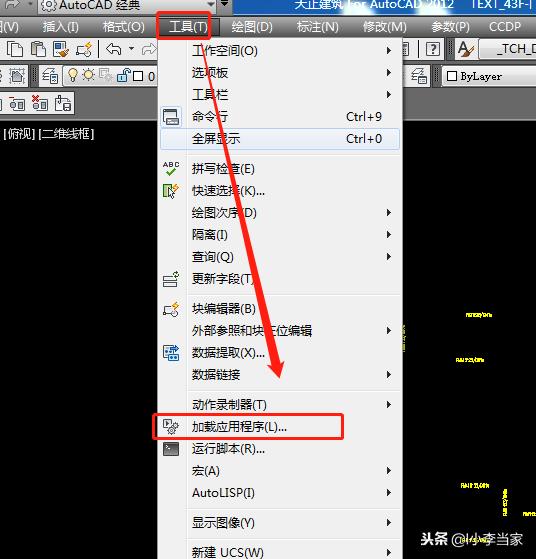
找到插件的位置

选择插件
加载,即可关闭。然后就可以用插件的快捷键了。
你学会了吗?记得关注我了解更多CAD技巧哦。
以上内容为作者原创所有,转载请注明出处。欢迎转发、收藏、关注!