今天分享给大家的是利用PS设计制作炫酷的主题文字,一款能Hold住眼球的文字表现形式,本教程主要应用到画笔的不透明度和橡皮擦工具,以及使用剪切蒙版形成叠加的效果。希望对大家的学习有所帮助!转需~
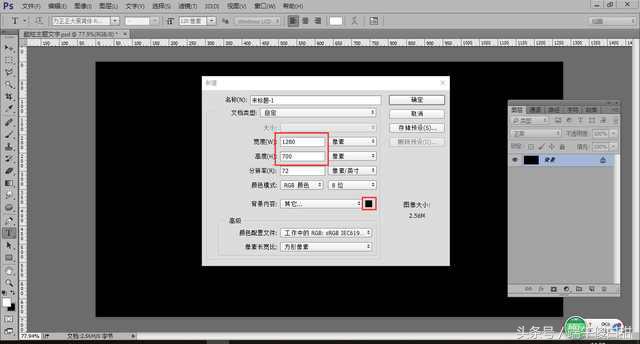
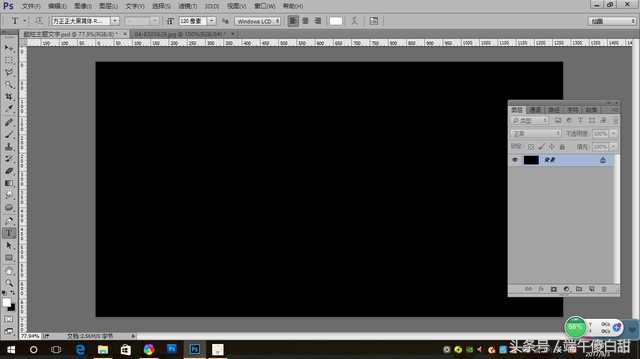
1.首先新建一个1280x700像素的黑色画布,点击确定
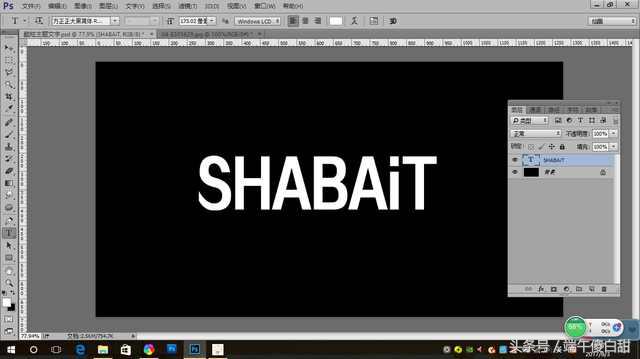
2.选择文本工具,使用较粗的字体输入一些白色文本到画面中心
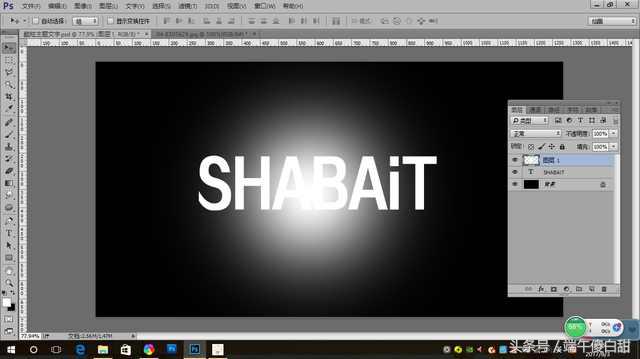
3.新建一个空白图层,放在文本图层的下方,选择画笔工具,画笔颜色为白色,硬度为0%,在新建的图层上用白色软画笔点一下
4.选择矩形选框工具,框选出文本上方的白色光点,按住Delete键将其删除
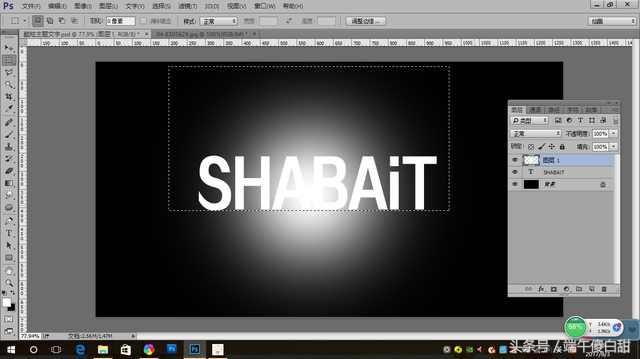
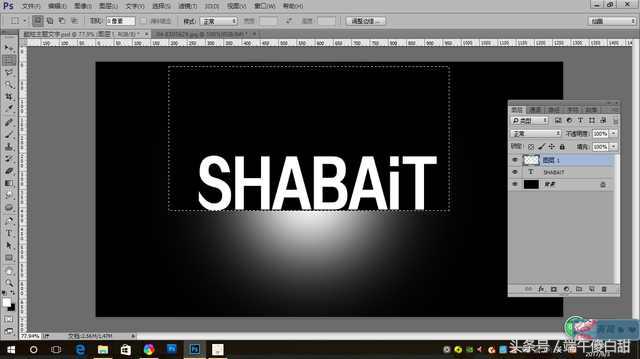
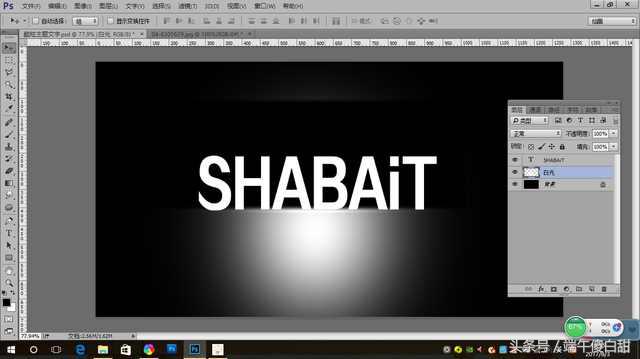
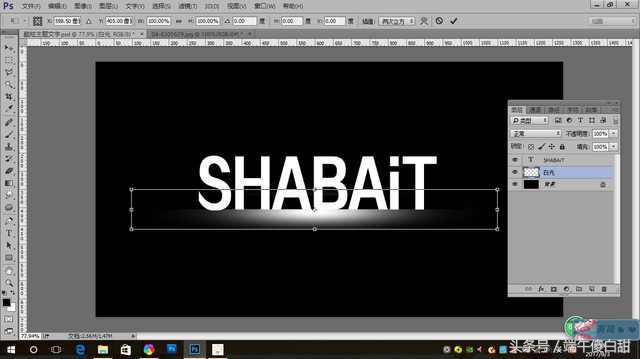
5.选择白光图层,按住Ctrl+T调出自由变换,将其进行压缩到合适位置,结果如下,然后将白光图层的不透明度降到30%,效果如下
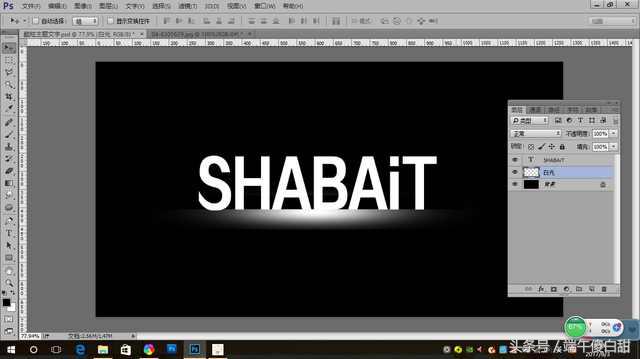

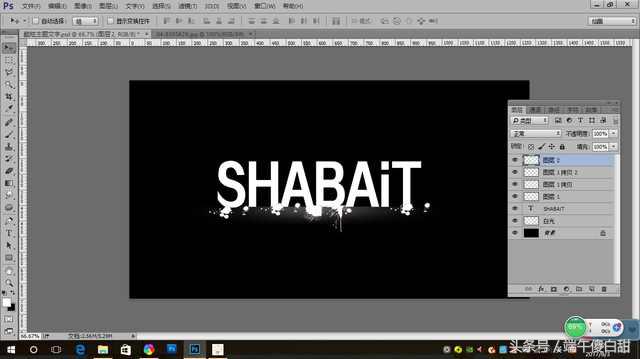
6.找一些喷溅效果的素材或笔刷,把他们放到文本图层的上方,可多次导入以达到最佳效果;按住Shift键选择所有泼溅图层,然后按住Ctrl+E合并图层;选择软橡皮擦工具(适当降低橡皮擦工具的不透明度)在泼溅素材的周围涂抹,做出淡出效果,效果如下
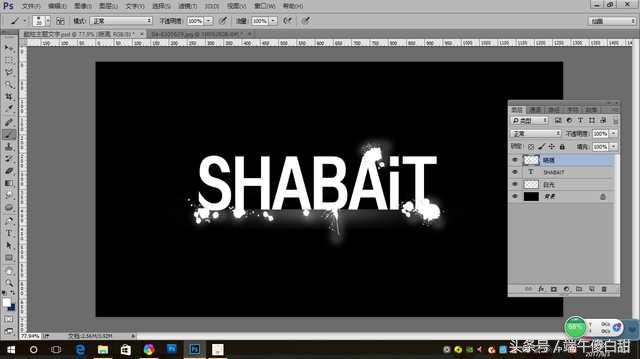
7.选择文本图层,点击图层面板下方的添加图层蒙版,并用不同透明度的画笔在蒙版上涂抹,这样文字本身就出现一些变化,效果如下

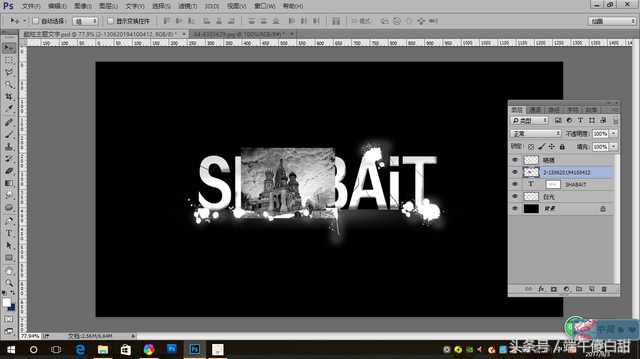
8.将*载下**好的图片导入,按住Ctrl+Shift+U将其去色,然后将抠出的主体多复制几层并变化大小及位置,放在文字上;按住Shift键选择所有建筑物图层,然后按住Ctrl+E合并图层并创立剪切蒙版(将鼠标放在文本图层和建筑物图层中间的横线上,按住Alt键单击鼠标左键),效果如下图

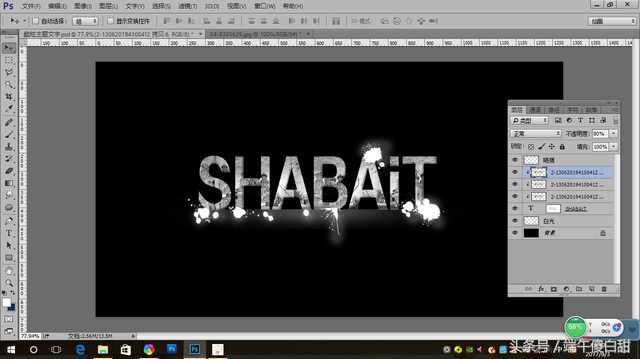
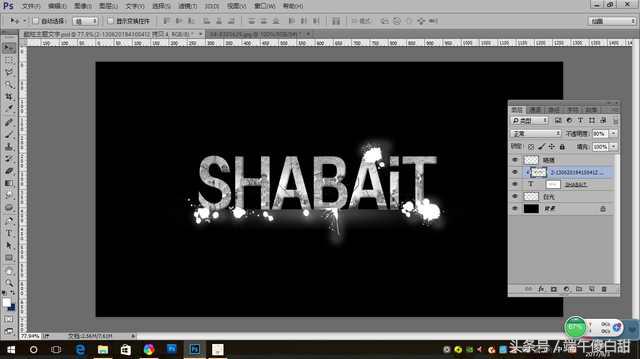
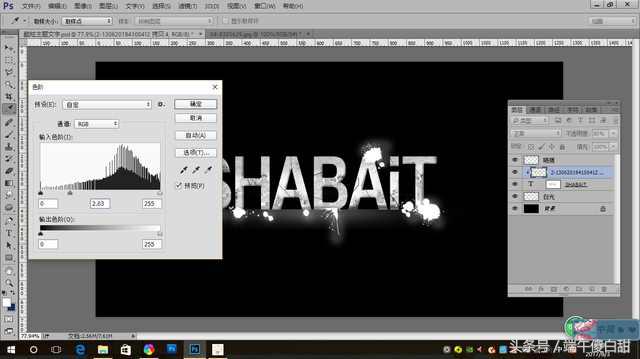
9.选择建筑物图层,按住Ctrl+L调出色阶对话框来调整建筑物图层的色阶,提亮画面,并将将不透明度调整到80%
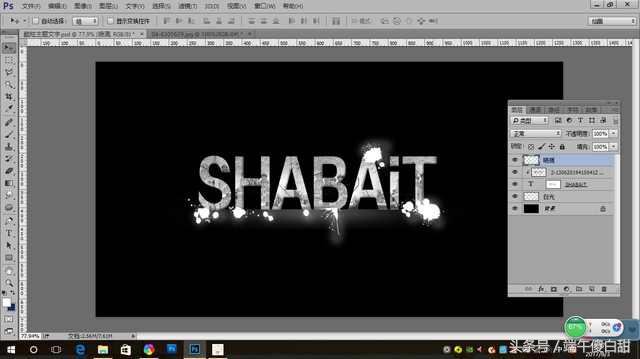
10.将*载下**好的人物导入,放在图层最上方,调整其大小并摆放好位置

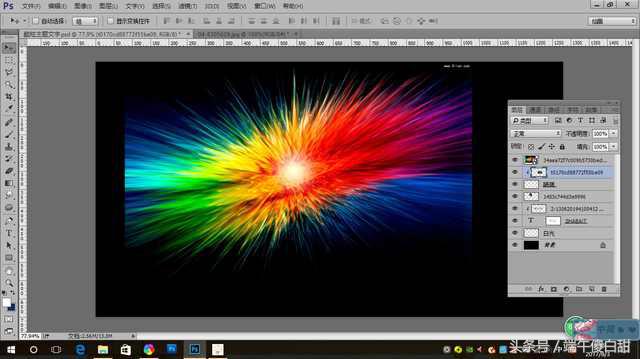
11.将*载下**好的色彩丰富的图片导入,放在图层最上方,将其图层混合模式改为叠加,适当的调整位置后,画面效果如下
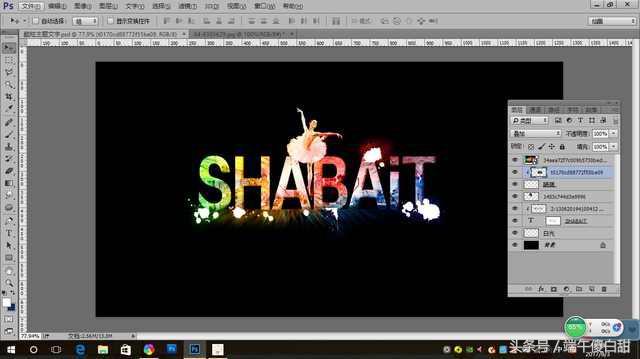
这样,一款能Hold住眼球的炫酷的主题文字表现形式就制作完成了,喜欢或者感兴趣的亲请转发分享给您的朋友,小编与大家一起学习,共同努力,每天进步一点点!