老板给了一份文档,要求给文档中的表格加上斜线表头,办公小白开始慌了,这到底怎么做呢?别担心,接下来跟着小编一起学习斜线表头的制作吧。

操作步骤:
1.打开需要设置的Word文档。
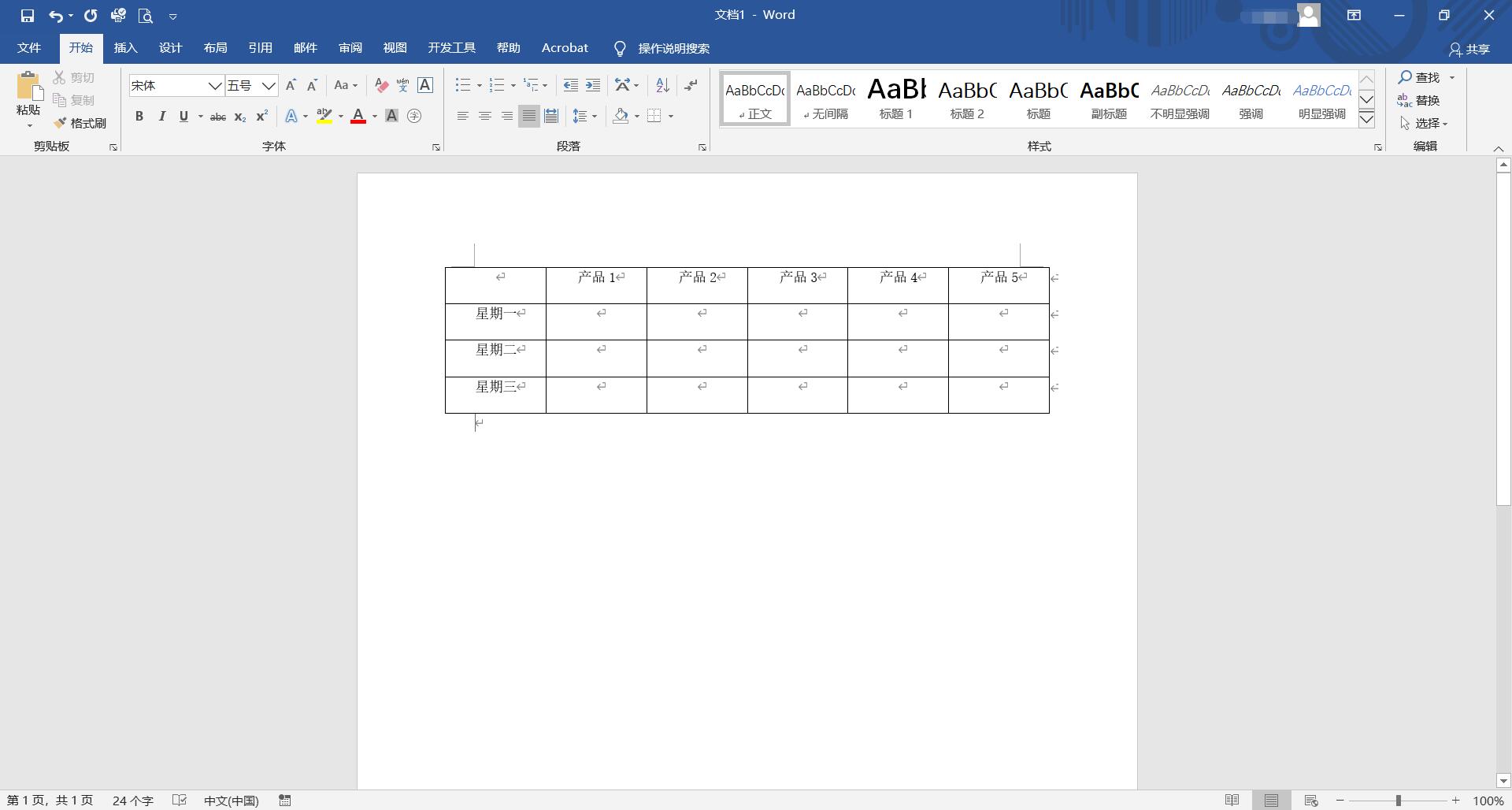
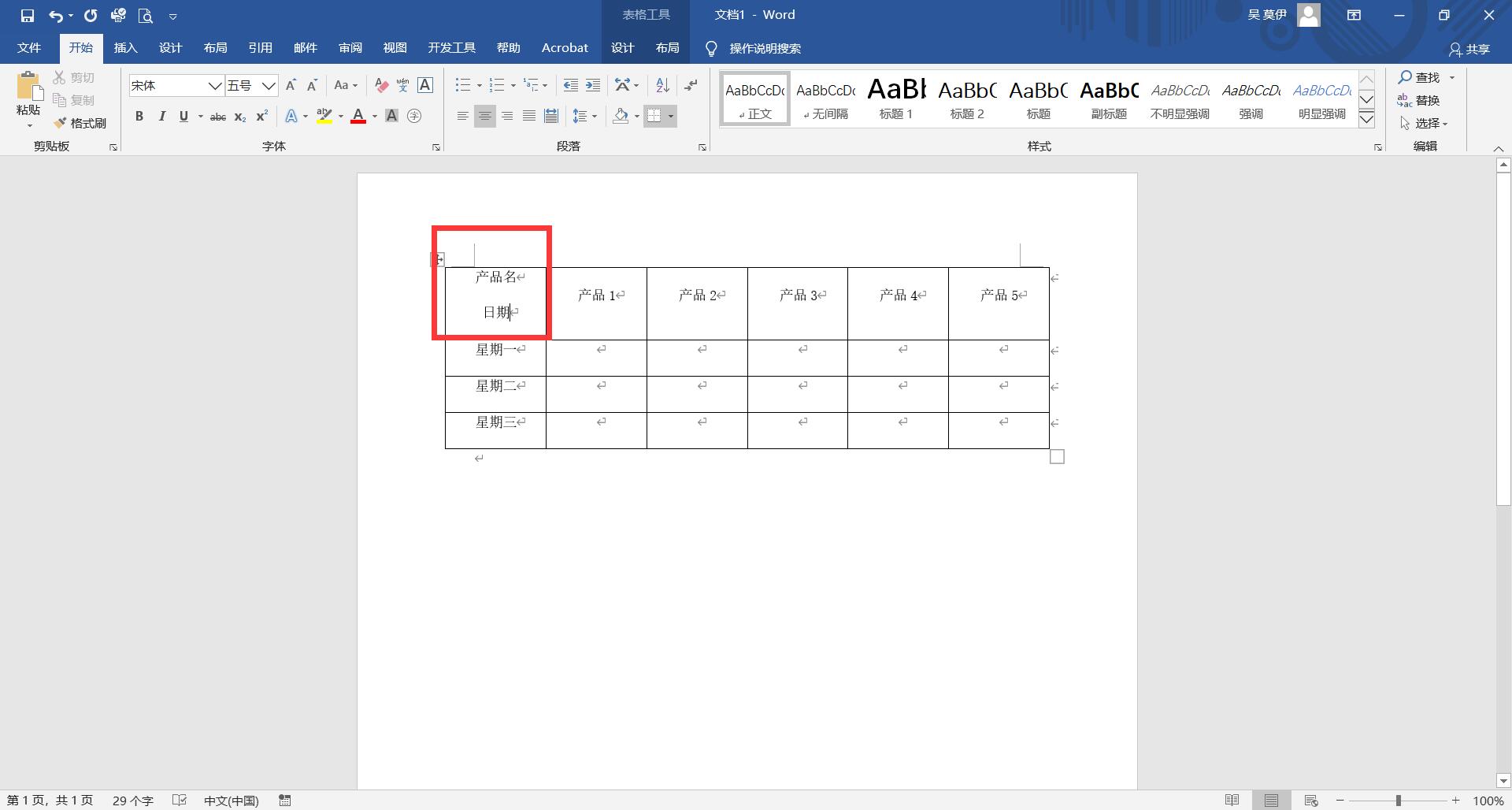
2.先对应输入表头内容,如:产品名、日期。
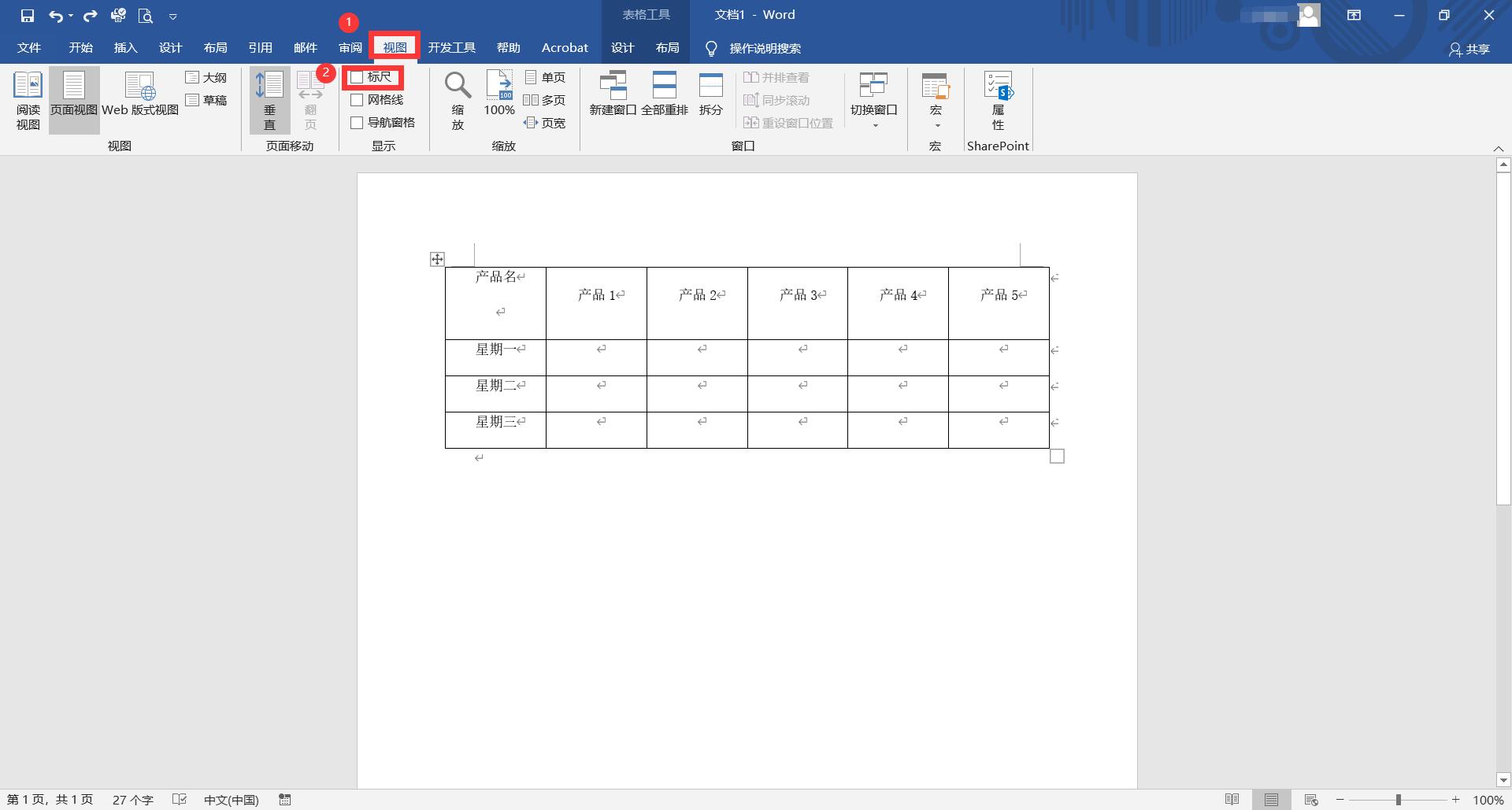
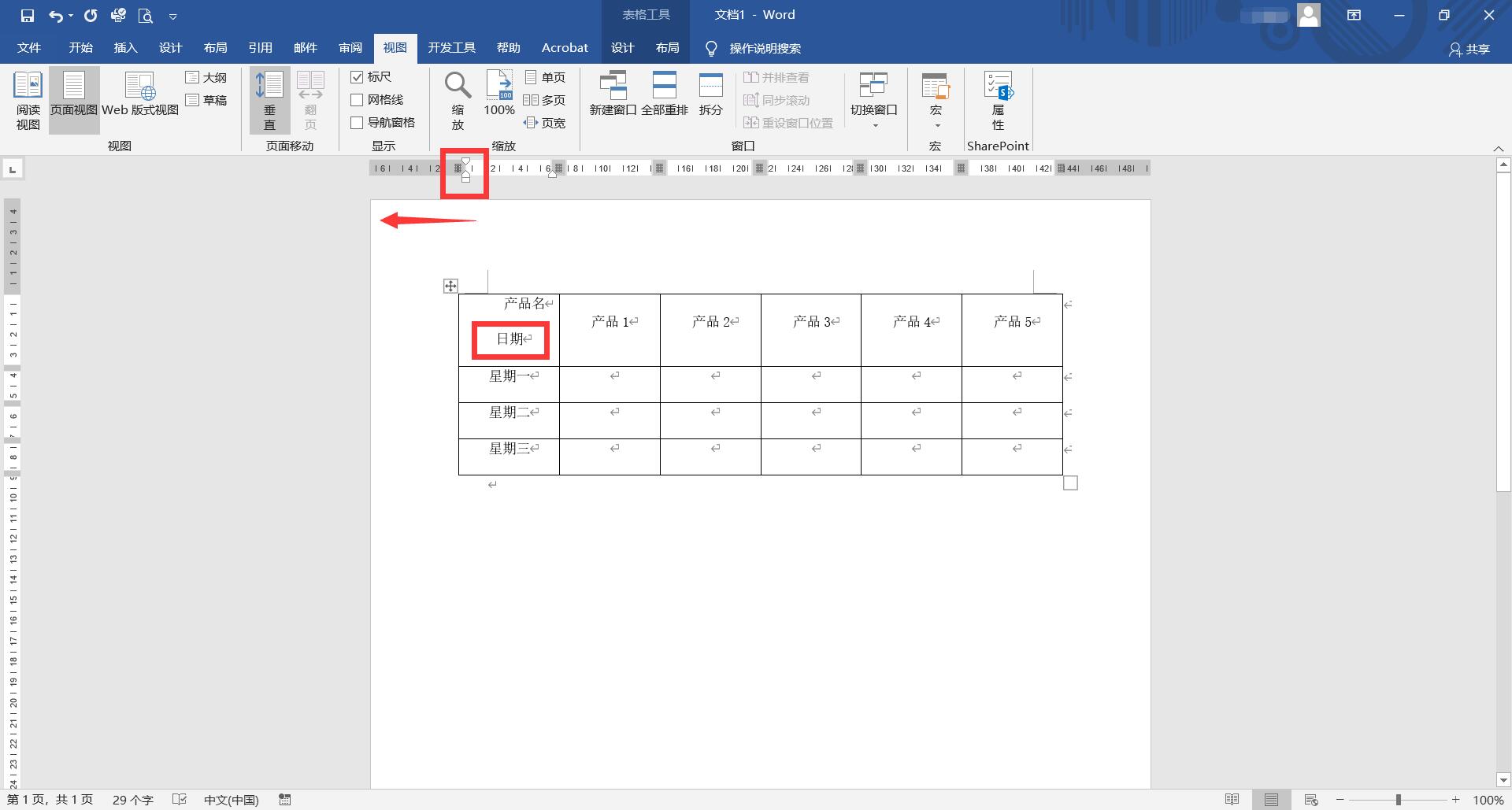
3.点击【视图】→勾选【标尺】选项导出标尺。
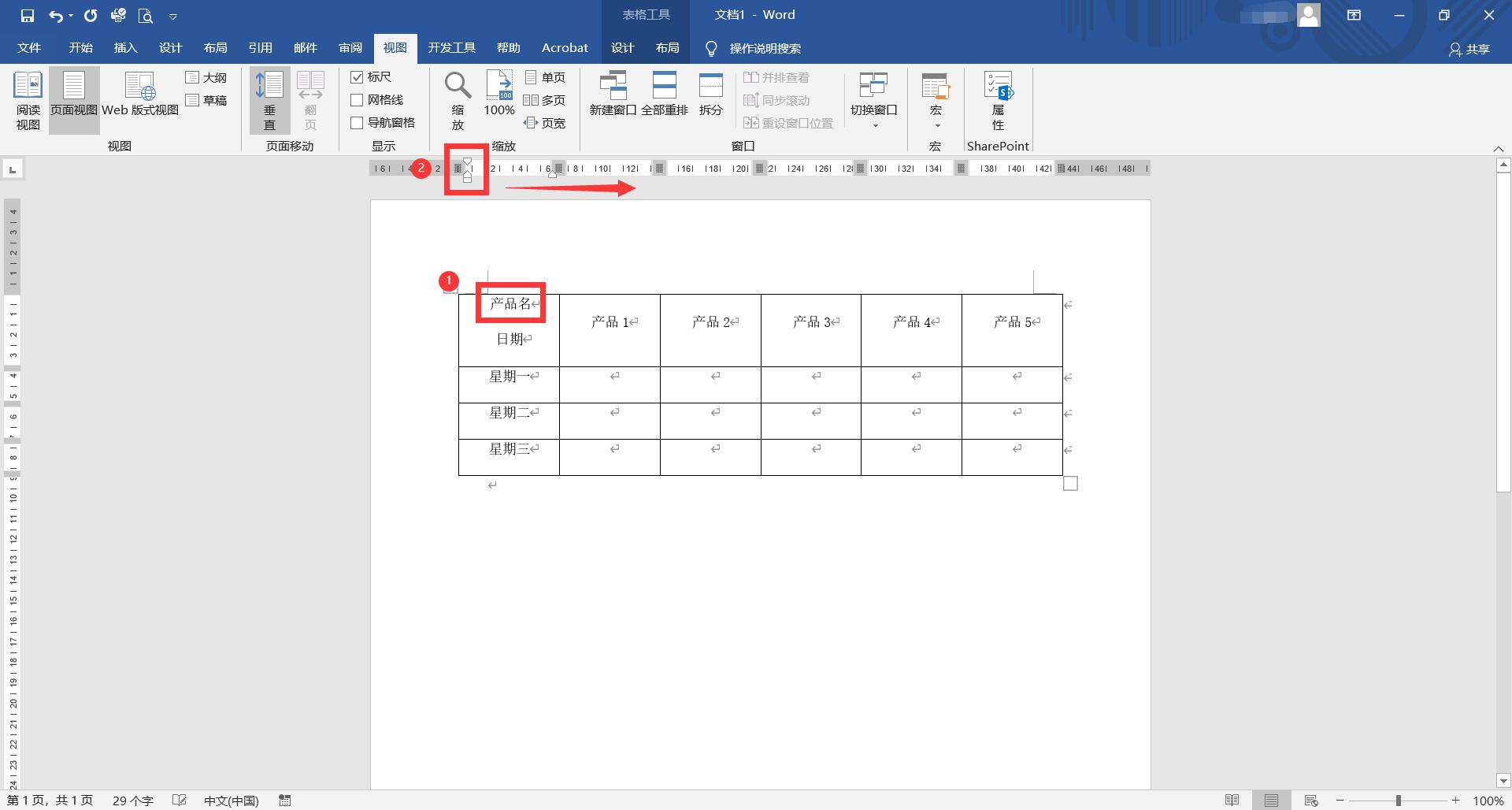
4.将光标放置【产品名】前,鼠标点击标尺向右移动调整好位置。
5.然后将光标放置【日期】后面,鼠标点击标尺向左移动调整好位置。
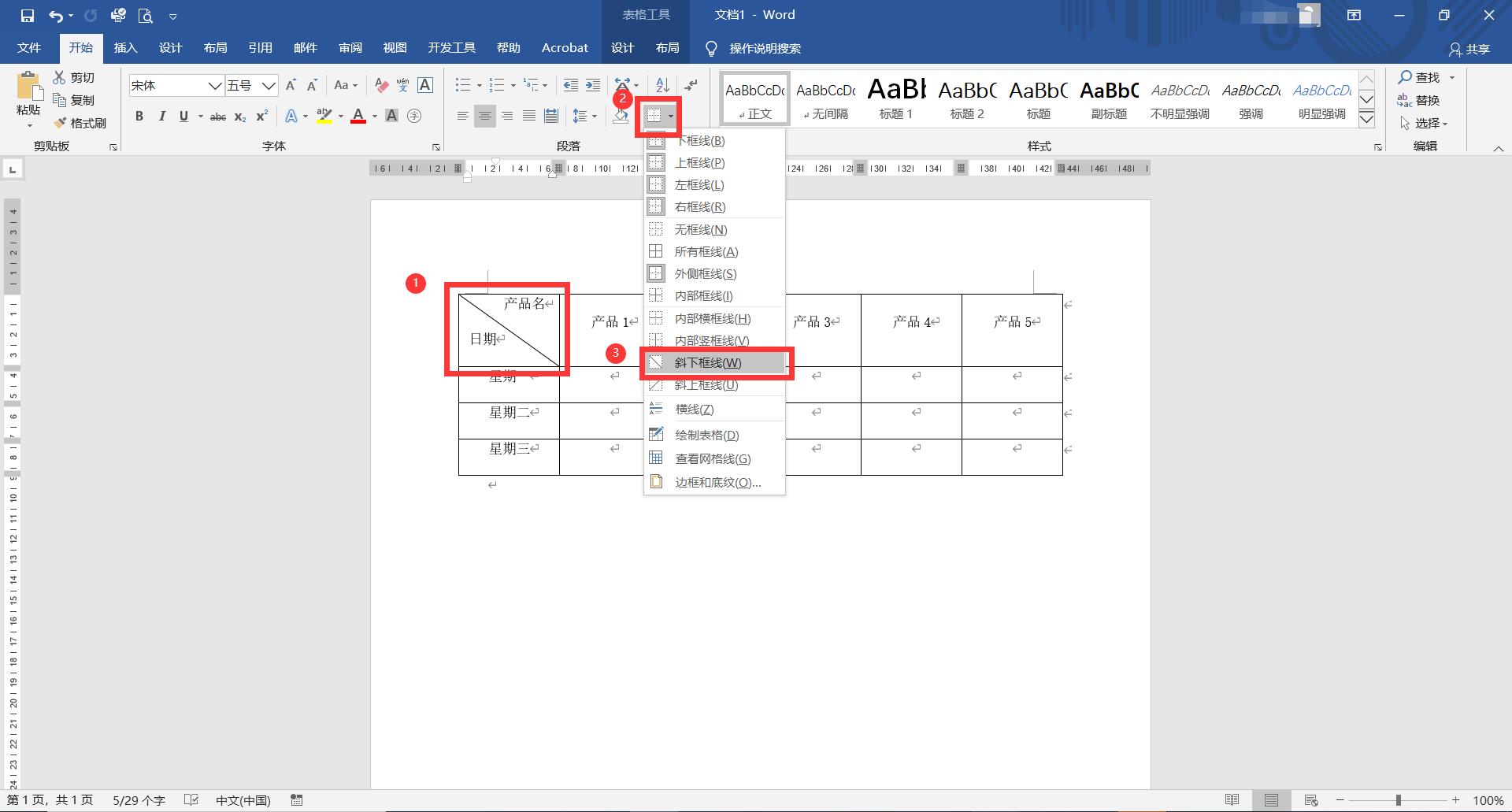
6.最后点击段落中设置边框的选项,选择【斜下框线】即可完成设置。
今天的分享就到这里啦,如果对你有帮助,可以分享给身边的人哦~想要了解更多办公软件的相关知识的话,可以留言告诉小编(或者VX:办公蚁族),或许下一篇就是你的专属解答篇。