一、软件清理法
火绒安全软件、电脑管家等软件都有垃圾清理功能,一个按钮就会清除不少东西,此方法适合长期未清理C盘的朋友~
(碎碎念:回收站里的文件也会占用磁盘空间,建议定时清理一下)
二、临时文件清理法
依次打开:设置—更新和安全—检查存储—临时文件—删除文件
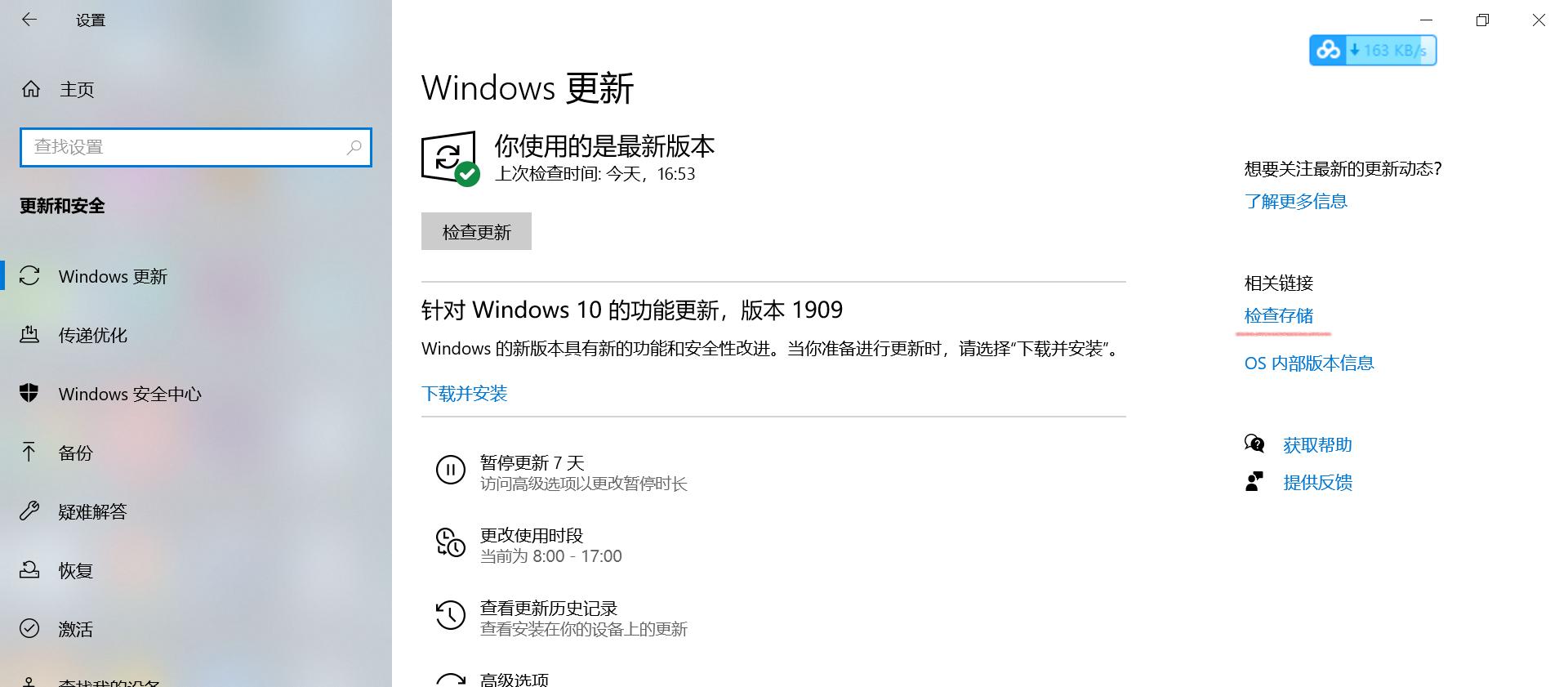
设置-更新与安全-检查存储
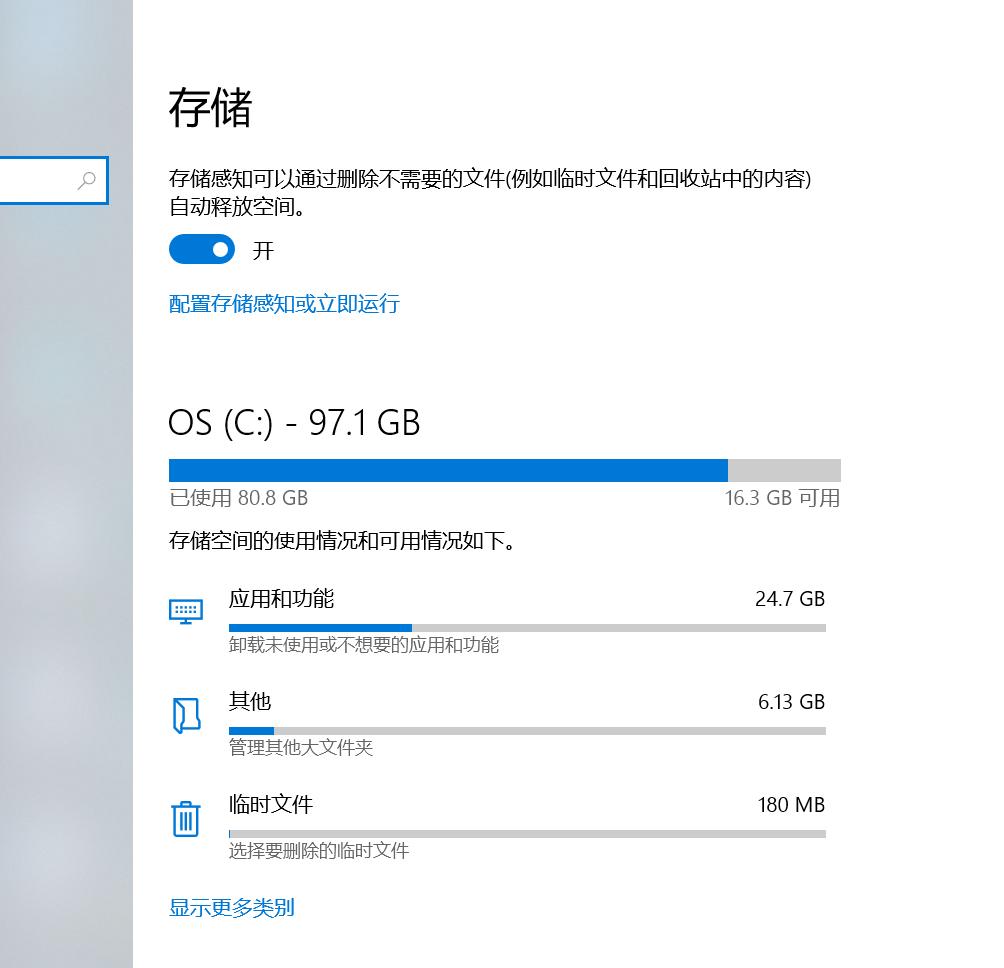
点击“临时文件”

删除文件
等待删除完,就又放出不少空间。
三、磁盘清理
依次打开:此电脑—右键点击C盘—属性—磁盘清理—确定
*载下**里的文件可以提前转移到别的盘保存,或者等下选择不删也可。

右击C盘选择属性

点击右下角磁盘清理
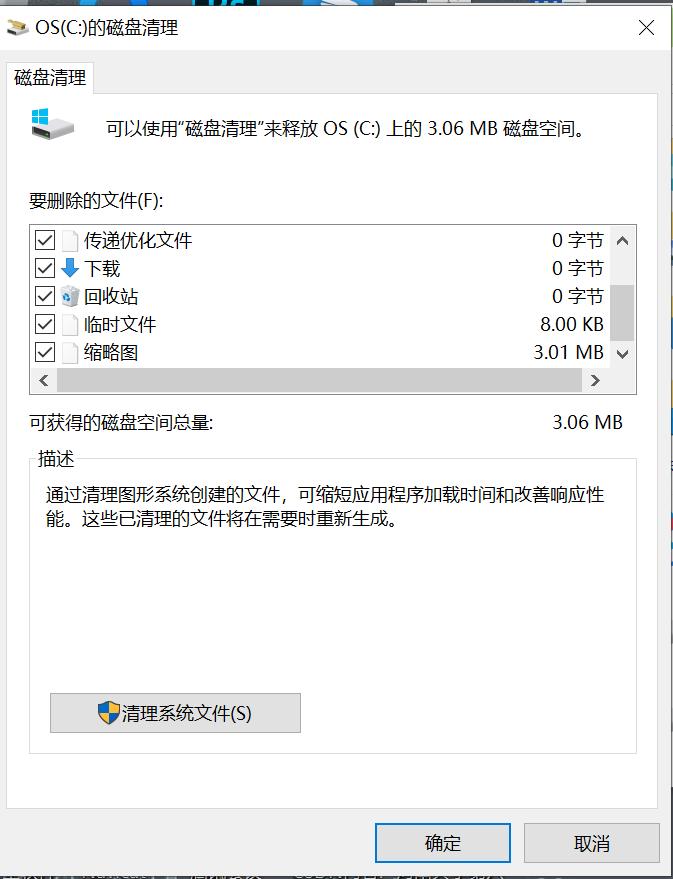
*载下**里的文件可以转移别的盘,备份好
等待清理完,就出现预计放出的空间,这个主要是Windows系统的缓存以及Windows更新的安装包会占据一部分空间,我一个经常清理这里的人有时候还能放出快3个G的空间,而且都是系统自动帮你辨别,不用担心误删啦。
写在最后:二三步有些许雷同之处,所以选择一个就可了。同时也可以通过转移C盘软件的位置、删除软件安装包的方式给电脑减压,同时需要友友们养成将软件安装在别的盘的良好习惯。
以上方法对于不常使用电脑的友友们已经足够了,但是对于学计算机的孩子,或者经常剪辑视频等经常使用电脑的友友们可能还是不够的~