1.*载下**系统
网址:http://www.loongnix.cn/index.php/Loongnix

2.制作U启盘(网络教程很多,自己头条找找)
3.安装系统
3.1. 服务器插入U盘
3.2. 启动服务器
3.3. 修改启动方式是u盘启动

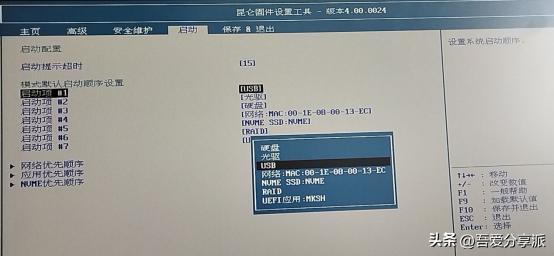
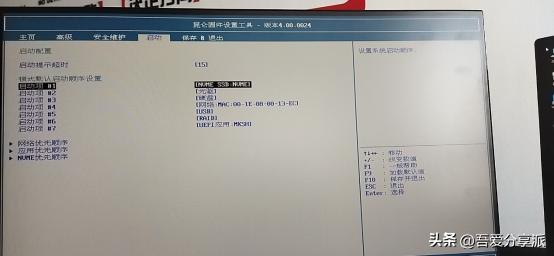
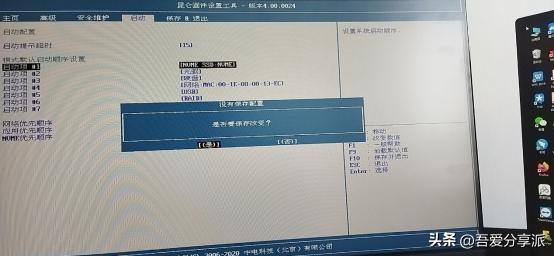
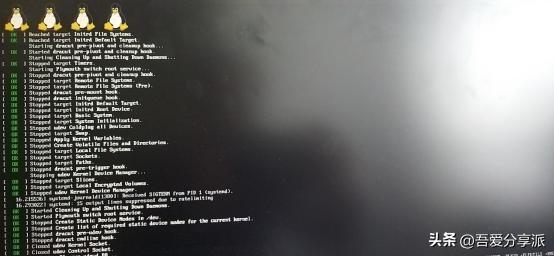
3.4. 开机,按F1 等待进入系统安装
出现以下页面按F1
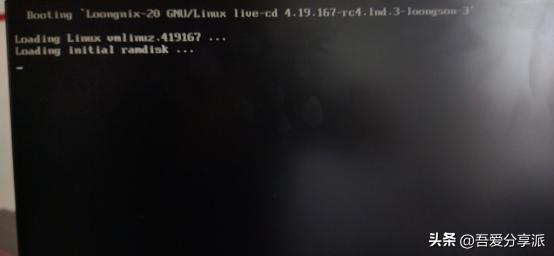
3.5 进入龙芯系统安装界面
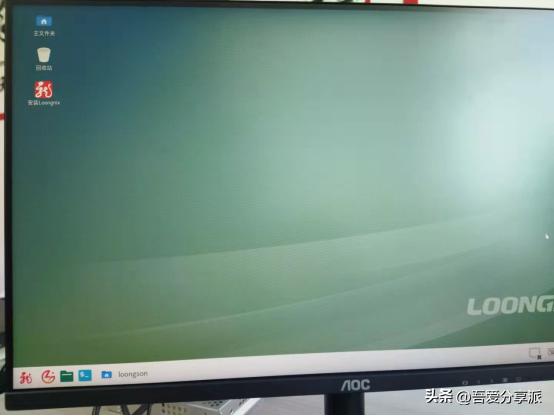
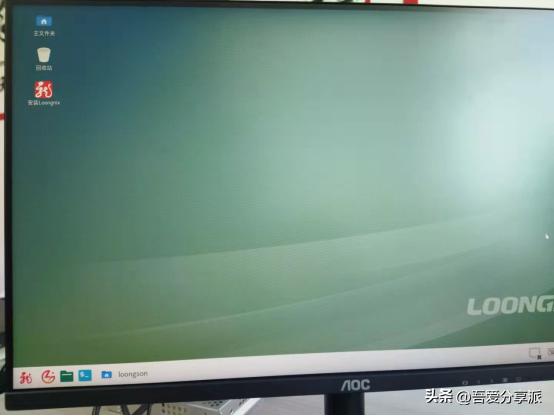
3.6. 双击,安装Loongnix,出现安装界面
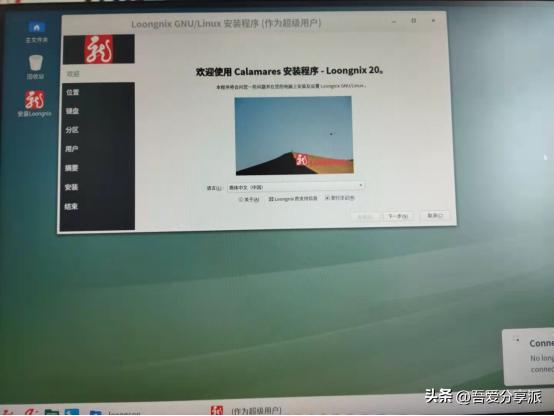
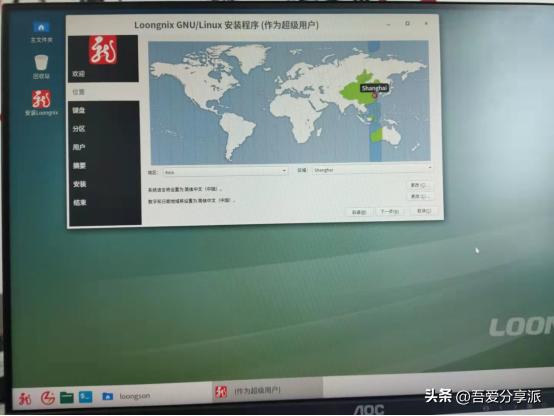
3.7. 点击下一步,位置设置
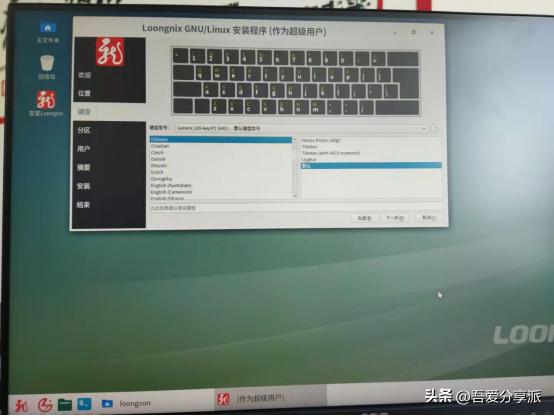
3.8. 键盘设置
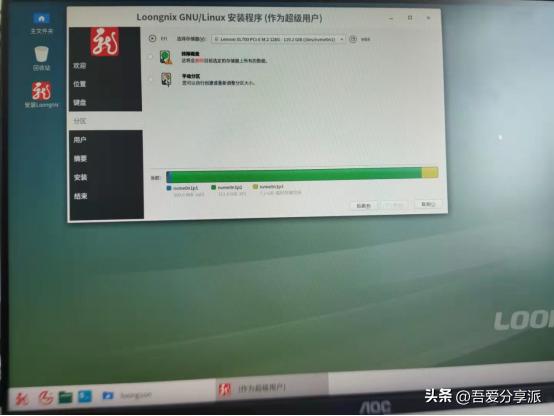
3.9. 分区设置
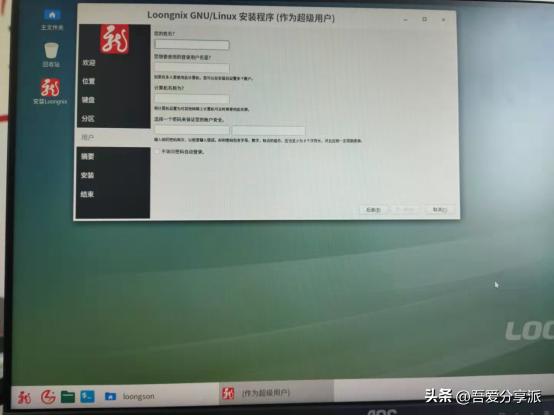
3.10用户设置
3.11. 安装信息核对
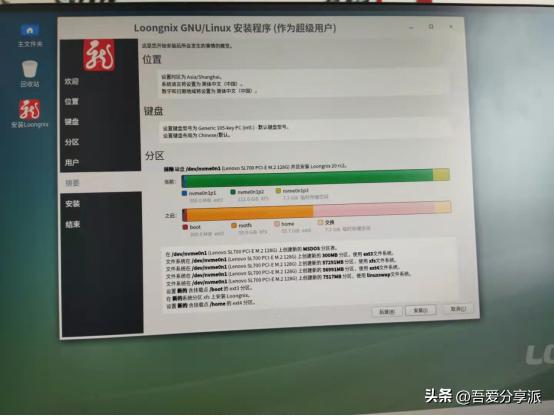
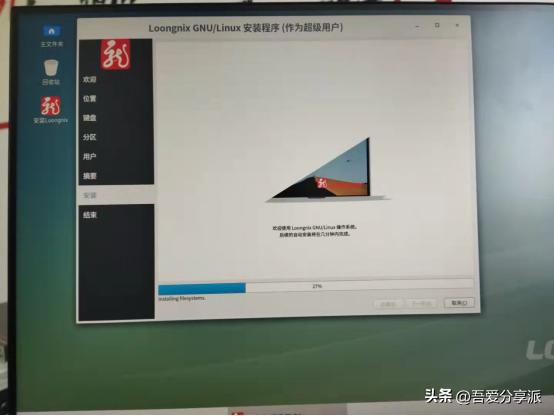
3.12 安装
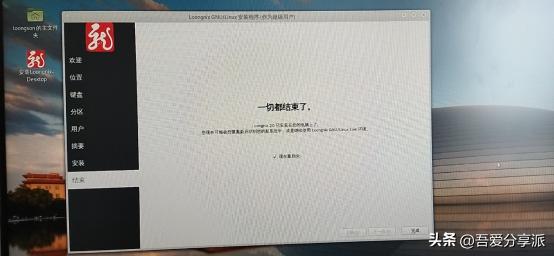
3.13. 安装完成
3.14重启服务器,修改系统启动方式;重启电脑 第一启动项是u盘,第二启动项是硬盘

3.15源文件库配置文件是/etc/apt/sources.list
Vi sources.list

把文件里面的 http://ftp.loongnix.org,.org 结尾的修改为 http://ftp.loongnix.cn .cn结尾。
3.16升级源文件库
# apt-get update

3.17安装Firefox(需要手动安装)
1. 拷贝软件包.deb文件到服务器,并且复制到home目录下面
firefox_68.9.0-kylin_mips64el.deb
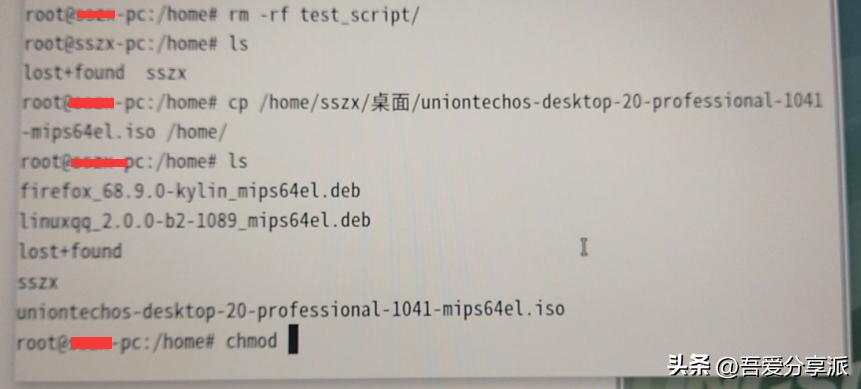
2.授予可执行权限

3.18docker(需要手动安装)
源文件库配置文件是/etc/apt/sources.list
更新源:普通用户更新:sudo apt-get update root用户更新:apt-get update
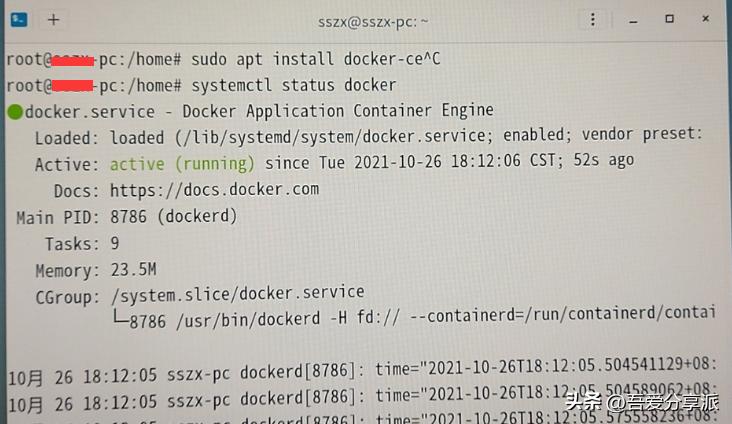
普通用户安装:sudo apt install docker-ce ;root安装:apt-get install docker-ce 两个方法选择一个。
输入上面命令安装时候,会提示是否*载下**文件;必须大写Y。
systemctl status docker
3.19 qemu(需要手动安装) 【qemu安装UOS虚拟机】
一拷贝镜像文件UOS或者在U盘里面安装
一拷贝镜像文件UOS或者在U盘里面安装
1. 拷贝镜像文件到服务器,并且复制到home目录下面
2. 授予可执行权限

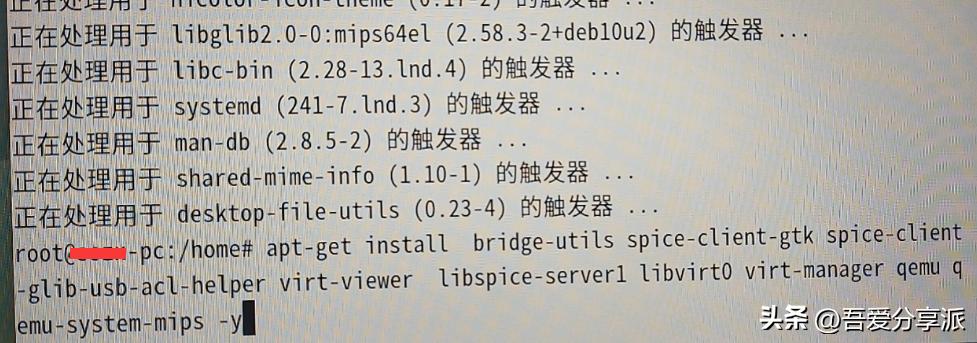
3. 执行apt-get install bridge-utils spice-client-gtk spice-client-glib-usb-acl-helper virt-viewer libspice-server1 libvirt0 virt-manager qemu qemu-system-mips -y 进行安装
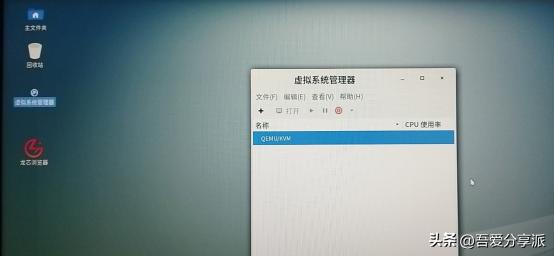
4. 工具栏里面会出现虚拟系统管理器,可以将快捷方式固定到桌面
如果新建虚拟机显示未连接,右键点击QEMU/KVM 点击链接
5. 双击打开,点击文件,新建虚拟机
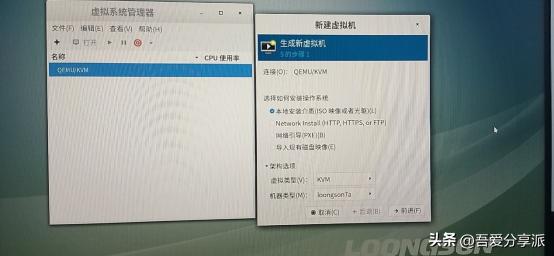
6. 点击浏览,选择u盘里面镜像文件
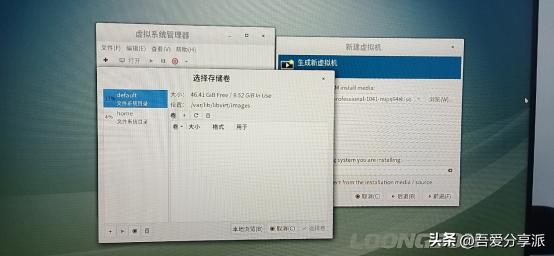
7. 本地浏览,选择存放镜像文件的目录, ,点击打开
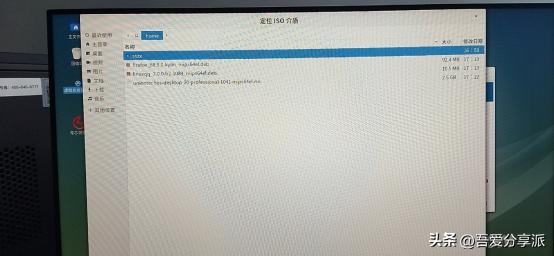
8. 双击选中镜像文件
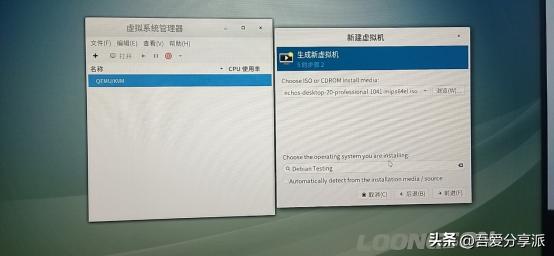
9. 可以看到浏览前面有镜像文件了,下面取消复选框,搜debian Testing
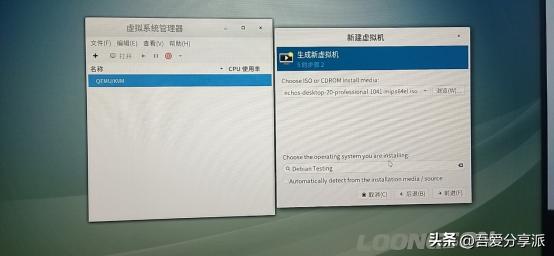
10. 点击前进,内存选择2048M cpu 2
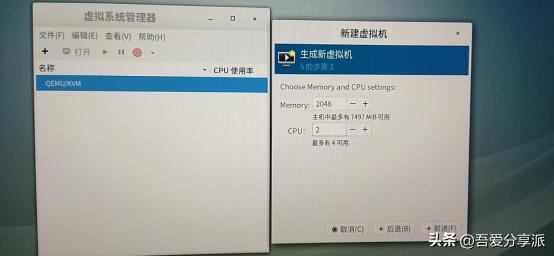
11. 硬盘选择20G
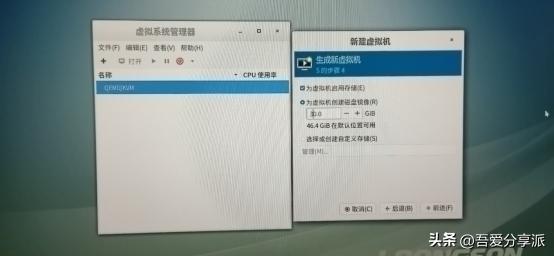
12. 点击前进,确认信息;点击完成;会提示default默认网络没有开启,选择是;
13. 开始加载镜像
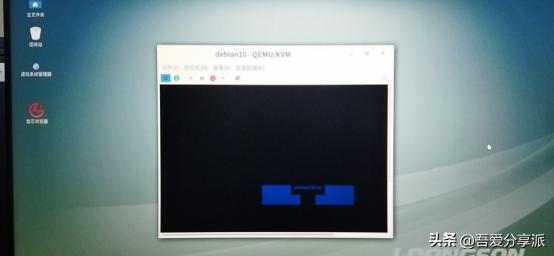
14. 选择一些信息;然后会提示需要把系统安装到哪个分区,因为我们只给分配了20g,系统最低要求是20G;先创建efi分区,然后再重新根分区进行安装系统;安装完成后会提示重启系统。
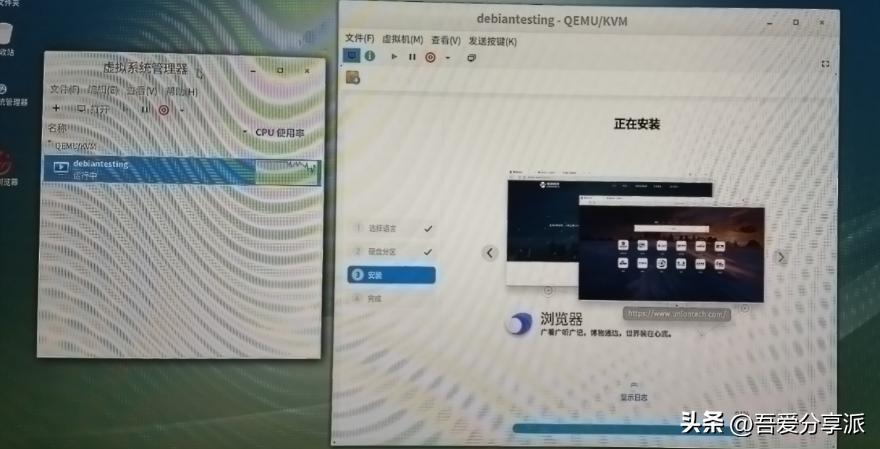
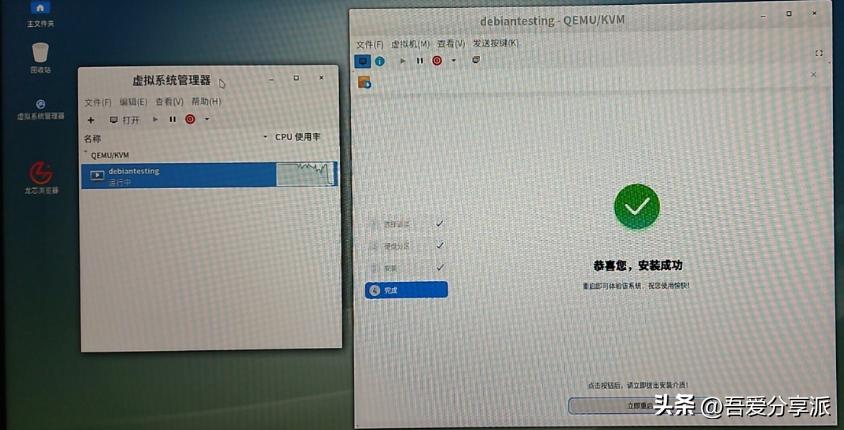
15. 安装完成后,系统选择语言、键盘布局、时区、创建账户、优化系统配置;完成安装。