1. Homerow:应用快捷键拓展
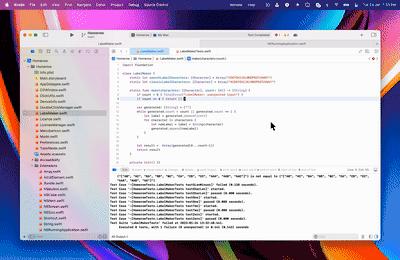
macOS 效率提升工具是派评中经久不衰的话题:但本次介绍的 Homerow 可能是快捷键领域的一个新鲜选择:看起来有些像是为方便残障人士能更方便使用的无障碍设计,但其实 Homerow 的设计是为了尽可能方便已经熟悉应用操作的用户,在此基础上进一步提升操作效率而设计出的产物。
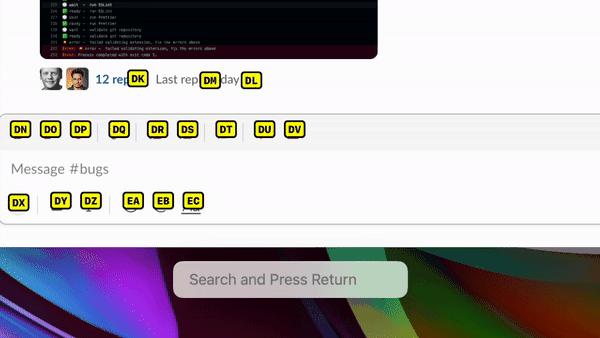
在默认情况下,你可以通过 Homerow 自带的搜索栏工具,快速检索自己平时常用的按键对应的按钮,对应应用 UI 控件中可以被 Homerow 识别到按钮都会以两个按钮的黄色快捷键组合显示,直接按下对应的按键组合即可快速点击对应的按钮。
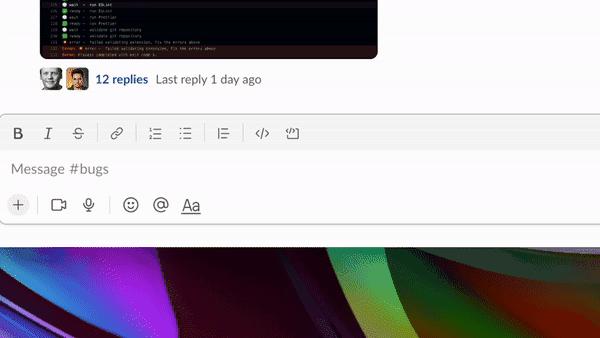
默认出现的搜索栏则是对应着「搜索」相关的功能:用户可以在搜索框中输入 UI 元素的相关文本,方便对应找到与之相关的控件搜索结果:当然这一功能目前只支持英文环境下使用。
对于 UI 控件中的细分选项:例如侧边菜单栏,Homerow 提供了对应的选择快捷键方便在菜单中快速切换选择。
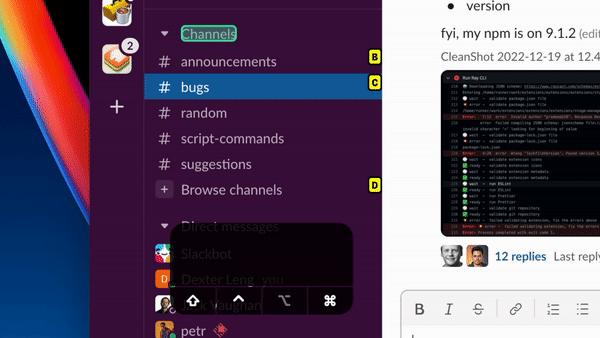
至于鼠标操作中对应的右键菜单功能,Homerow 提供了另一种快捷键对应方式来打开菜单,可以在选择到某一 UI 控件时,通过 Command + Return 按键来快速启动对应的右键菜单功能。
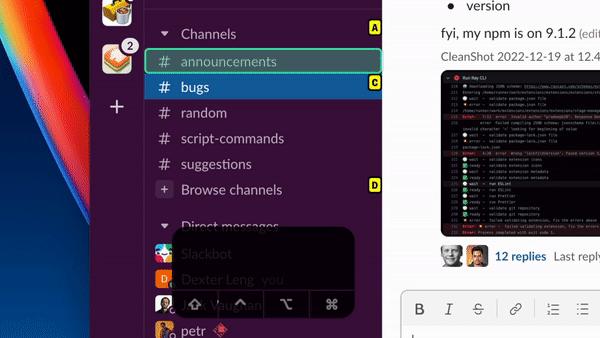
对于那些你并不确定应该叫什么名字的 UI 元素,你也可以通过快捷键直接显示所有可供搜索的 UI 元素,也可以直接通过方向键移动光标来选择其中的某一项。
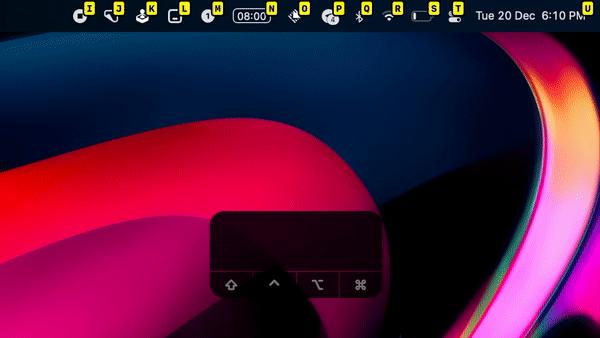
如果由于快捷键冲突等原因,在某些软件中仅用全局搜索的话,也可以快速开启显示全部可以通过快捷键显示的 UI 控件,并通过按住 Shift 键输入相关快捷键的方式快速选择。
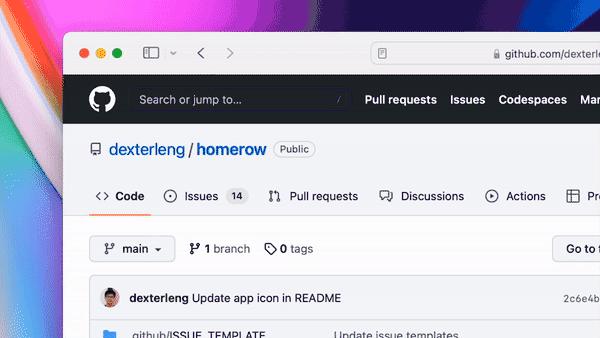
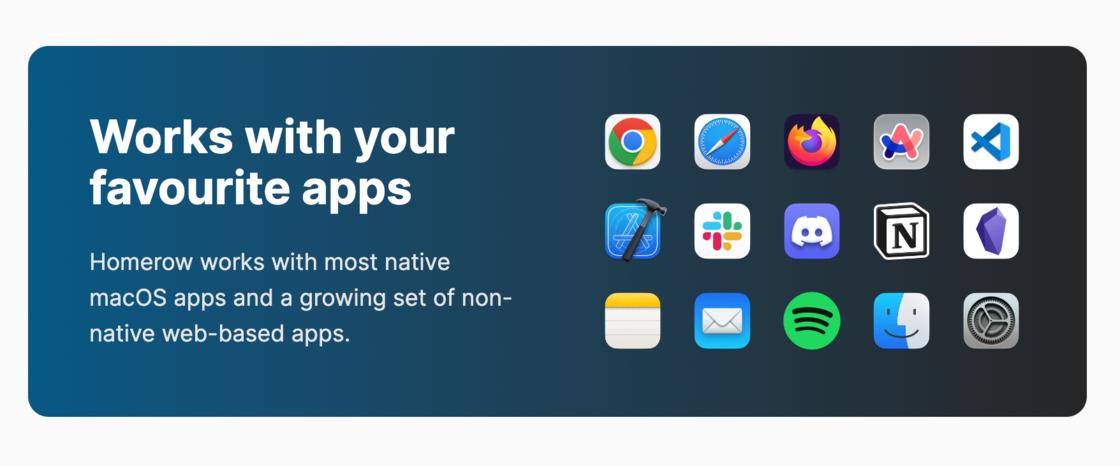
当然,上述使用功能其实都不只能在 Homerow 对应适配过的 macOS App 中使用:至于应用的适配程度,Homerow 官网中的介绍是「适用于大多数原生 macOS 应用」,同时也会对 Chrome、Arc、Notion 等通用 App 进行单独适配,如果你不确定自己工作流中的工具在不在其中,具体适配列表可以参考官网中的适配信息。
2. iShot
截图是Mac的用户的日常的基础功能,大多数用户用的一般是微信或者QQ自带的截图功能,比如微信自带的截图功能,功能相对简单,难以满足大家日常需要的:高亮标注,序号标注,长截图、延时截图、贴图等功能。在这里就给大家推荐一款能满足我们所有截图需求的工具。
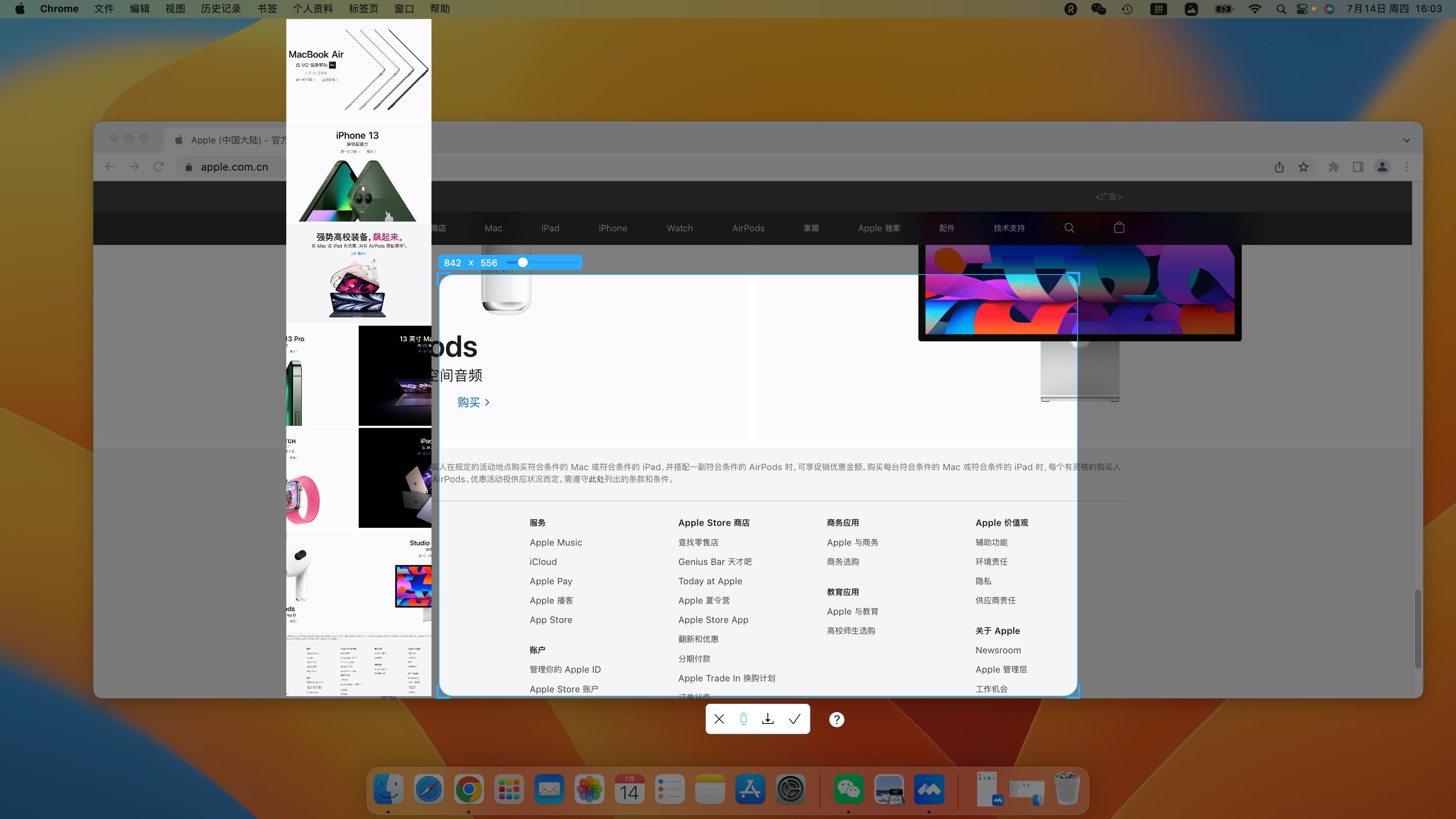
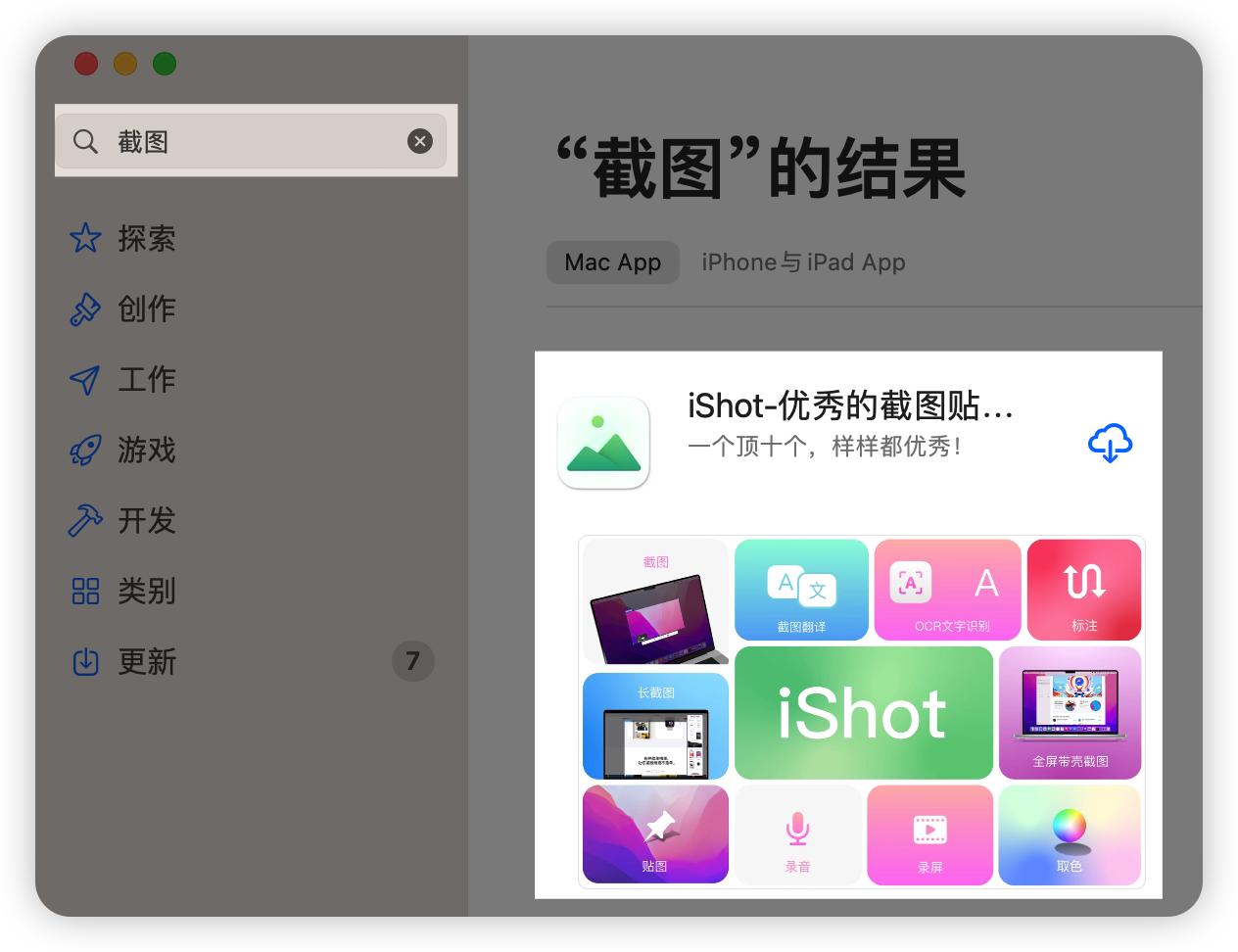
App Store搜索“截图”即可*载下**。
3. One Switch:系统设置一键开关工具
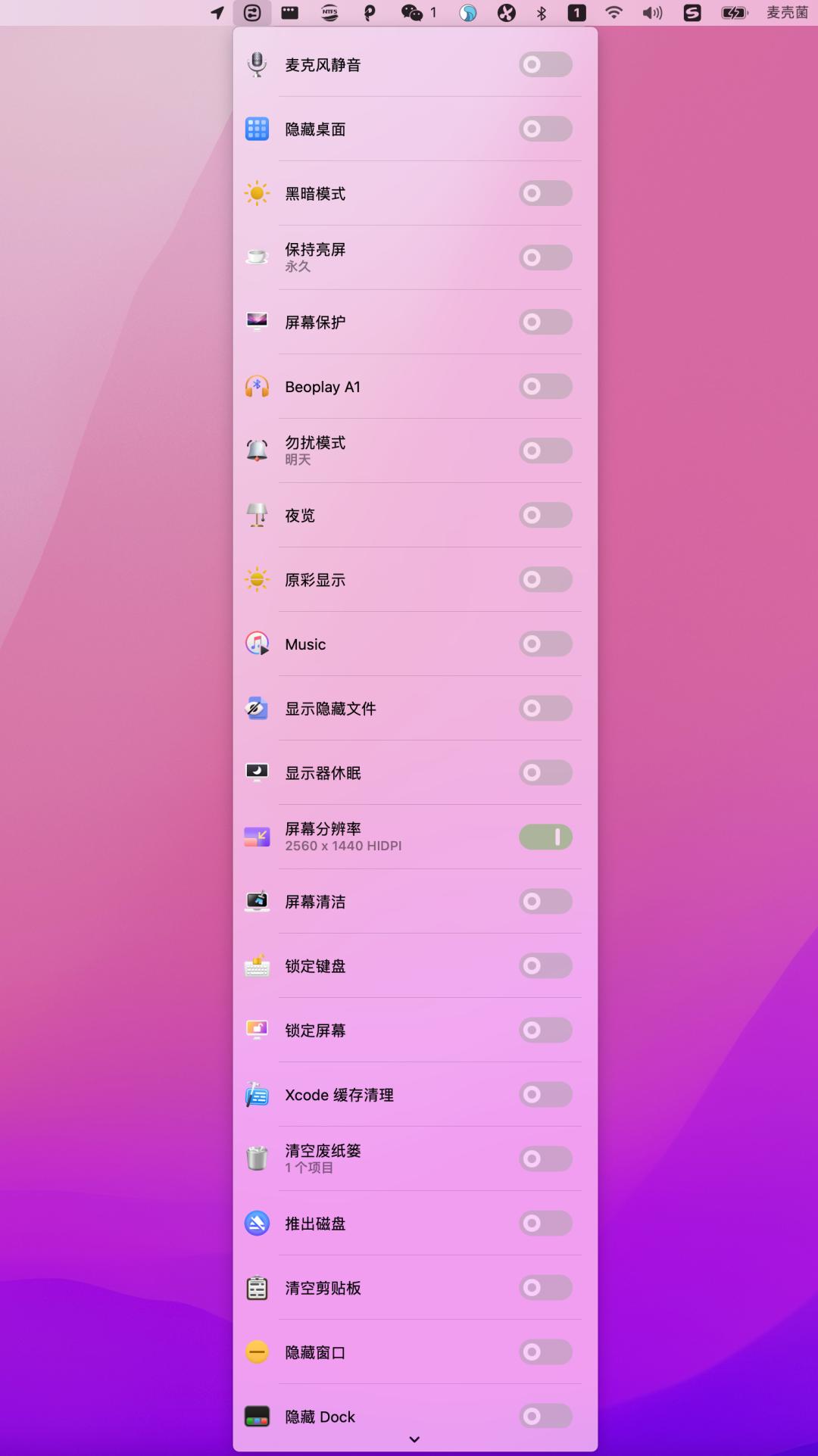
有时候我们想隐藏桌面上的文件和图标,从而得到一个干净的桌面;有时为了不中断*载下**,想让屏幕常亮;有时想锁定键盘来清洁电脑;这些功能要么是系统不自带,要么得去系统偏好设置里面进行繁琐地设置。
One Switch 官网搜索即可*载下**!
而有了 One Switch,便可以一步到位,只需在状态栏点击它,就可以很方便地控制以下 20 多种快捷开关:
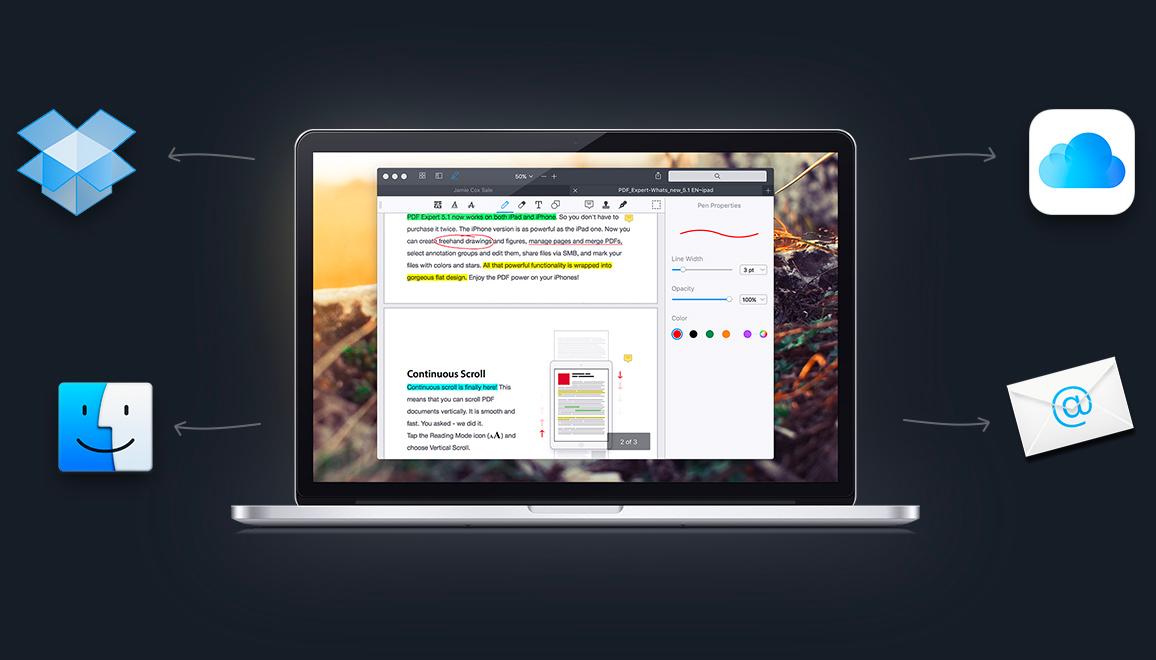
4. PDF Expert:Mac 平台最好的 PDF 编辑软件
在我们的日常学习和工作环境中,可能经常会跟 PDF 文档打交道,但 PDF 文档的不可编辑性带来了诸多不便。PDF Expert 的出现主要就是为了解决这一痛点。
通过 PDF Expert 打开 PDF 文档,不仅可以像操作 Word 一样对上面的文字、图片进行编辑,而且还可以进行批注、签名、填写表单,可以合并 PDF、对 PDF 进行加密。
除此之外,这款软件在 PDF 的阅读体验上也做得很不错,可以流畅的阅读大体积的 PDF 文档。一直以来,PDF Expert 都以快速、轻巧、易用著称
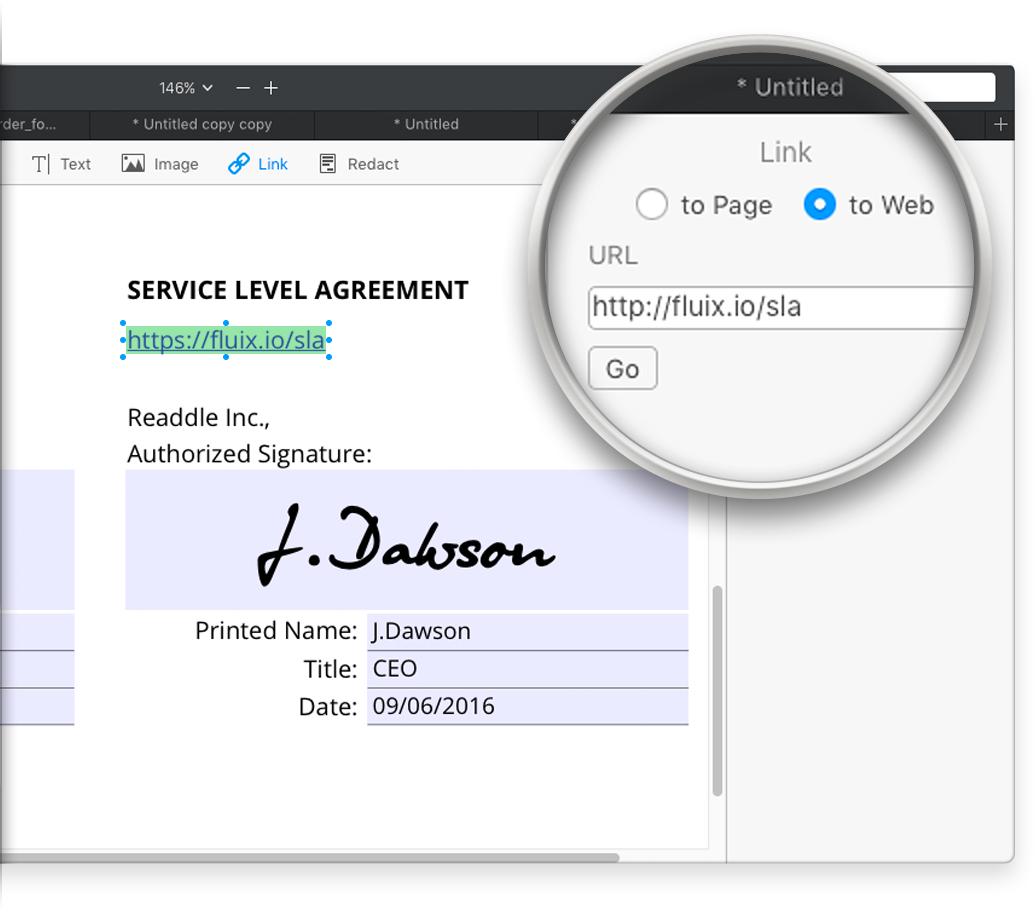
编辑模式下,点击顶部的「文本」按钮,可自动识别文本段落,在文本段落上点击右键,可对其进行编辑、复制、删除操作;直接点击文档中的文字,可进入编辑状态,右侧工具栏可为文本提供字体(字体类型、加粗、斜体)、字号、对齐方式以及颜色的自定义操作。