Win7 操作系统作为一个使用比较广的系统,还有很多的功能并未开发出来,或者是已经开发出来了也不被它的使用者所熟知。因此,今天就借着这个机会做个简单的介绍,把其中的一些技巧和窍门列出,希望对大家能有所帮助。
1、 屏幕校准(ScreenCalibration)
Win7 拥有显示校准向导功能,可以让你适当的调整屏幕的亮度。在不同的电脑上,让同样的图片看一来都是那么的漂亮而耀眼!
按住 Win+R 然后输入“ dccw ”,回车确定
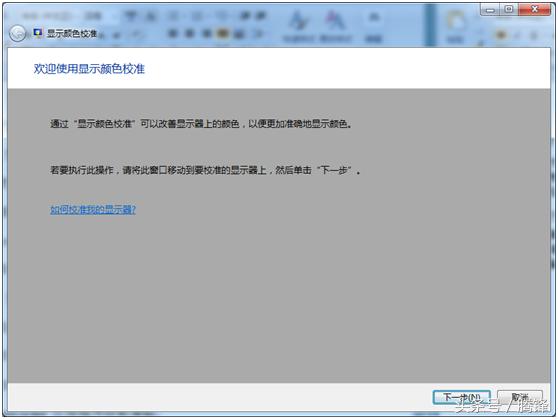
然后跟着设置向导一步一步向下设置!
2、 应用程序控制策略
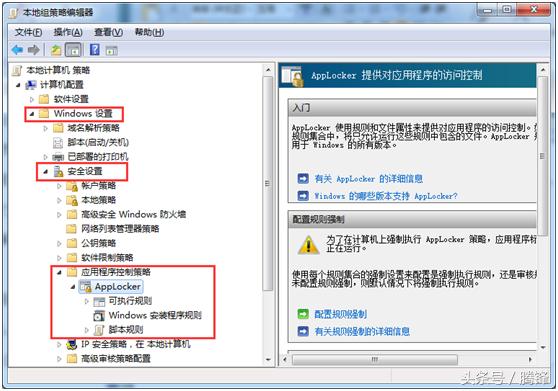
如果你的电脑经常被其他人使用,而你又希望能限制他们使用你的程序、文件或者文档。那么 Applocker 工具就给你提供一些摆选择来限制其他人使用你的可执行程序、 Windows 安装程序、脚本、特殊的出版物和路径。
按住 Win+R 然后输入“ gpedit.msc ”,回车确定
3、 镜像刻录(BurnImages)
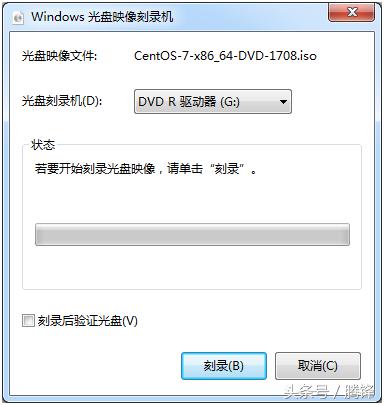
我们大多数人都有过在 Windows 操作系统下进行镜像记录的经历。因为以前的 Windows 操作系统洞内有自带的记录软件,所以我们就必须*载下**安装一个独立的刻录软件。随着 win7 的到来,这些问题都不复存在了。我们所需要做的仅仅就是双击 ISO 镜像并且烧录进你的光驱中的 CD 或者 DVD 中。
4 、把当前窗口停靠在屏幕左侧( Dock the current windows to the left side of the screen )
这个功能看起来挺有用的,因为有的时候,我们打开的多个窗口,我们会被屏幕中浮着的近乎疯狂的窗口们所困扰,并且很难把他们都弄到一边。现在我们可以使用键盘的快捷键,就可以很轻松的把它们都弄到一边。
按住 Win+ ← 、 Win+ →
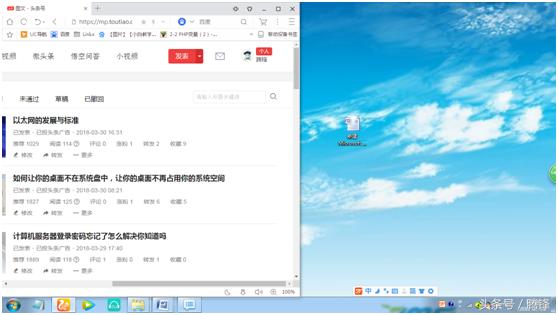
重复该组合快捷键,可在屏幕的不同位置切换!
另:按 win+ ↑ :最大化或者恢复当前窗口;按 win+ ↓ :最小化当前窗口
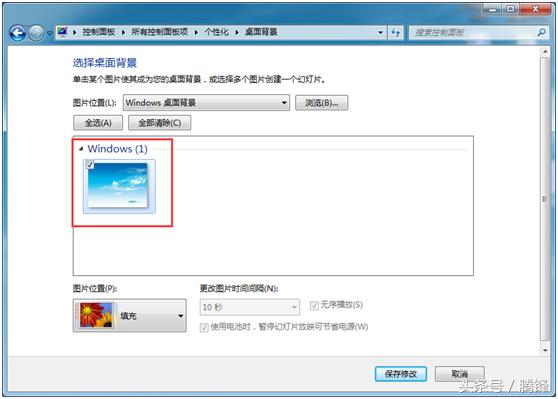
5 、幻灯片*放播**桌面背景图片( Background Photo Silideshow )
如果你会时常的更换你的桌面背景,那么现在你可以设置幻灯式背景,让你的桌面背景以幻灯片的模式更换!
右键单击桌面——个性化设置——桌面背景,选择你想要*放播**的图片,然后你可以选择*放播**图片的时间间隔和选择随机*放播**或者连续*放播**
6 、让你的任务栏变小( Make the taskbar smaller )
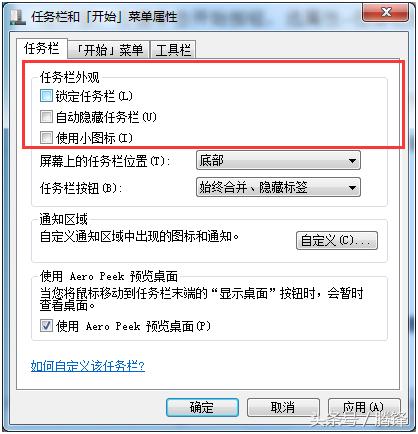
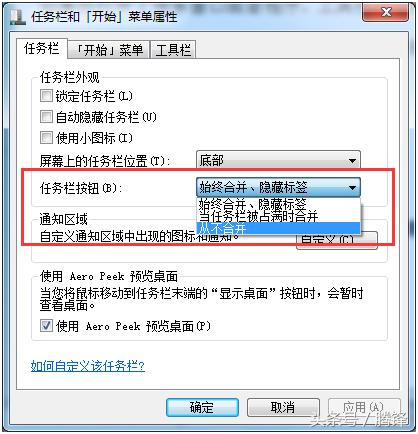
如果你觉得任务栏占用了你屏幕太多的空间或者太过呆板,你可以选择把图标变小或者隐藏。现在你可以右键单击开始按钮,选择“属性——任务栏——使用小图标”或者“自动隐藏任务栏”
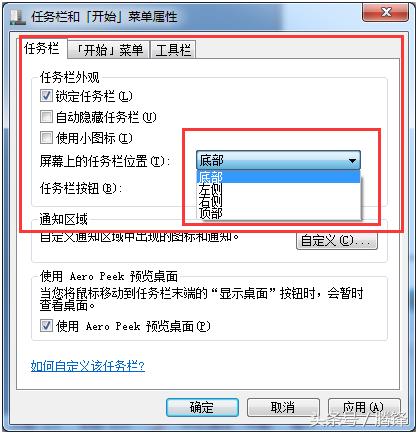
当然你也可以设置任务栏停靠的位置
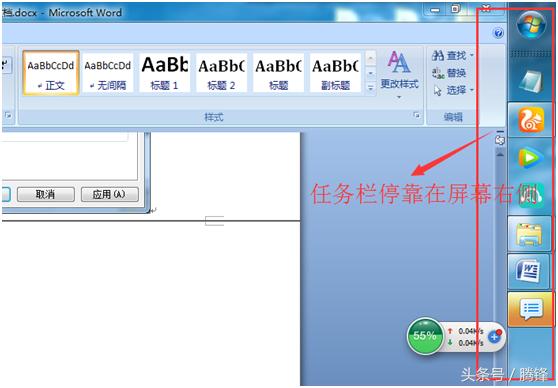
又或者是合并你的任务栏图标(CombineTaskbarIcons)
7 、多线程文件复制( Multi-threaded file copy )
你听说过 Robocopy (复制文件和目录的高级实用程序)吗?现在它被包含在 Win7 当中,并且你可以通过命令行来执行多线程复制。它的数值范围在 1 到 128 之间

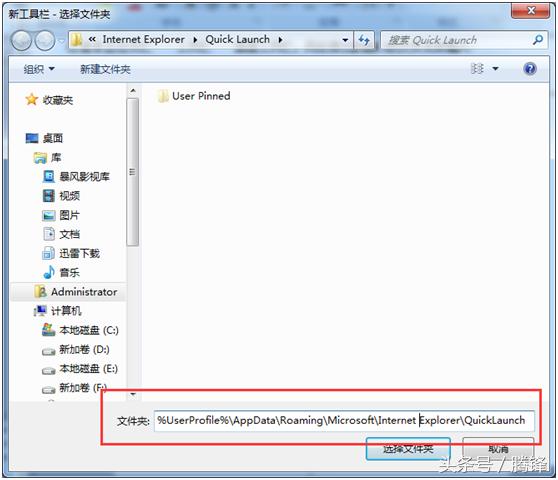
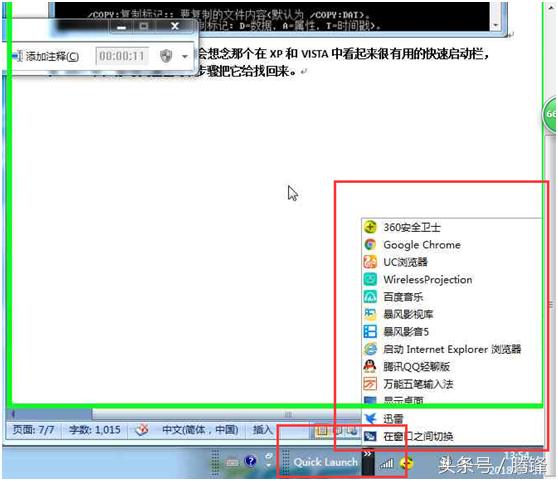
8 、当你在使用 Win7 时,你可能会想念那个在 XP 和 VISTA 中看起来很有用的快速启动栏,在 win7 中,你可以通过几个步骤把它给找回来。
右键单击任务栏——工具栏——新建工具栏,再在弹出的窗口的文件夹处输入
%UserProfile%\AppData\Roaming\Microsoft\Internet Explorer\Quick Launch
9 、资源管理器中显示预览窗口(PreviewPhotosInWindowsExplorer)
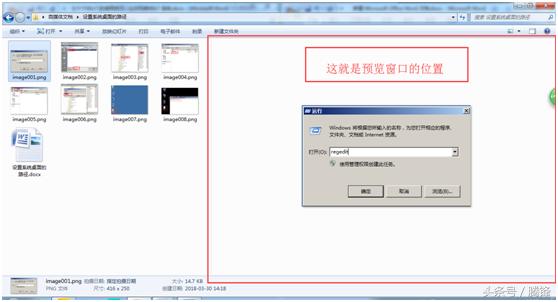
在资源管理器中,直观的预览选中的文件,让预览窗口出现在右侧
在资源管理器中按 ALT+P 调出预览窗口
10 、制定电源按钮(CustomPowerButton)
如果你很少关闭你的电脑,但是时常会重启或者让其处在睡眠状态,那么你有一种选择就是用其它的行为来取 代你的关机按钮,例如你想要一按关机按钮,电脑就处于锁定状态。
右键单击“开始——属性——电源按钮动作”,选择你所需要的动作结果

11 、创建任务栏上的图标对应的程序文件新窗口(Create a new instane of the first lconln the taskbar)
例如:

按住 Win+1 可以用来新建一个记事本的新进程, Win+ 对应图标位的数字,就可以新建相应程序的进程!数字最大到 9
12 、相同程序切换(SameProgramWindowsSwitching)
如果你有很多的程同时运行,而你又只想在同一个程的不同窗口间切换,那么你只需要按住 Ctrl 键的同时单击 它的图标 ,它就会循环在该程序的所有窗口中切换!
例如:按住 Ctrl 键同时单击 word 图标时,当前窗口就会在 word 的各个窗口间切换

13 、加密移动 USB 设备( Encrypt removable USB Drives )
加密 USB 设备从来没有这么简单过,现在你可以右键点击可移动设备,然后选择启动 Bitlocker
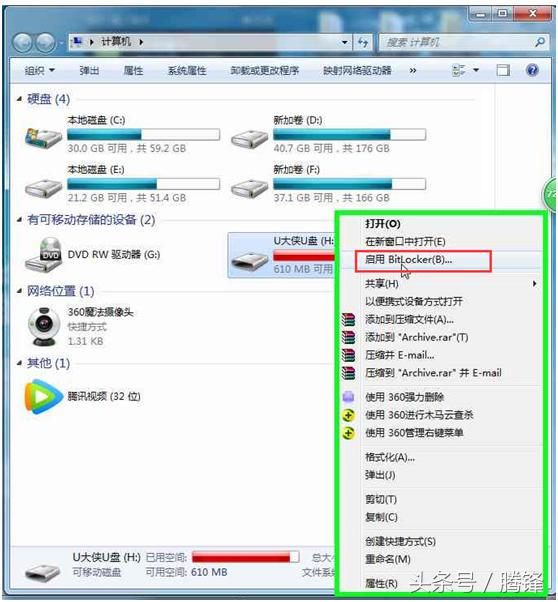
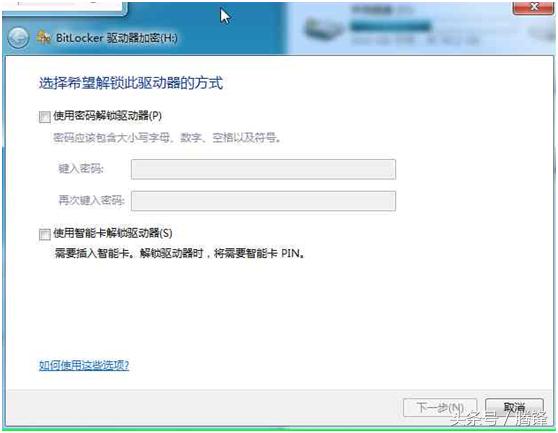
下一步点击使用密码解锁驱动器
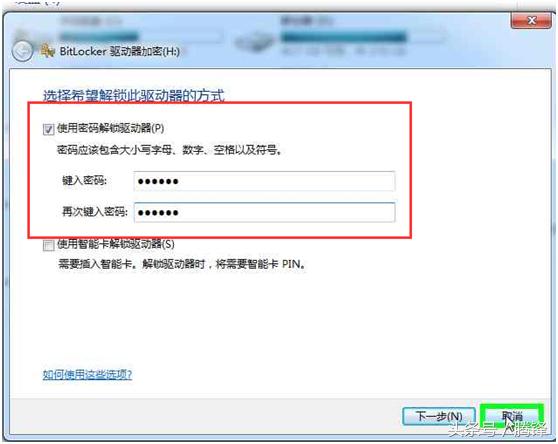
接下来输入你所想的密码,然后下一步就可以了
14 、问题步骤刻录器(ProblemStepRecorder)
问题步骤刻录器又叫程序安装记录,它是一个伟大的工具,它可以被运用在很多环境中,你可以通过在运 行窗口中输入 psr*ex.e** ,然后回车来启动
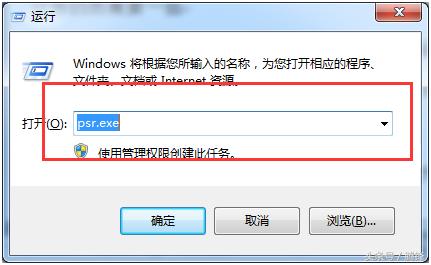
它会记录你的所有移动、操作,并且储存为 HTML 格式的文件,你可以浏览它或者写下你的操作描述。
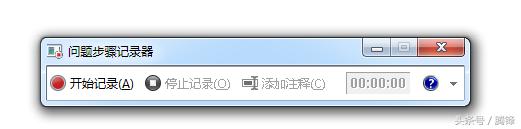
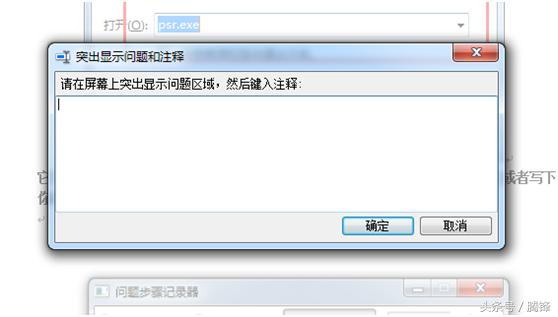
这些可以和错误诊断、写入引导或者单独辅导一起给你提供帮助!
15 、高级磁盘整理(AdvancedDiskDefragmentation )
Win7 提供了比 VISTA 好很多的磁盘整理功能,并且可以通过命令行来设置它,打开 cmd 输入 defrag 进行磁盘整理
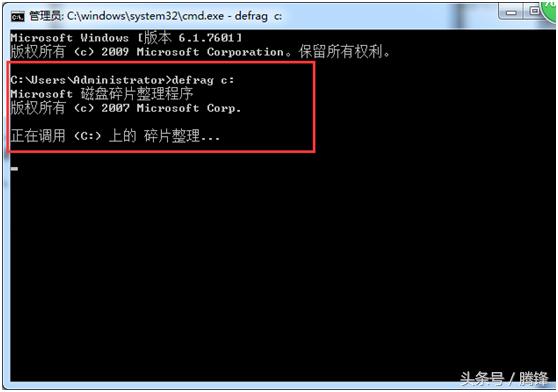
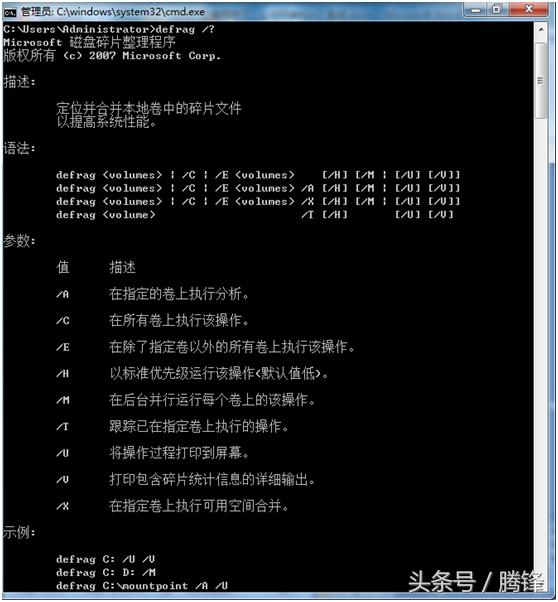
同时在 cmd 下你可以利用输入命令行 defrag ,而 defrag 还有多个选项
16 、使用虚拟硬盘(UseVirtualHardDiskFiles)
在 Win7 中,你现在可以在你的真正的磁盘里创建并管理虚拟磁盘文件。可以使用 Windows 的在线安装到你的虚拟磁盘中而不需要启动虚拟机。
右键单击计算机——管理——磁盘管理——操作——创建 VDH
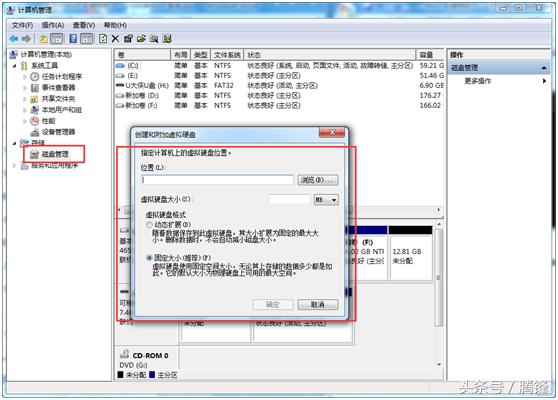

选择你想要的分区模式,然后右键点未分配的空间并且点击新简单卷,然后跟着指示向导做。现在,一个新的硬盘诞生了,而且你可以把它当作真正的分区来使用。
还有众多的Win7 使用技巧有待你去挖掘,可以关注,然后在评论中继续补全它。