在工作中遇到单条件计数时我们往往可以很轻松的计算出来,一遇到多条件统计的问题,多少脑细胞都被杀死了。今天,小编就和大家分享一些必备的多条件统计函数公式的用法,希望可以帮到你!
1. 多条件计数
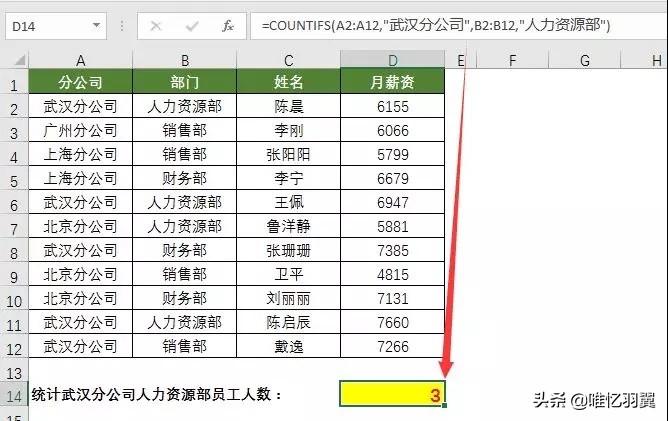
方法1:利用COUNTIFS函数实现。目标:统计武汉分公司人力资源部员工人数。在目标单元格中输入公式“=COUNTIFS(A2:A12,"武汉分公司",B2:B12,"人力资源部")”即可。
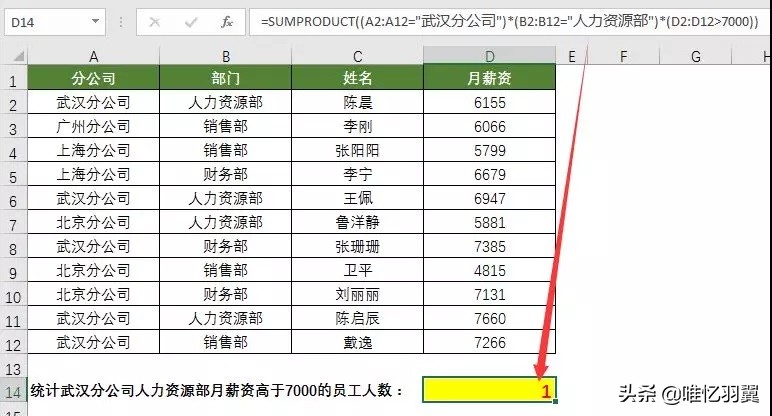
方法2:利用SUMPRODUCT函数实现。目标:统计武汉分公司人力资源部月薪资高于7000的员工人数。在目标单元格中输入公式“=SUMPRODUCT((A2:A12="武汉分公司")*(B2:B12="人力资源部")*(D2:D12>7000))”即可。
2. 多条件求和
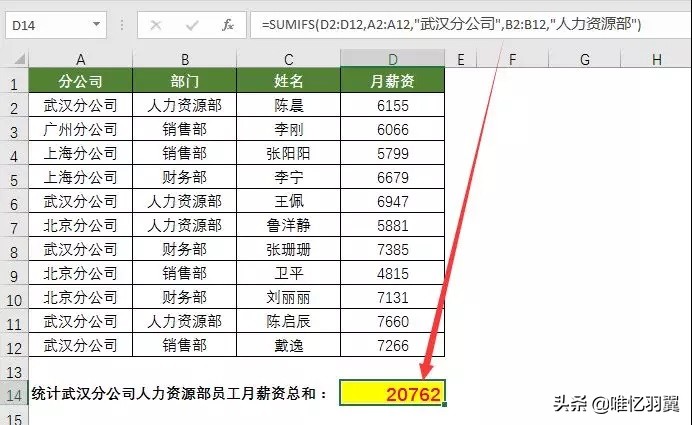
方法1:利用SUMIFS函数实现。目标:统计武汉分公司人力资源部员工月薪资总和。在目标单元格中输入公式“=SUMIFS(D2:D12,A2:A12,"武汉分公司",B2:B12,"人力资源部")”即可。
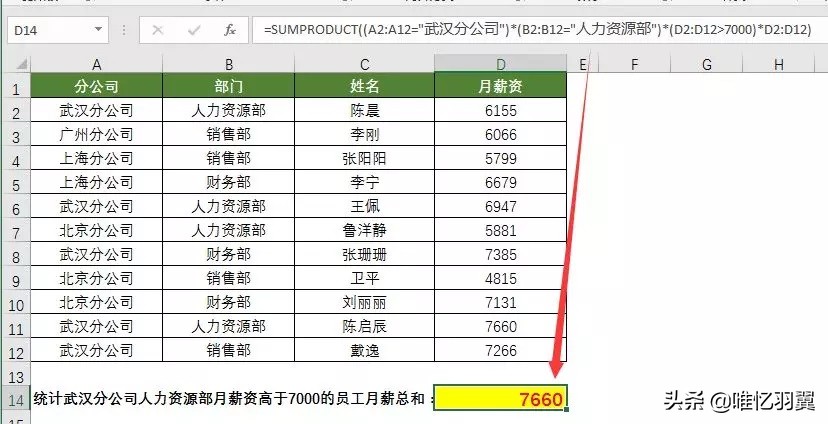
方法2:利用SUMPRODUCT函数实现。目标:统计武汉分公司人力资源部月薪资高于7000的员工月薪总和。
3. 多条件查找
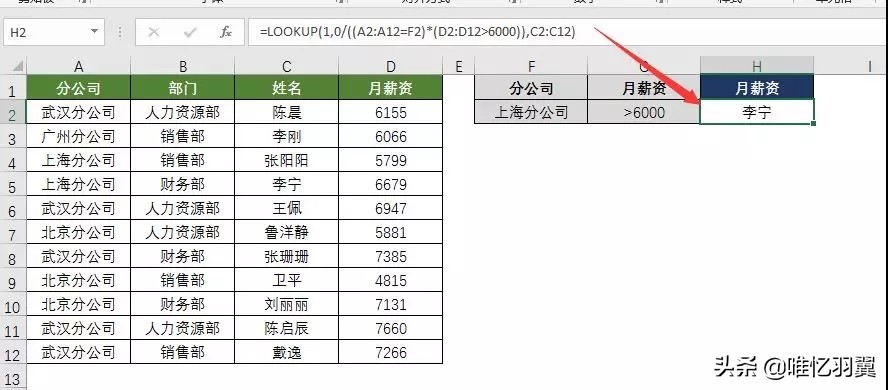
方法:利用LOOKUP函数实现。目标:查找上海分公司月薪资高于6000的员工。在目标单元格中输入公式“=LOOKUP(1,0/((A2:A12=F2)*(D2:D12>6000)),C2:C12)”即可。
4. 多条件求平均值
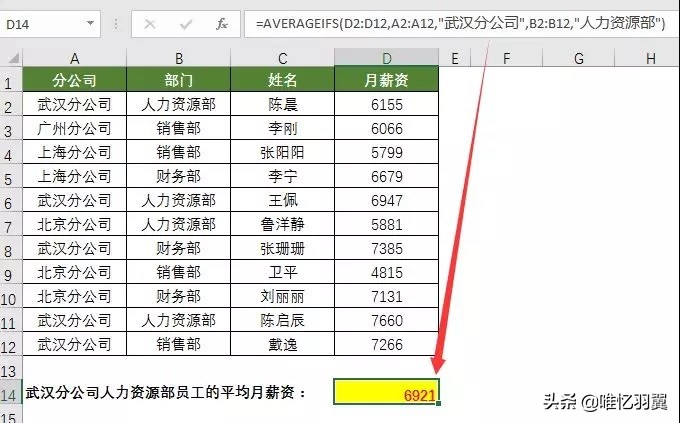
方法:利用AVERAGEIFS函数实现。目标:求武汉分公司人力资源部员工的平均月薪资。在目标单元格中输入公式“=AVERAGEIFS(D2:D12,A2:A12,"武汉分公司",B2:B12,"人力资源部")”即可。
5. 多条件求最大或最小值
方法:分别利用MAX函数和MIN函数实现。
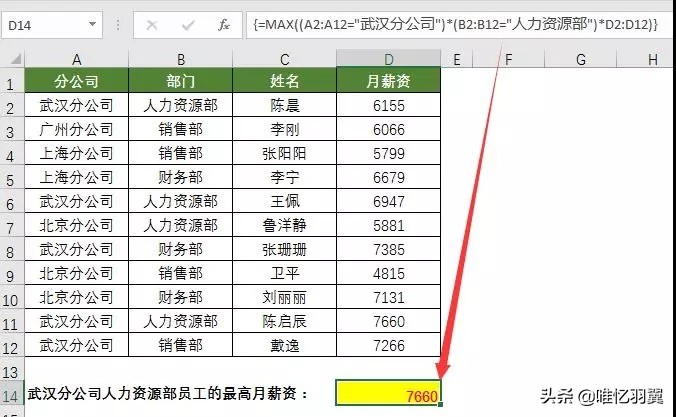
目标:求武汉分公司人力资源部员工的最高月薪资。按【Ctrl+Shift+Enter】组合键在目标单元格中输入公式“=MAX((A2:A12="武汉分公司")*(B2:B12="人力资源部")*D2:D12)”即可。
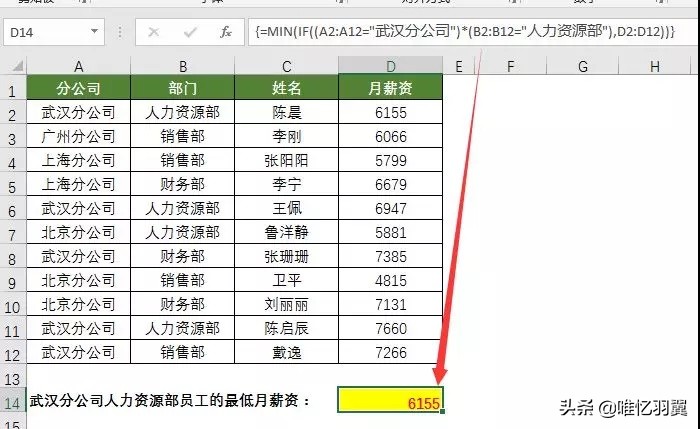
目标:求武汉分公司人力资源部员工的最低月薪资。按【Ctrl+Shift+Enter】组合键在目标单元格中输入公式“=MIN(IF((A2:A12="武汉分公司")*(B2:B12="人力资源部"),D2:D12))”即可。
今天关于多条件统计函数的用法就先分享到这里了,如果大家有任何问题欢迎在评论区留言讨论。