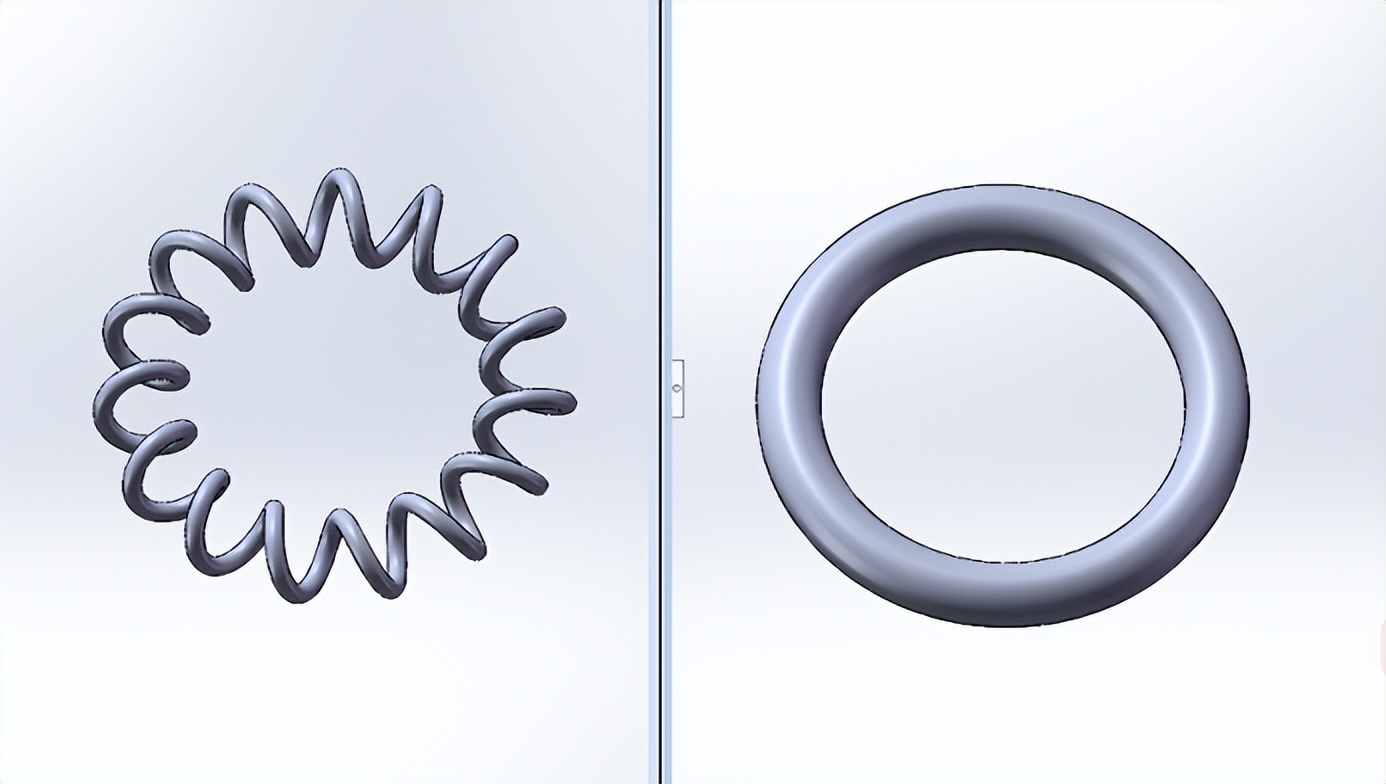
如下图所示的一个多实体零件,该零件由旋转特征和扫描特征构成,如何将其拆分成两个零件?如何将这人零件转换成装配体?下面简单介绍一下方法。

图片来源于机械时代网
方法:
首先打开这个零件
点击“插入”-“特征”-“保存实体”,此时弹出如下图所示的零件模板窗口,点击确定
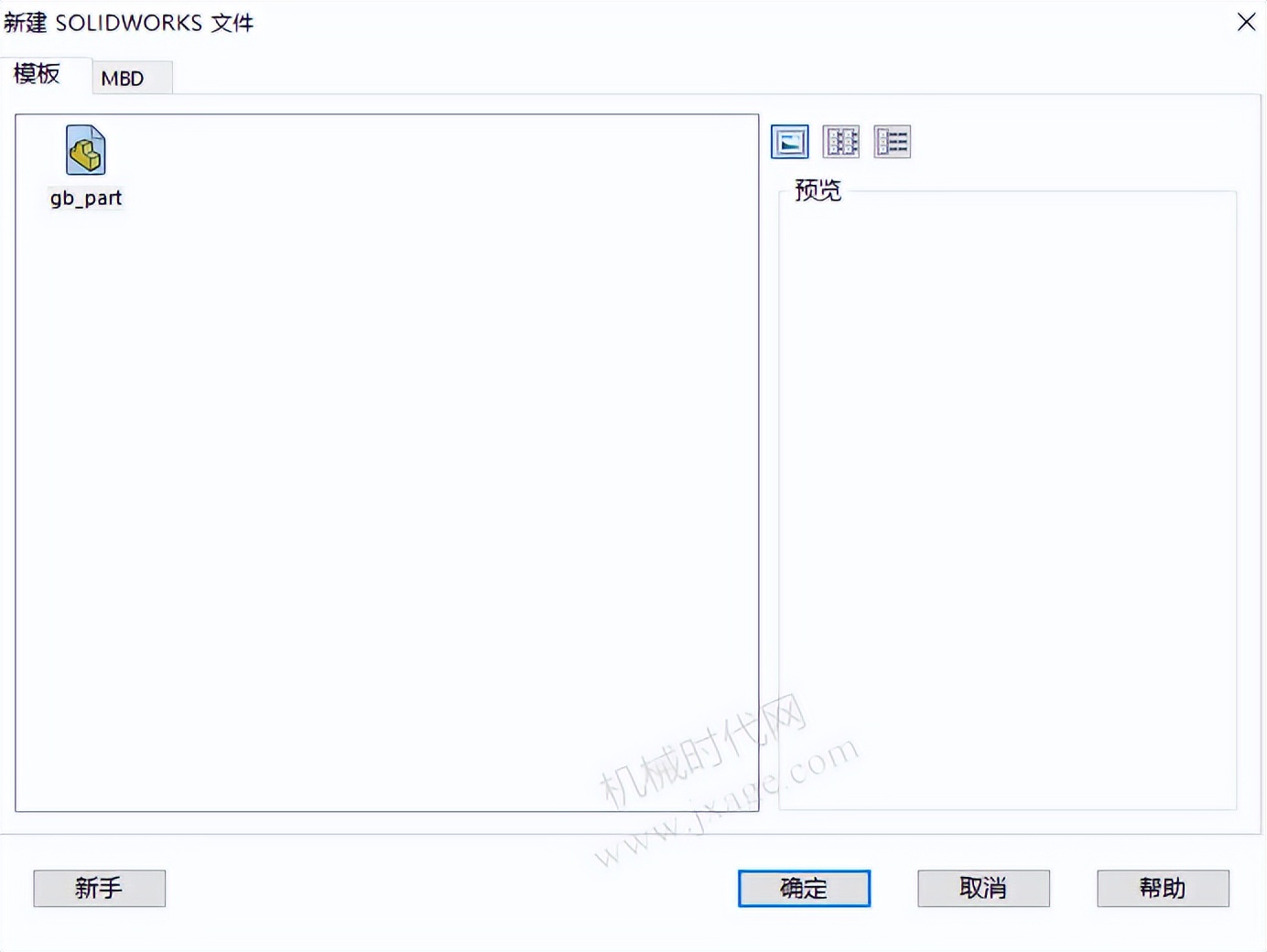
图片来源于机械时代网
弹出如下图所说的装配体模板窗口,点击确定。

图片来源于机械时代网
弹出如下图所示的保存实体窗口。

图片来源于机械时代网
点击如下图所示的“选择所有”按钮,此时我们可以看到两个零件,系统自动给两个零件命名为“扫描1”和“旋转1”。点击在“生成装配体”下方的“浏览”按钮。
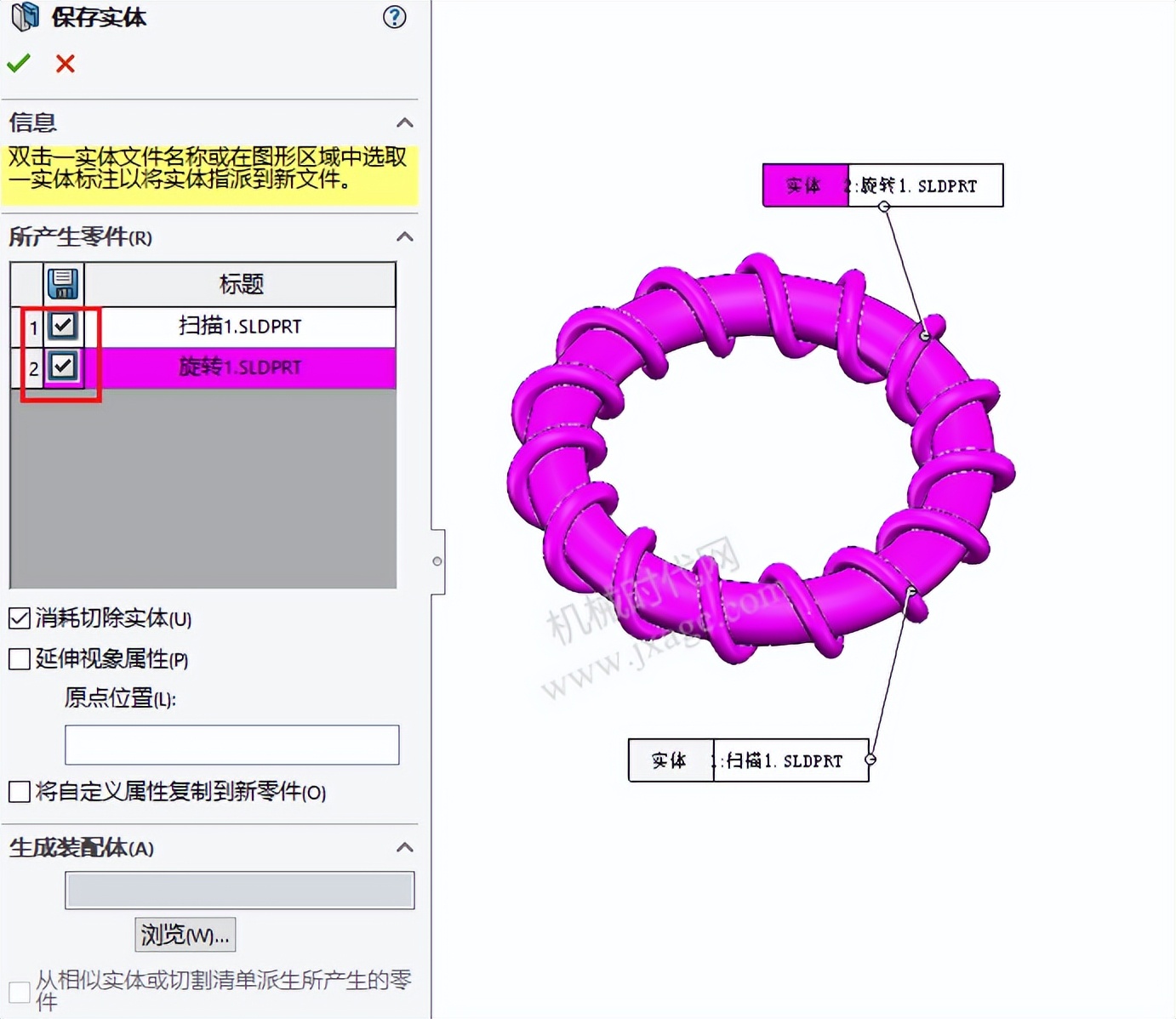
图片来源于机械时代网
此时弹出如下图所示的“另存为”窗口,文件名为“缠绕”,然后点击保存。
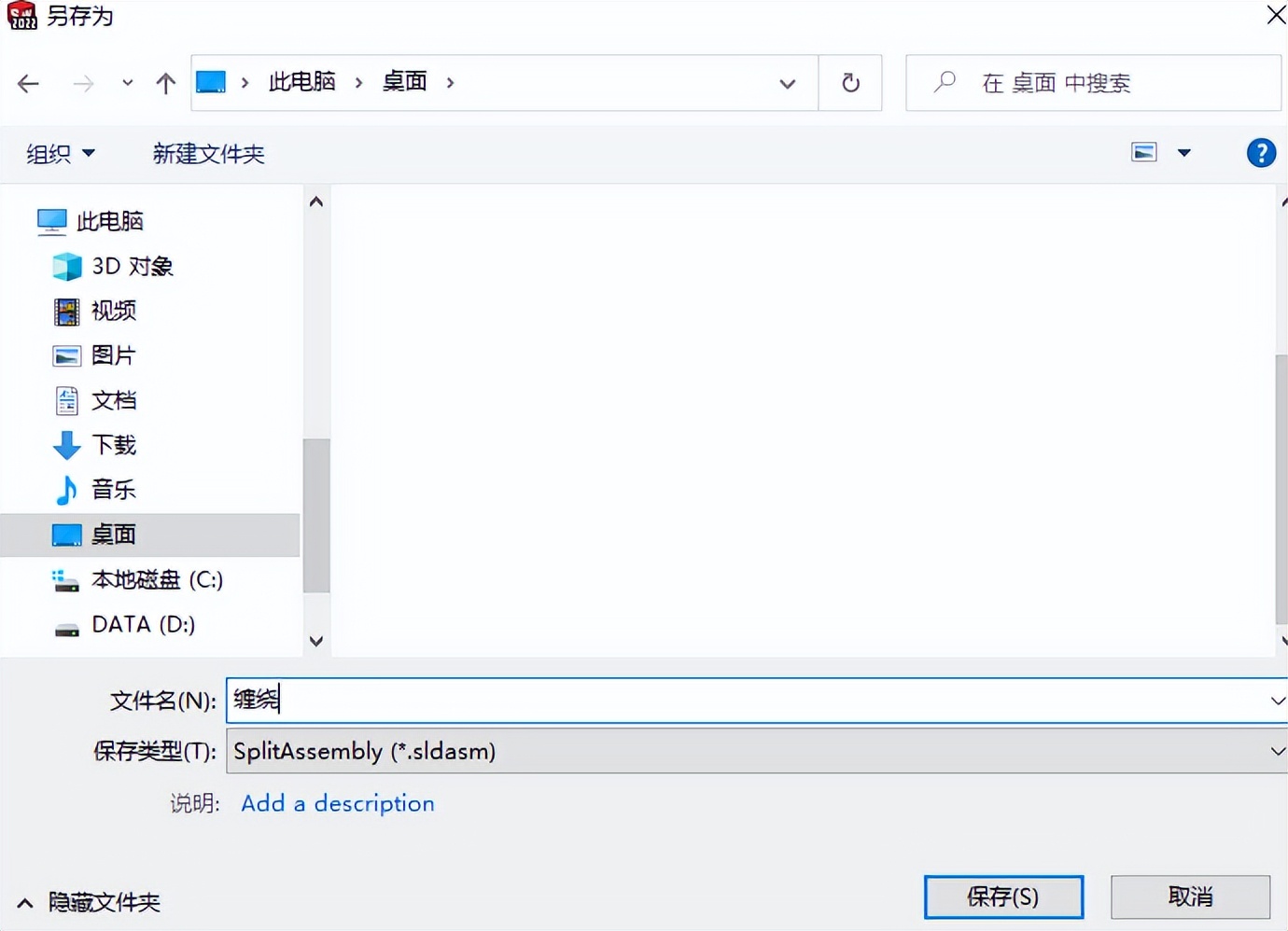
图片来源于机械时代网
此时SOLIDWORKS会自动打开名称为“缠绕”的装配体,如下图所示,该装配体包含“扫描1”和“旋转1”两个零件。
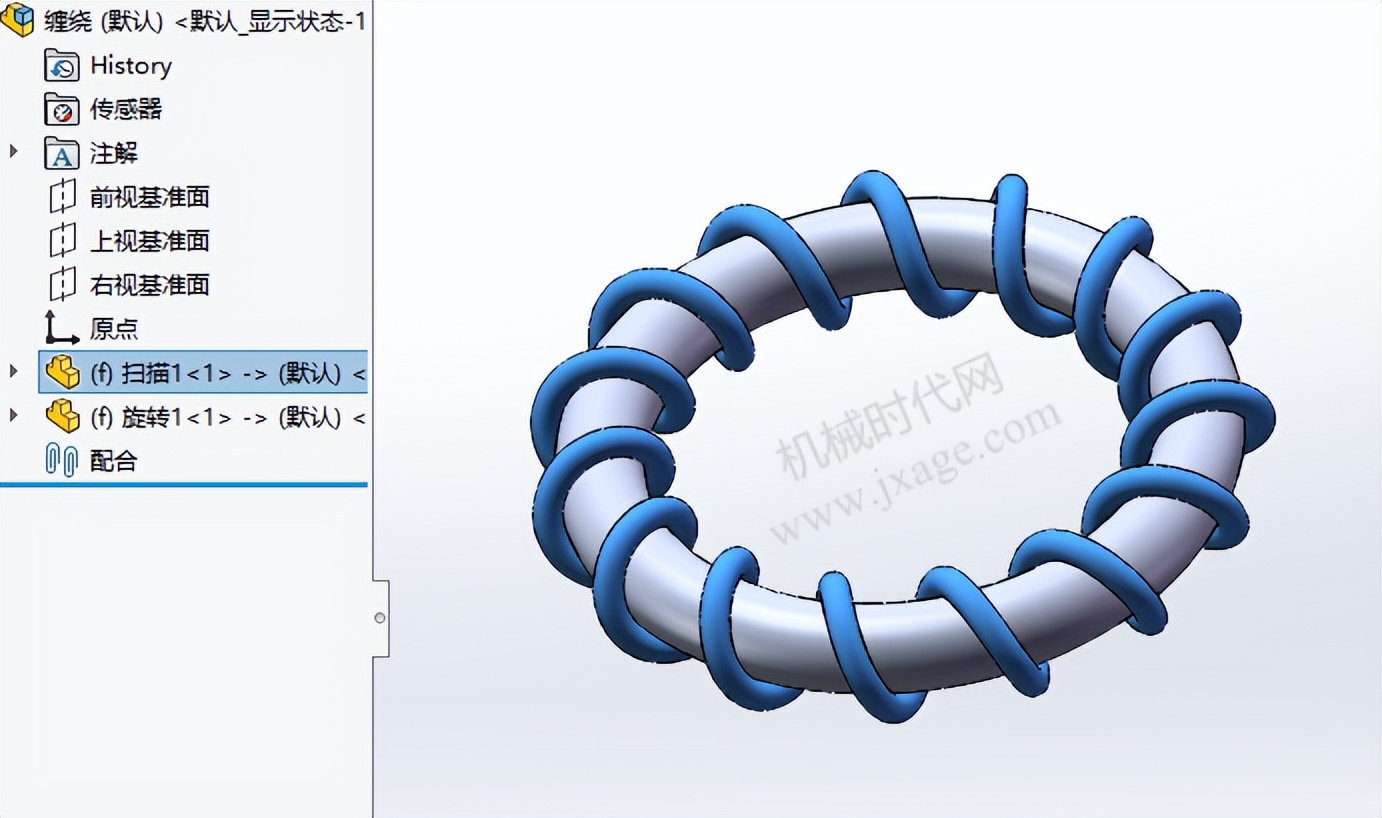
图片来源于机械时代网
拆分出来的两个零件。
图片来源于机械时代网