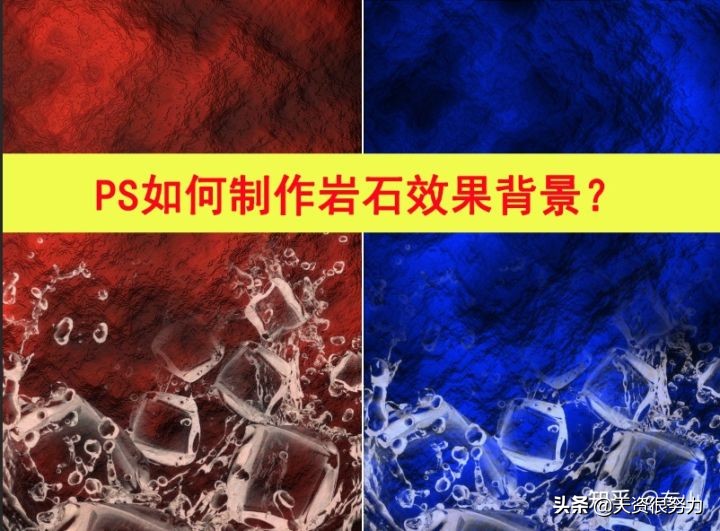
今天给大家分享如何用PS制作岩石背景,简单且实用,记得点赞收藏+关注哦!
1.首先用PS新建文件ctrl+n,尺寸大小由自己决定,在其上方新建一个空白图层,任意填充一个比较 深 的颜色。
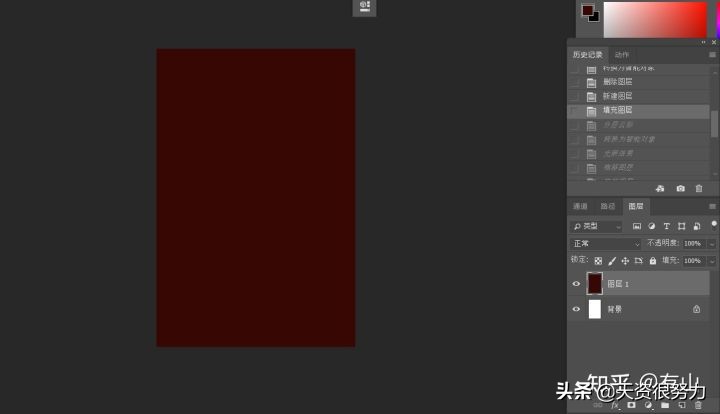
2.然后单击菜单栏上的 滤镜-渲染-分层云彩 ,点击图层鼠标右键将其 转为智能对象 ,如图所示。

3.再次执行 滤镜-渲染-光照效果 ,则弹出光照效果的界面,对右边的参数进行调整,选择 聚光灯 , 纹理 可根据图片选择红绿蓝任意颜色,拉动 高度 和其它数值,再将白色圆圈进行拉动,调整到适合的位置,单击确定。
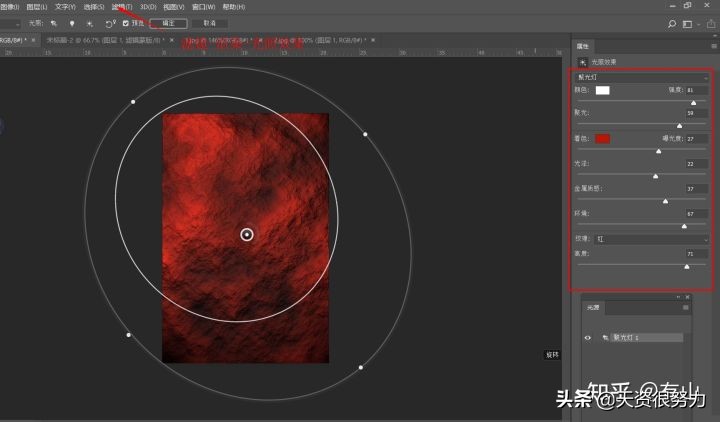
4.岩石效果就出来啦!

5.我们可随意拖进一张图片素材来看下效果,效果还是挺不错的吧!

以上就是PS制作岩石背景的小技巧,你学会了吗?欢迎评论区留言,关注我,每天分享PS小技巧,我们下期见吧!