经常我们在解决一些电脑问题时,采用重装系统这种最简便快捷的方式。但是在重装系统以后我们又需要进行系统补丁的安装操作,这样往往需要花费大量的时间和精力。所以有些用户就将系统更新包和操作系统安装盘进行打包在一起,这样就可以一次方便快速完成所有的操作。但是网络中这些安装包非常不安全,所以我们可以自己动手来制作相应的安装包。
一、选择相应的系统版本
要想完成这样的操作首先需要从网络中*载下**一款名为“UUP dump downloader”的小工具(https://gitlab.com/uup-dump),打开它的官方网页以后我们可以看到很多的版本。这里我们建议用户选择标记有“compiled version”的版本,因为只有这样的版本才是经过编译完成的,这样直接*载下**到硬盘里面就可以马上进行使用(如图1)。

运行*载下**的“UUP dump downloader”工具以后,在“Build selection”列表中选择要使用的操作系统版本。这里面既包括已经发布的正式版本,也包括已经推送出的测试版本。不过无论是哪一个版本,名称后面标注有 amd64 标志的版本,就表示该系统是64位的操作系统。如果没有该标识就表示是32位的操作系统。另外即使是标注为amd64的版本,英特尔的操作系统同样可以正常的使用。
二、将*载下**文件进行打包
接下来我们在“language”列表中选择操作系统的语言类型,我们这里自然就选择代表简体中文的“Chinese Simplified ”这一项。由于微软现在发布的操作系统安装盘会同时包括专业版、家庭版等多个不同的版本,用户在“edition”列表中根据需要进行选择。如果这些版本都同时需要的话,那么就选择“all editions”这一项即可(如图2)。
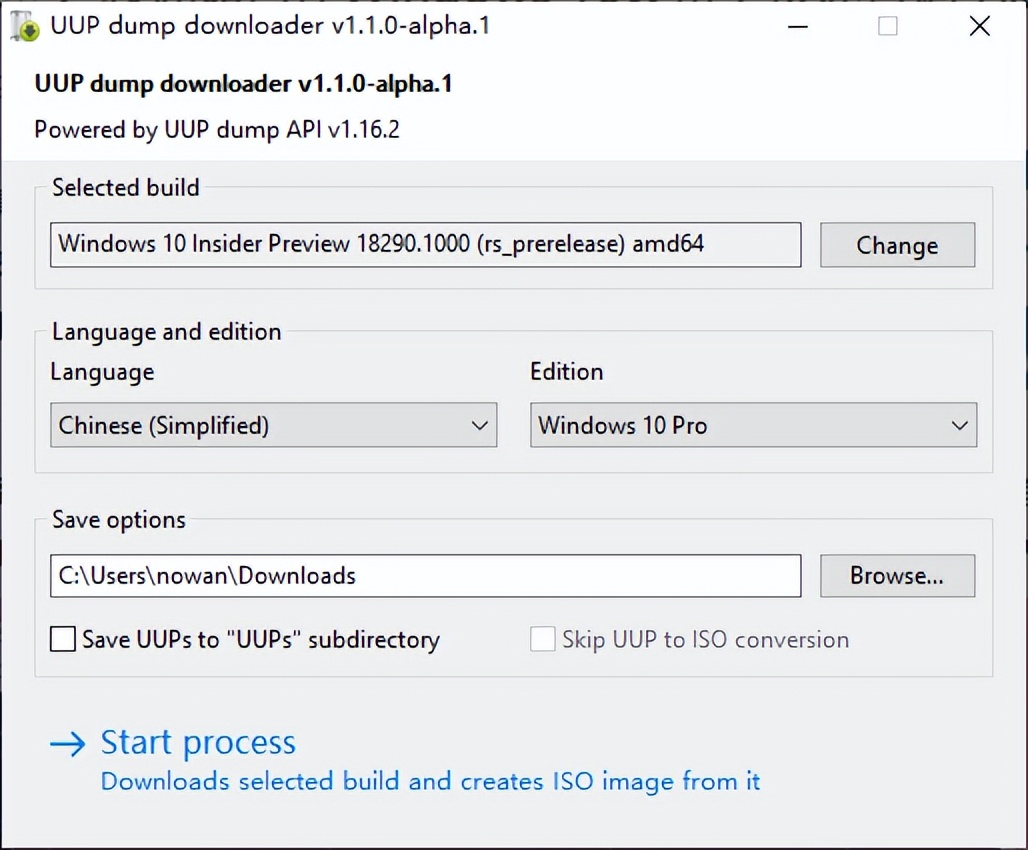
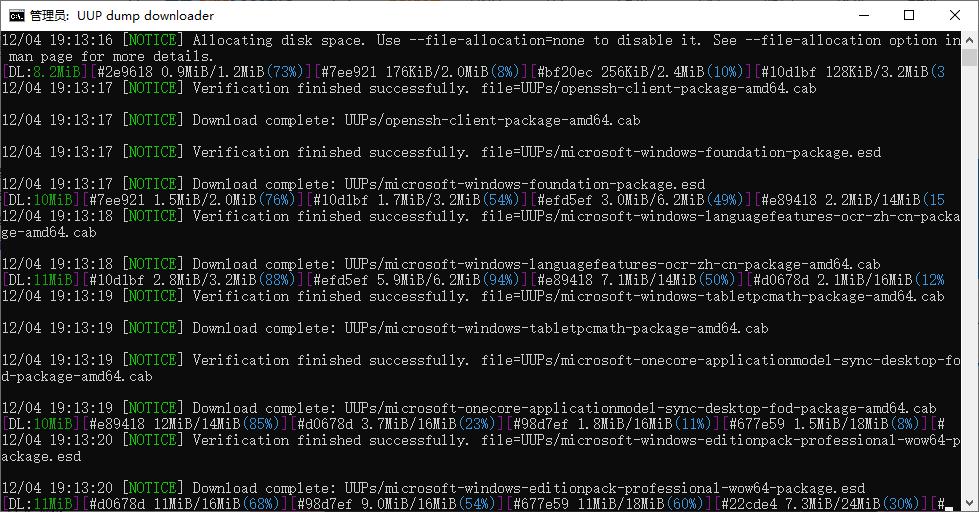
然后点击“save options”选项后的“Browse”按钮,设置打包完成后的安装包存放目录。设置完成以后点击“Start Process”按钮,接着会弹出一个命令提示符窗口,通过窗口中的提示我们就可以看到正在进行相关信息的*载下**(如图3)。当这些信息*载下**完成以后,它就会自动转换成我们常见的 IOS 格式的安装盘。以后利用这个安装盘就能一次完成系统安装以及系统升级等一系列操作。
小提示:如果用户不想将安装盘以及更新文件进行打包,而是想单独进行更新文件的*载下**操作。那么我们只需要按照前面的操作进行配置,并且选中“Save UUPs to "UUPs" subdirectory”和“Skip UUP to ISO conversion”这两个选项后进行*载下**。在设定的保存目录中就可以看到所有的离线安装包文件,这样在系统安装完成以后就能利用它们快速完成升级更新操作。
关注我的头条号@爱玩软件的蓑草,了解最详细的电脑技巧!