前置条件
1.windows笔记本2.Pycharm 2022.2版本
步骤

一:*载下**安装Pycharm
1 *载下**
https://www.jetbrains.com/pycharm/download/other.html
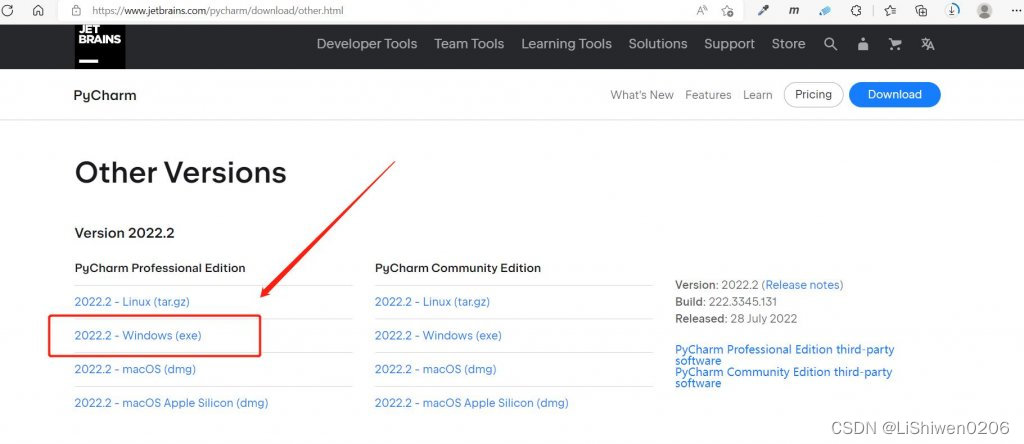
点击*载下**exe文件。
2 安装Pycharm
双击执行刚才*载下**好的exe文件;
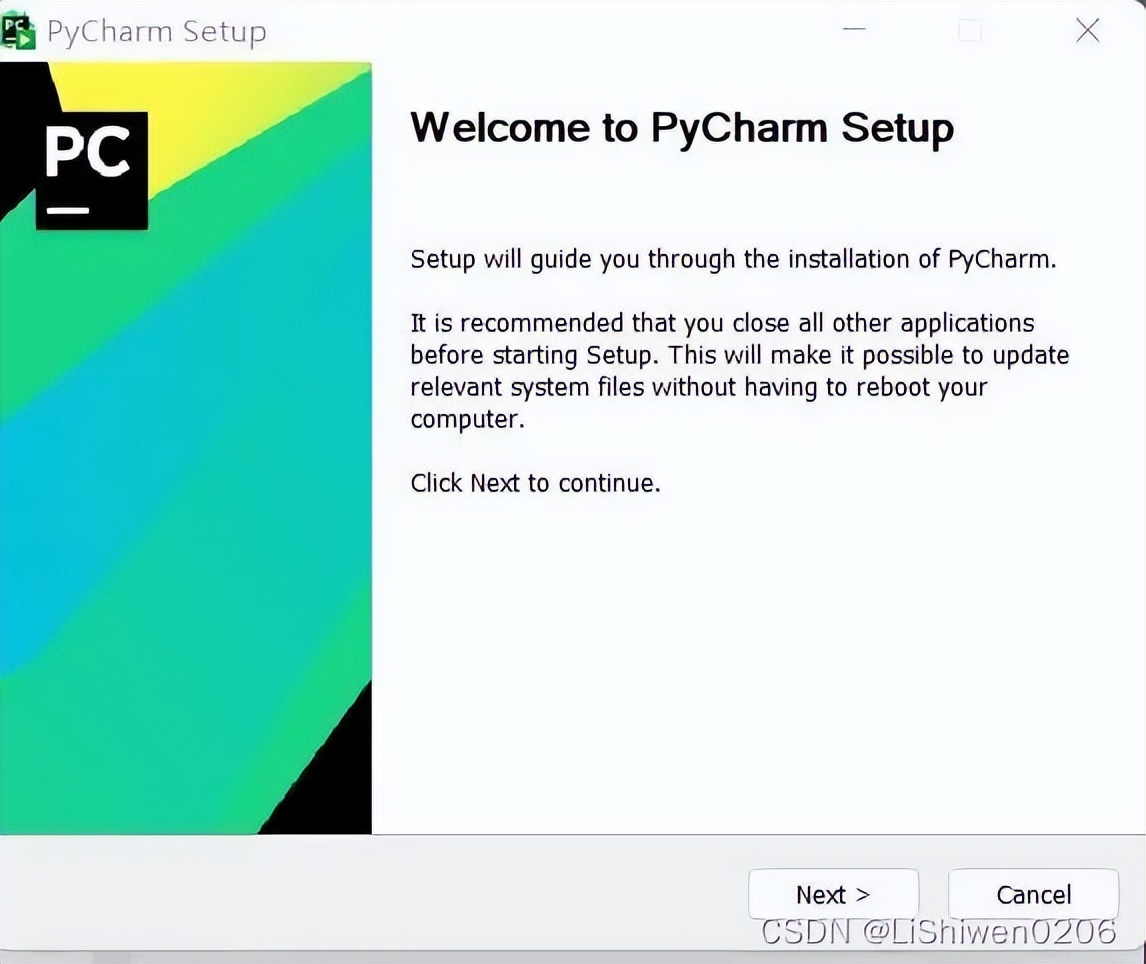
3 点击Next
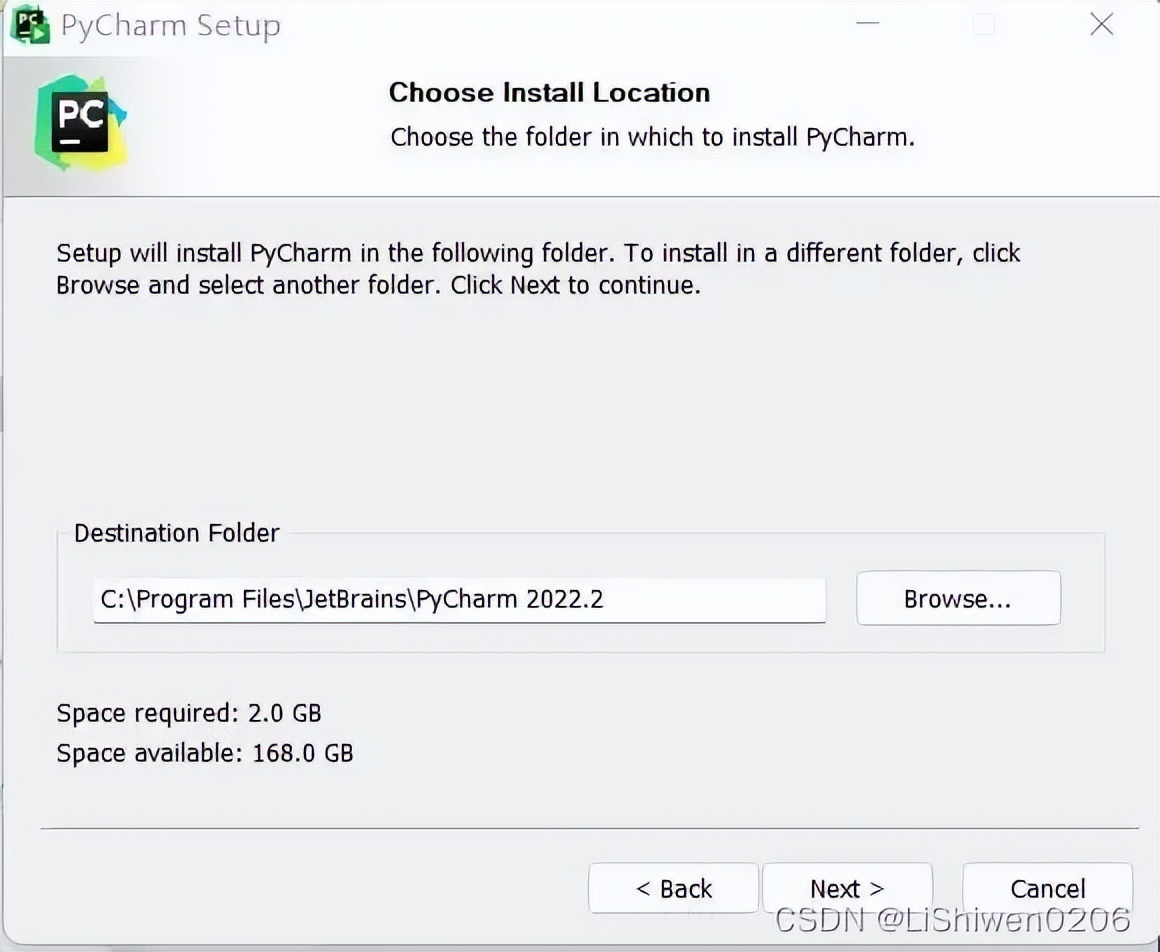
4 选择一个你希望存储的本地地址,记下地址,后面会用到的
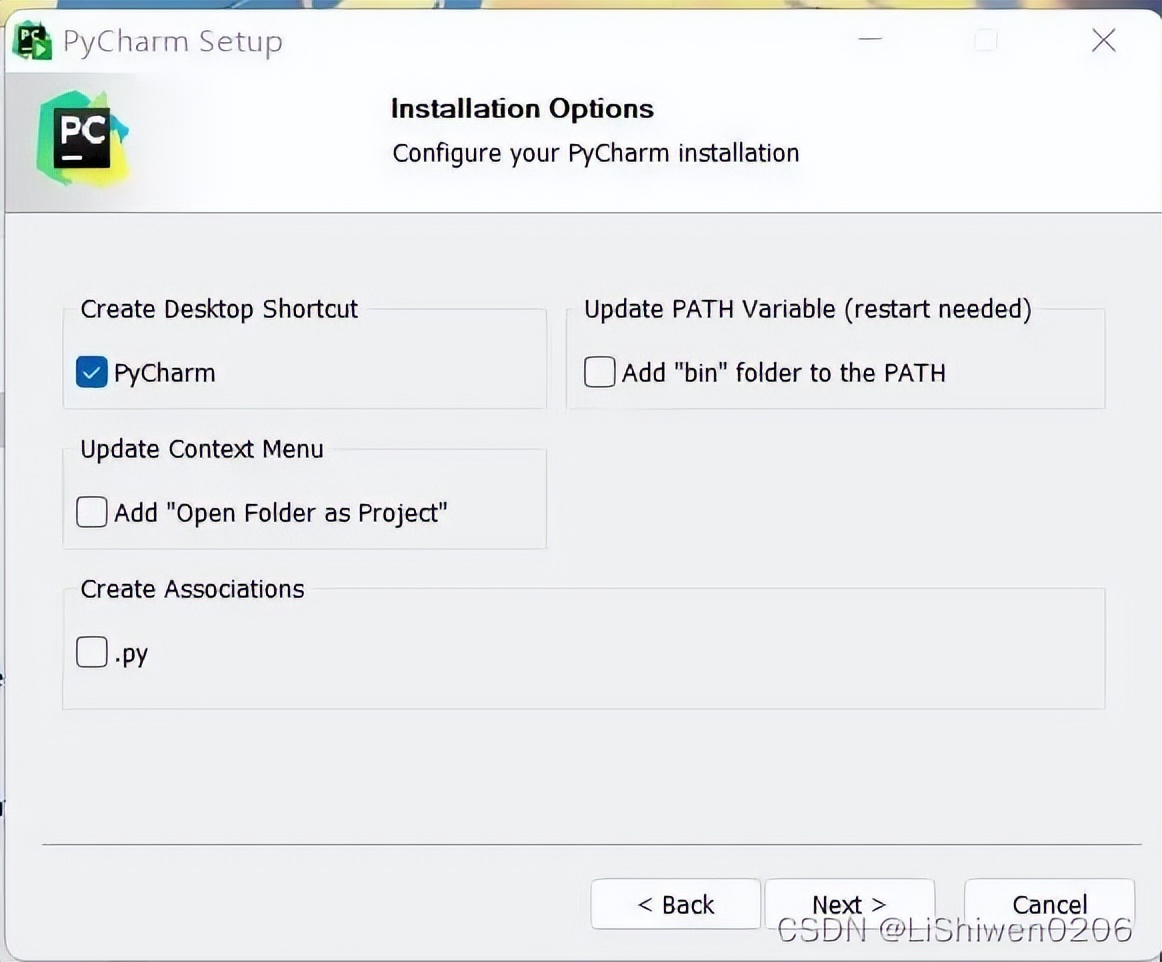
5 选择好安装选项
Create Desktop Shortcut : 创建桌面快捷方式 (选上即可),点击Next进行下一步
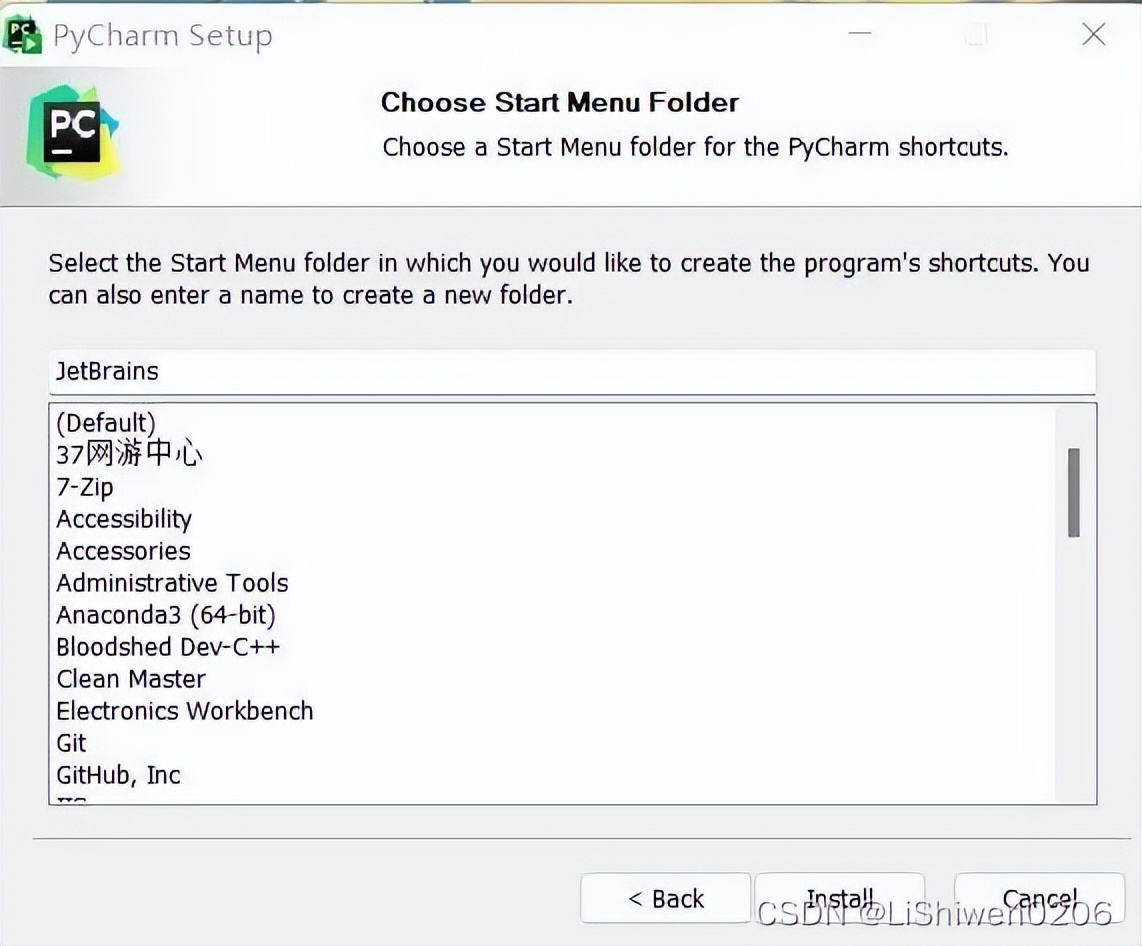
6 选择一个开始菜单,默认的就行,然后点击Install,进行最后安装
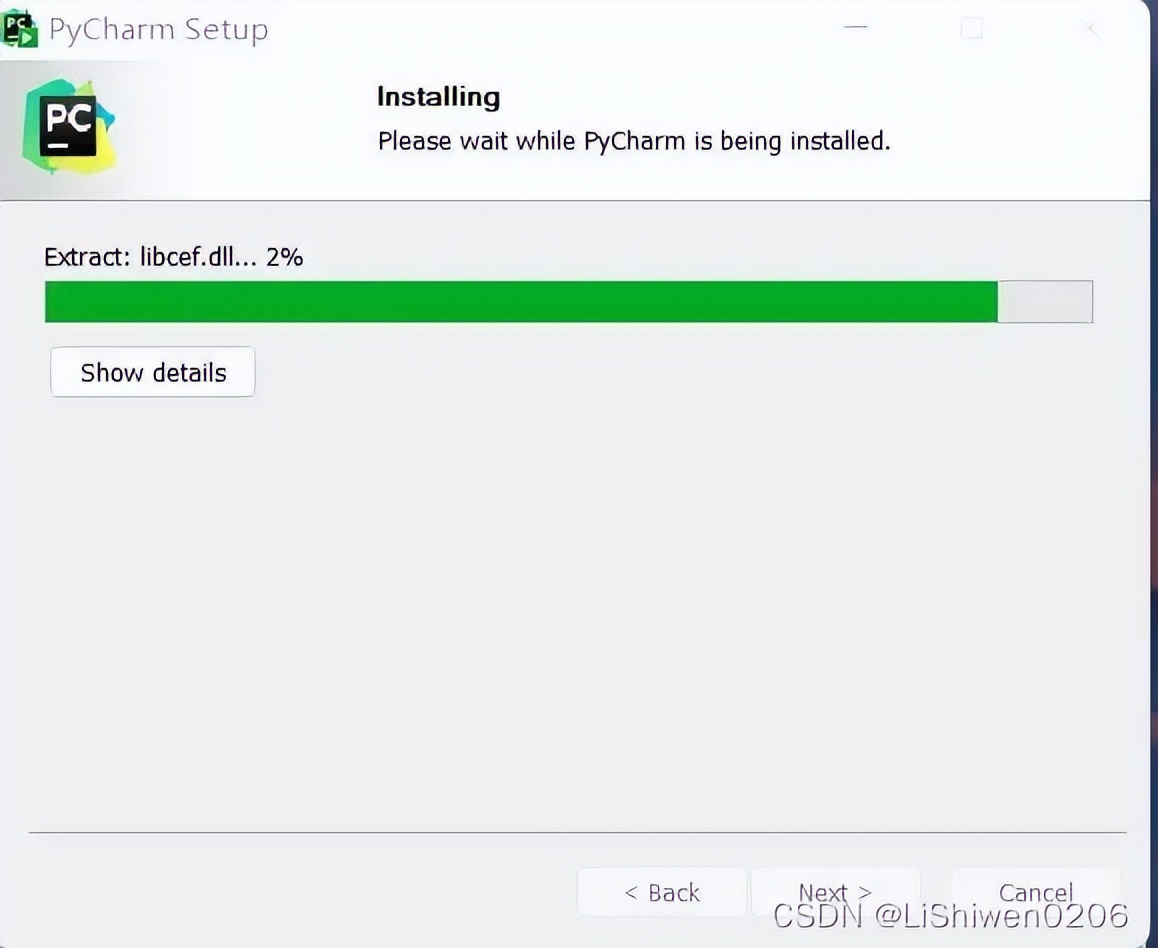
等着就行
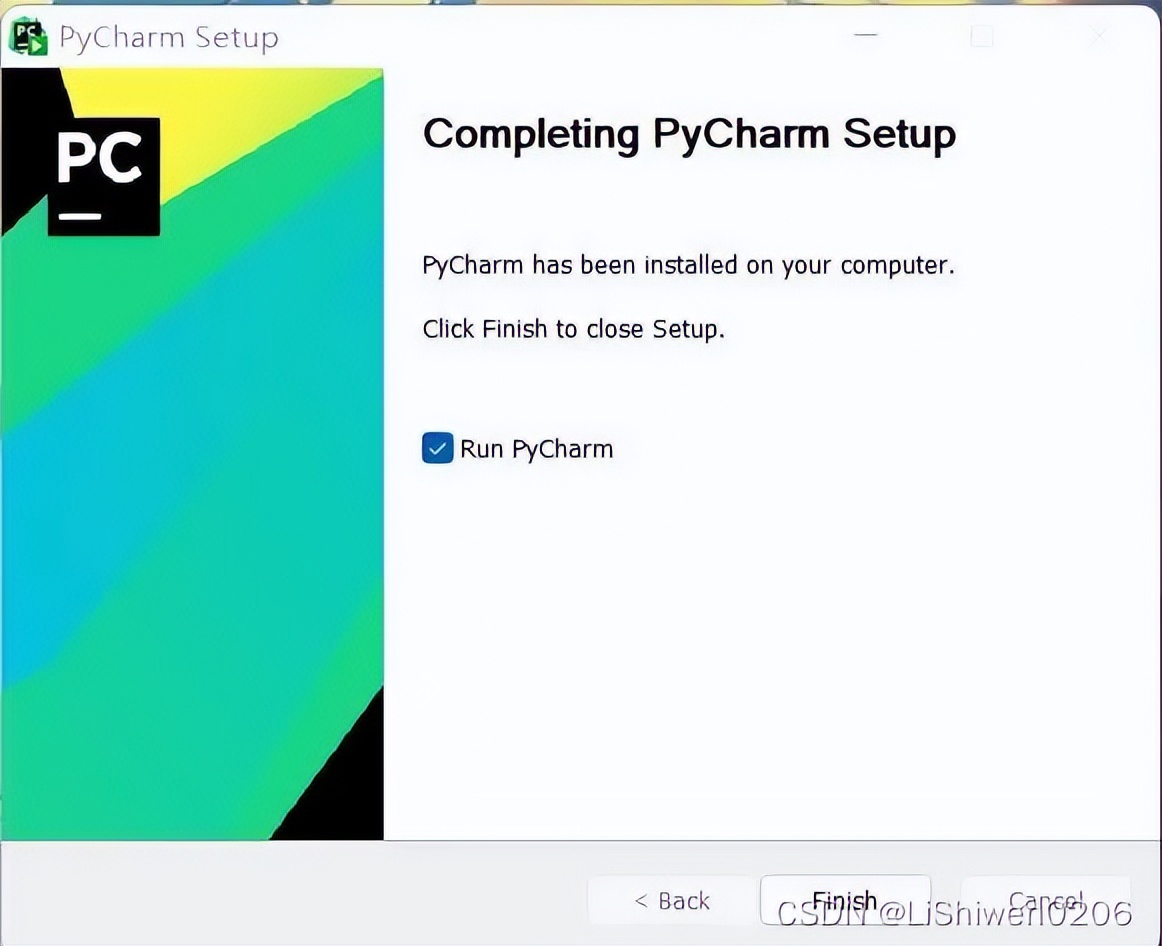
7 勾选Run PyCharm 即为完成安装并启动PyCharm,也可以不勾选,自己打开Pycharm
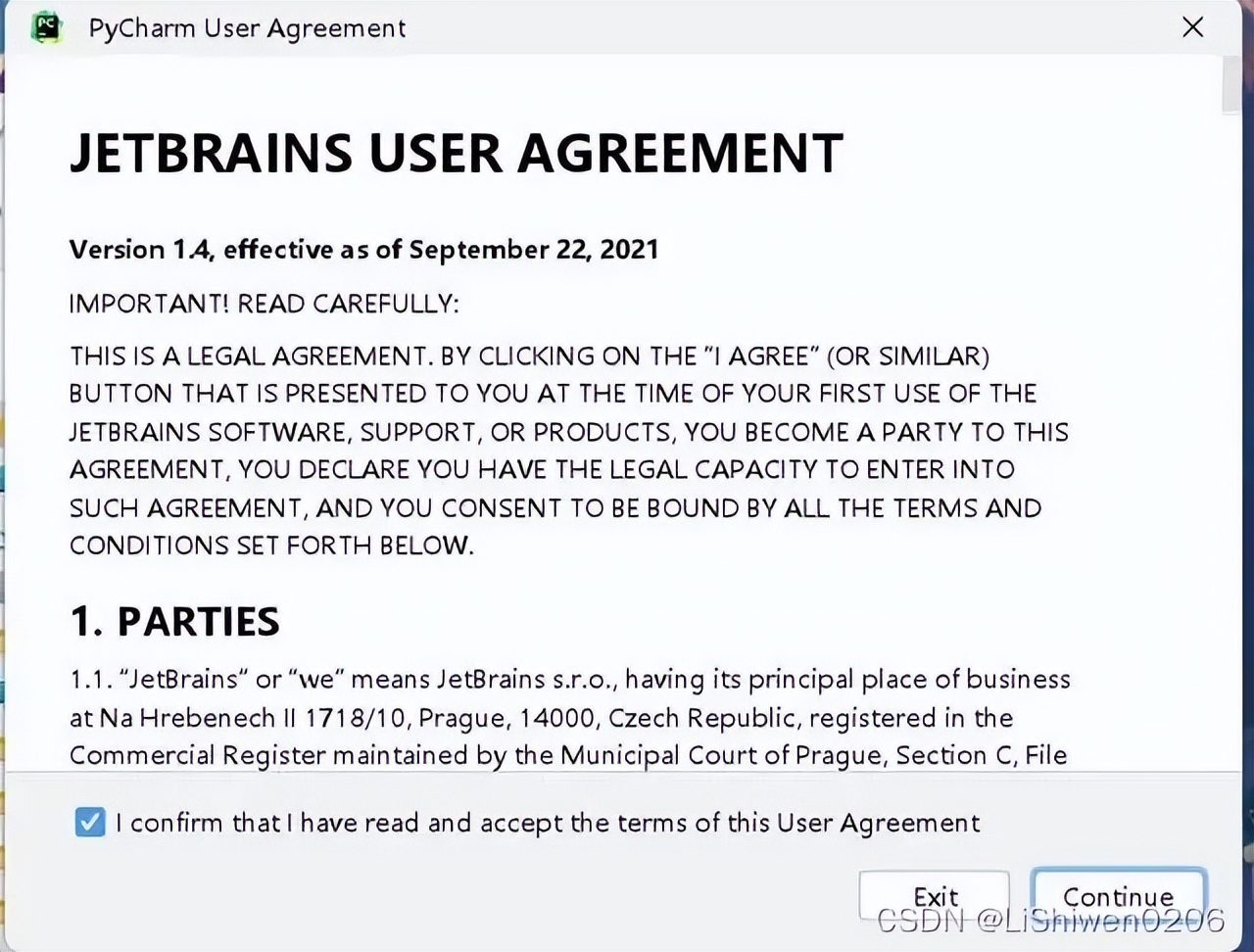
8 勾选同意协议,然后点击Continue继续
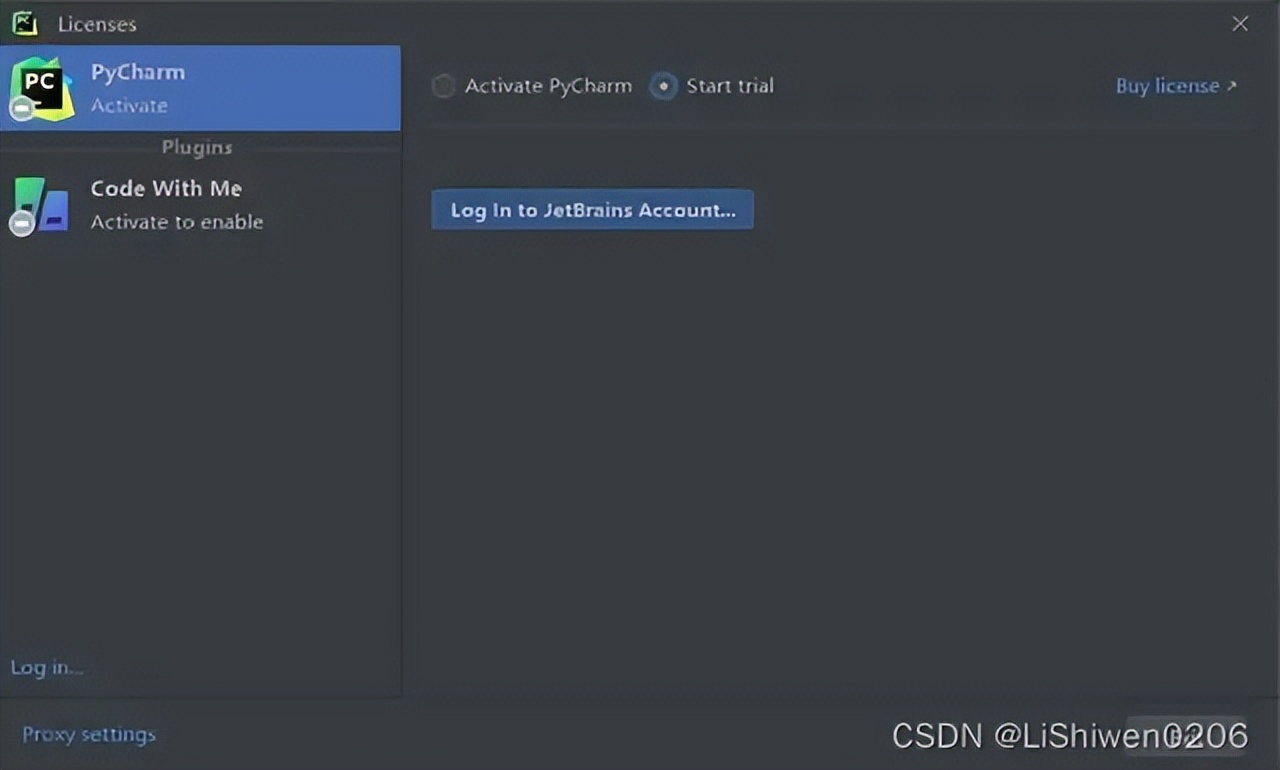
9 这就安装成功了
二:激活
浏览器打开获取资源地址docs.qq.com/doc/DUENkSlpNTlJtd2lJ
1 将激活插件*载下**并解压到一个自己常用目录
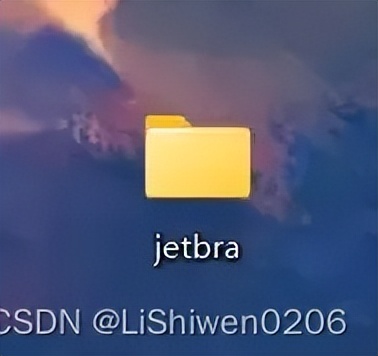
2 将整个激活插件文件夹jetbra复制到安装目录下,就是刚才记下的目录
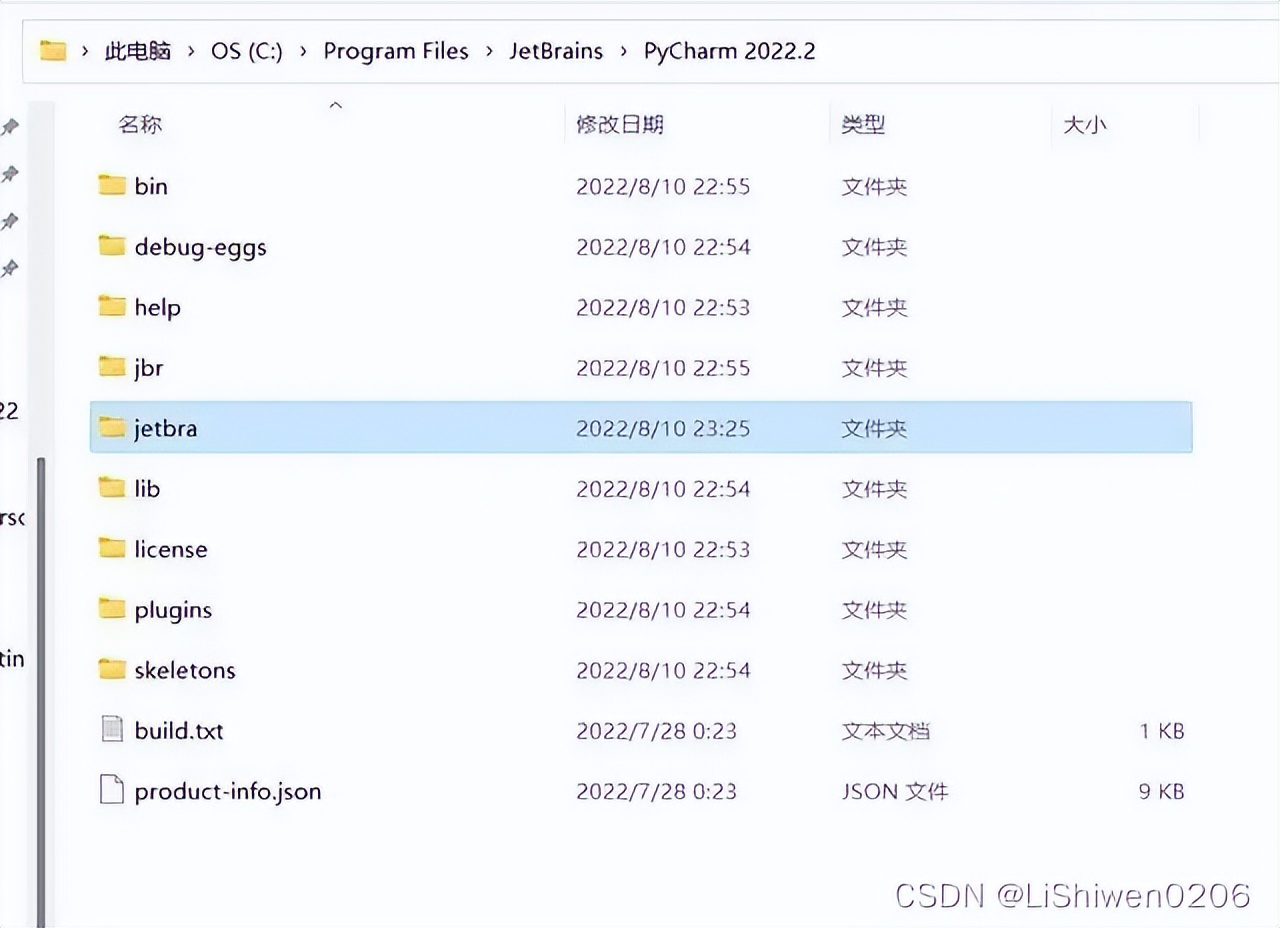
3 打开激活插件文件夹jetbra下面的scripts目录
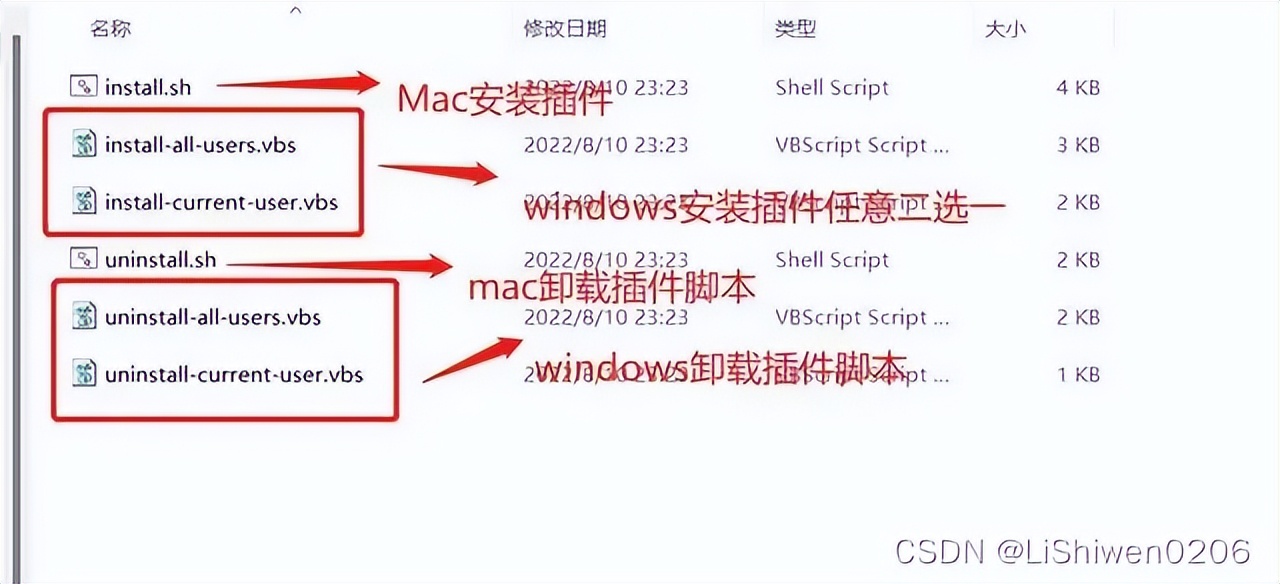
4 选择执行你对应系统的执行文件即可
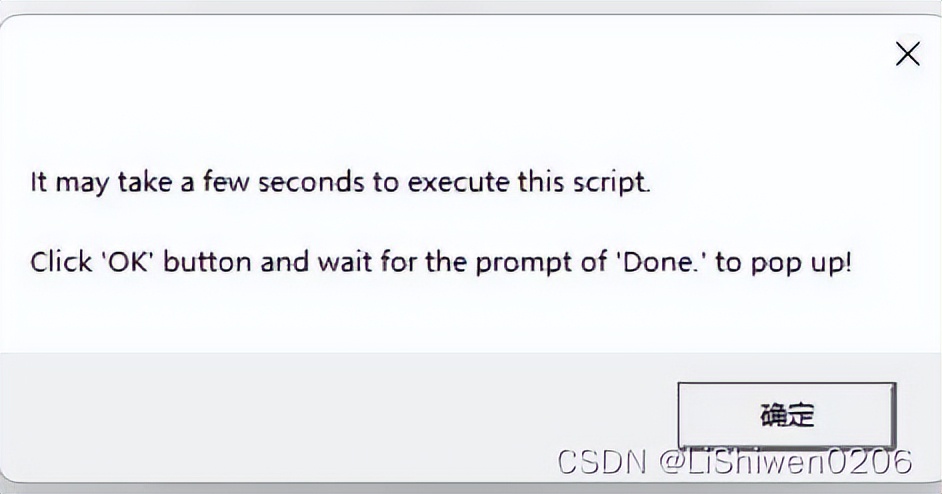
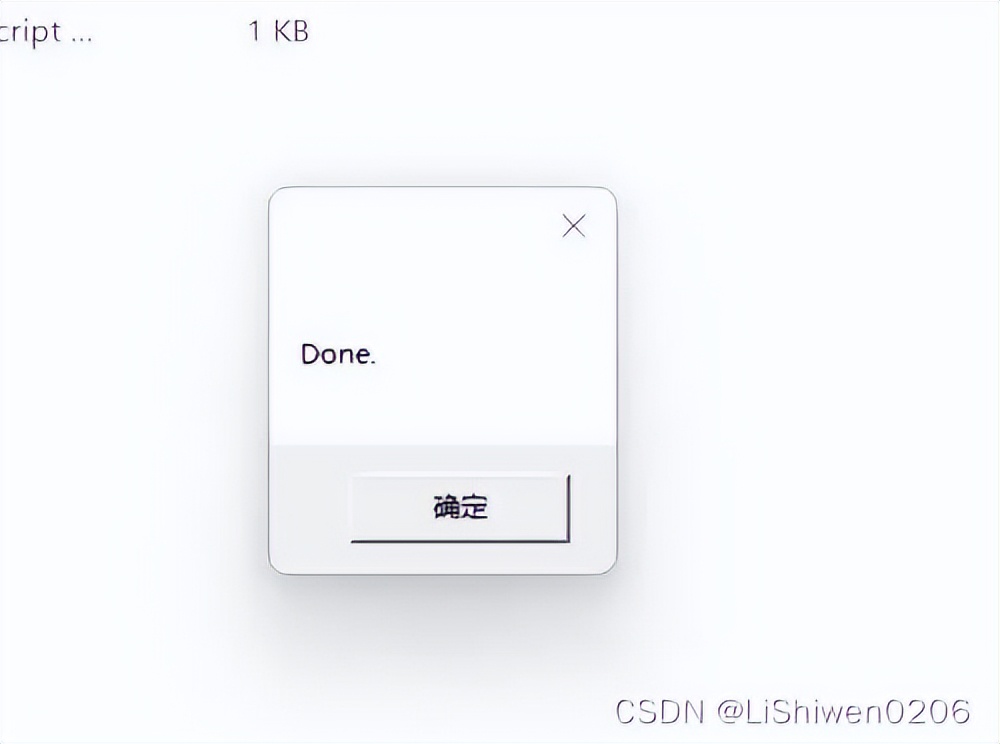
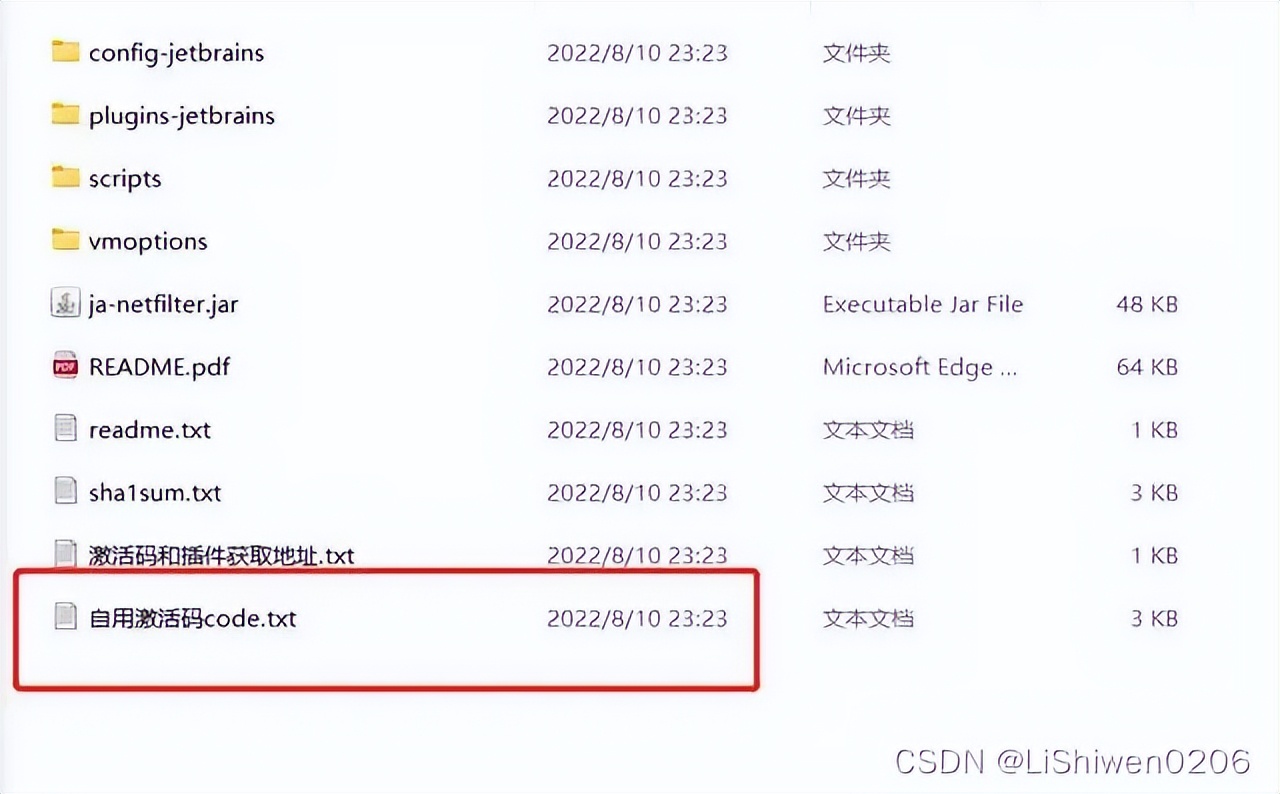
5 打开jetbra文件夹,找到自用激活码code.txt,打开复制里面的激活码
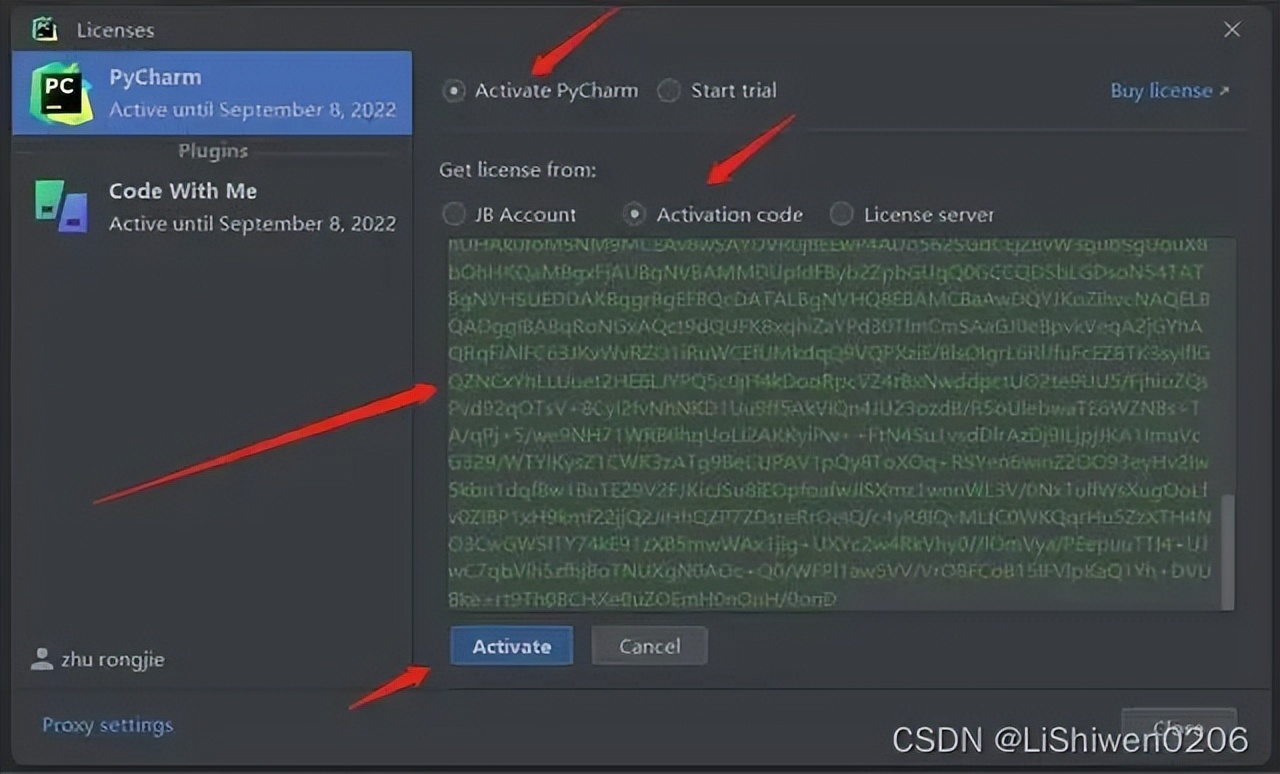
6 重启Pycharm,在激活页面点击Activate Pycharm和Activation Code,然后在输入框粘贴刚才的激活码,然后点击Activate
7 然后就可以打开已经激活好的Pycharm了
浏览器打开获取资源地址docs.qq.com/doc/DUENkSlpNTlJtd2lJ