哈喽大家好~新的一年到了,吉吉大年三十没有更新实在是对不起啦~
那今天大年初一我们就来个大的吧~相信很多小伙伴昨天今天都收到了这样那样温馨有创意的祝福语,吉吉今天教给大家来个不一样的新年祝福吧~
1、我们首先要找到两张可爱的小狗狗的图片,一张城堡的图片,以及各式各样烟花的图片~
2、打开PS,选择“文件”--“打开”,打开一张素材图片~
a、如果是白色或者其他和素材图片不一样的背景颜色,记得是纯色的!可以在上方工具栏中选择“选择”--“色彩范围”,在弹出的对话框中,将素材部分用小吸管吸取颜色,点击“确定”。
b、如果是杂色背景的话,选择“套索”工具--”磁性套索工具“,将图片放大,慢慢勾勒小狗边缘直至形成封闭的范围~
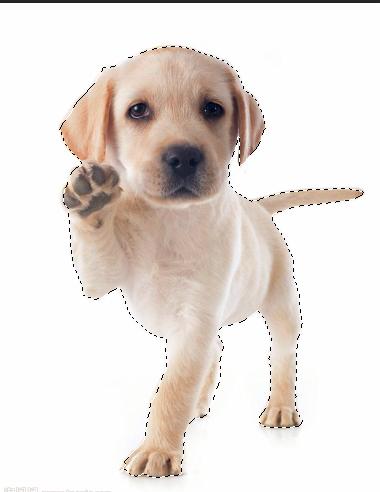
2、双击右侧的图层面板,双击唯一的背景图层,在弹出的对话框中选择”确定“将背景图层转化为普通图层。

3、选择上方工具栏中的”选择“--”选择反选”--按【Delete】键,删除背景部分。之后取消选择。素材图片就这样处理好啦~
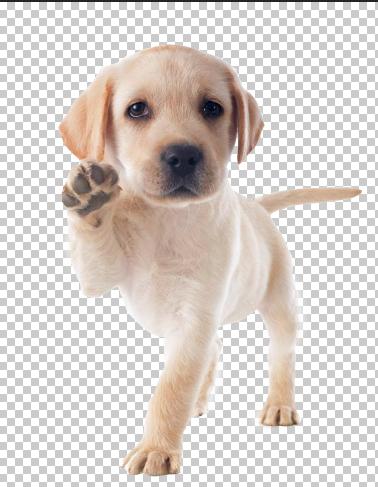
4、其他的素材图片也要这样处理~
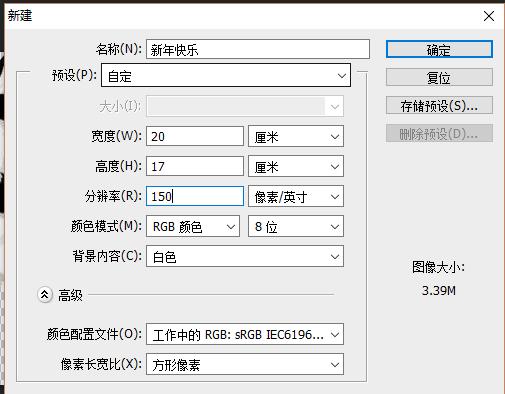
5、选择“文件”--“新建”,新建如图所示命名为“新年快乐”的图像。
6、选择左侧工具栏中的“渐变工具”,设置颜色为深红到正红的渐变颜色。
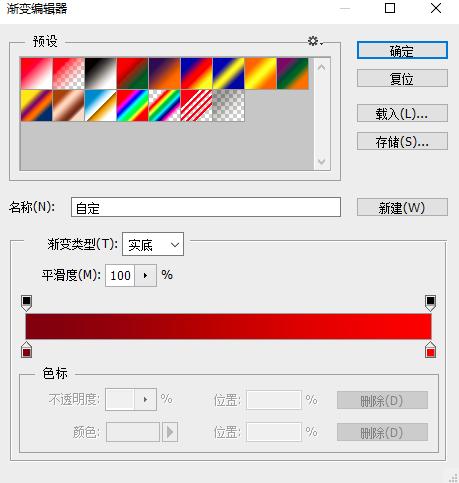
7、点击确定,在新建图像中做出从左下角到右上角的渐变效果~

8、使用移动工具,将处理过的素材”城堡“图片拖入,这时候右边图层面板会自动添加一个图层,设置 混合模式:线性加深,不透明度:12% 。

9、将处理好的“礼花”素材拖入,按照上一步的方法将礼花放置在合适的地方。

10、新建一个图层,选择钢笔工具在右下方绘制一个弧形的路经,然后按【Ctrl+Enter】将路经转化为选区,选择“选择”--“修改”--“羽化”,在弹出的对话框中,设置羽化值:3 ,填充选区为黄色。
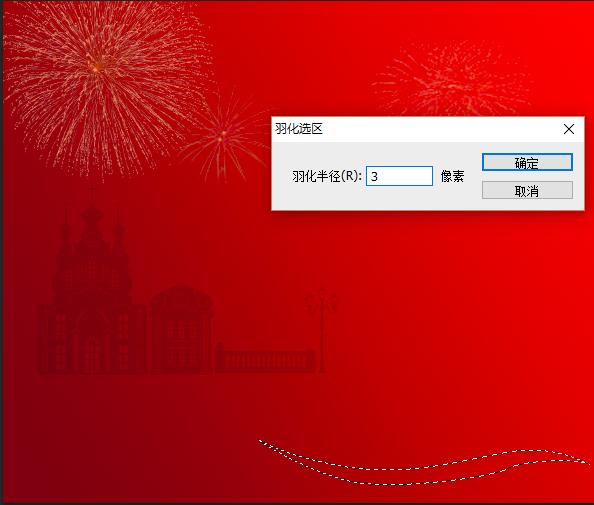
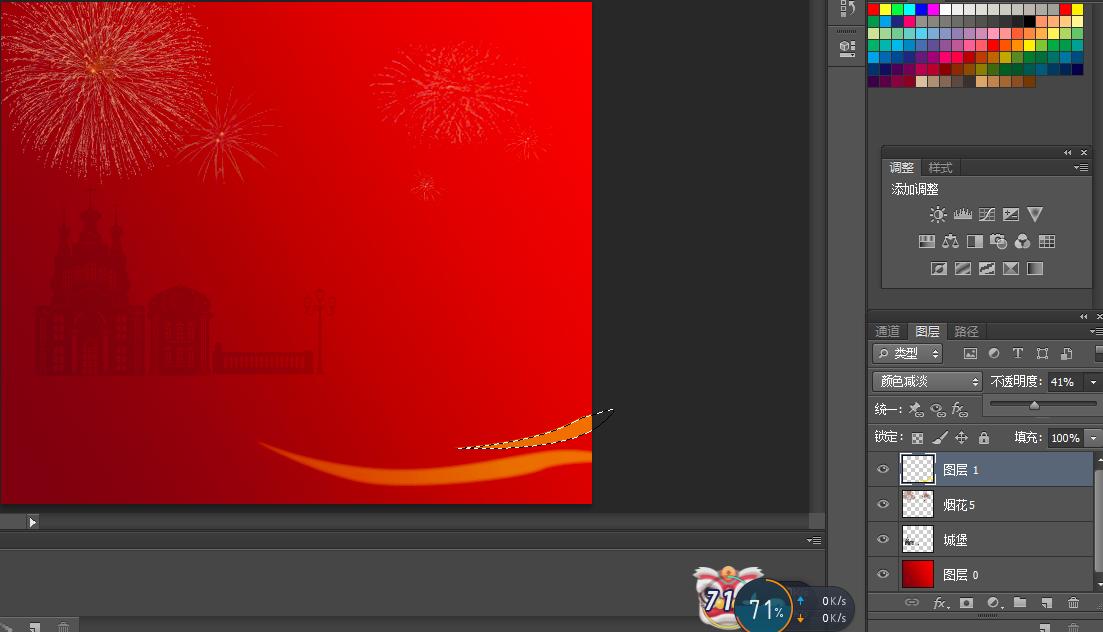
11、接下来设置另外一条,可以在右侧图层面板设置参数。
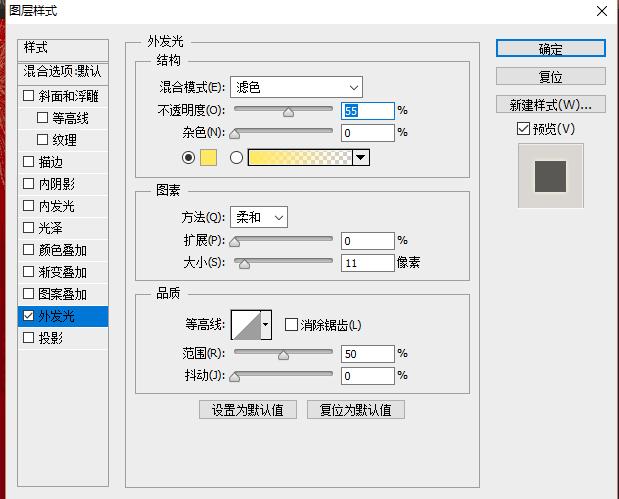
12、接下来就是把两条小狗狗也拖进来放在自己喜欢的位置上。。然后选择“图层”--“图层样式”--“外发光”,设置 外发光颜色为黄色,再设置其他参数。两只狗狗都要设置哦~
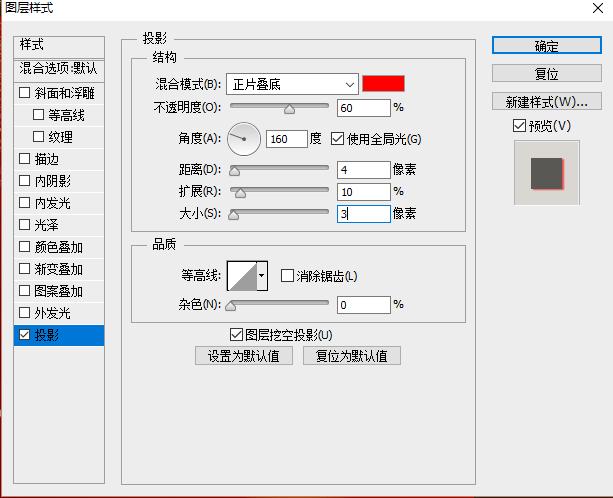
13、选择“横排文字工具”,在图像中输入“新年快乐”,选择“图层”--“图层样式”--“投影”,设置参数。
14、再选中“渐变叠加”复选框,设置参数。
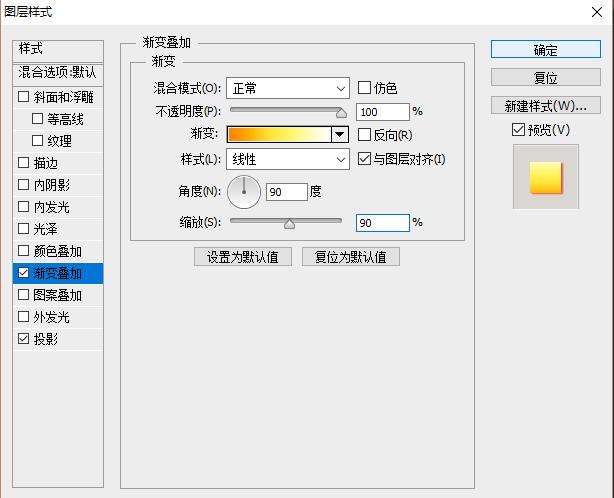
15、点击“确定”,得到漂亮的文字效果啦~
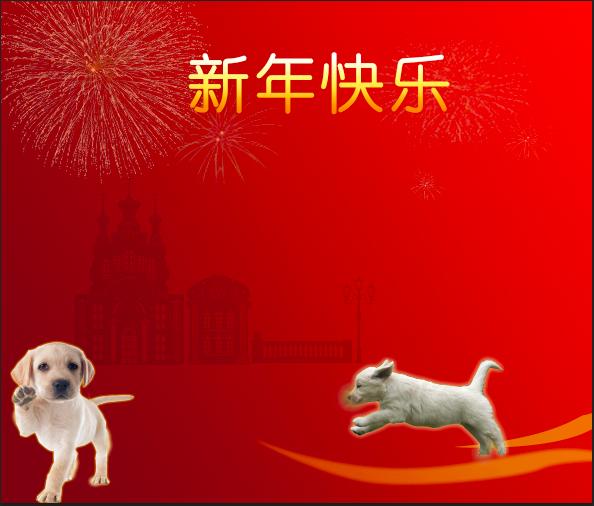
16、可以在别的地方加上自己想说的祝福的话,让新年的祝福来的更猛烈一些~
17、最后设置前景色为黄色,使用画笔工具在文字和图像周围绘制点点的星光~
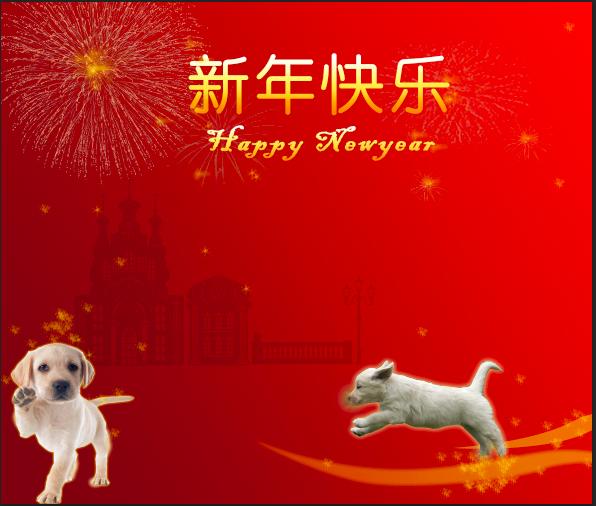
这样,我们的新年祝福贺卡就完成了~吉吉做的比较简单,大家可以按照自己的喜好在卡片上加上自己特色的东西,让这种贺卡变得更有属于自己特色啊~
好了,今天的教程比较复杂。但是 用心一定能制作出完美的作品。最后,吉吉祝大家:狗年吉祥~脱单不脱发~成功瘦身~加薪成功啊~~