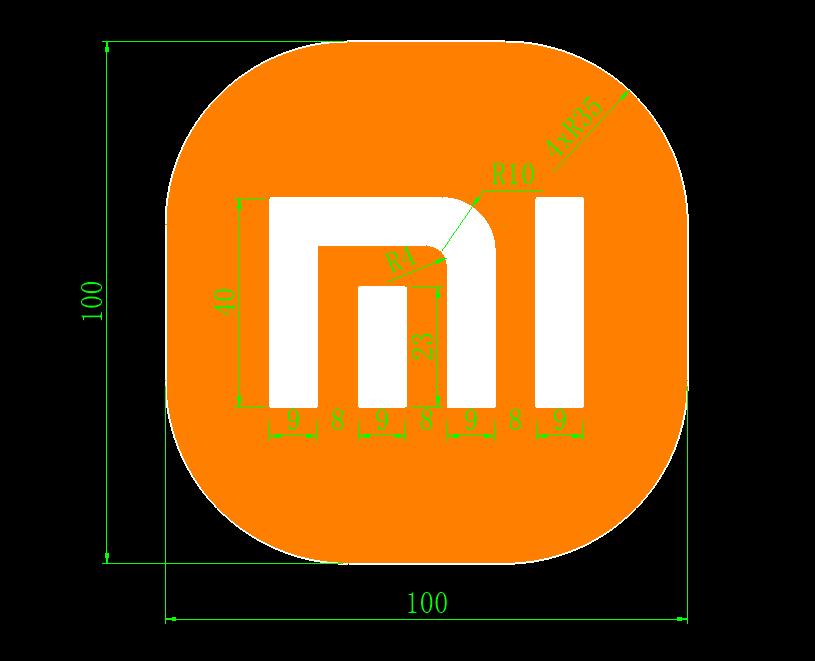
我们用CAD梦想画图软件来绘制一个小米logo,整个的绘制过程其实很简单的,主要用到的CAD命令有:矩形、圆角和拉伸。
目标图形
操作步骤
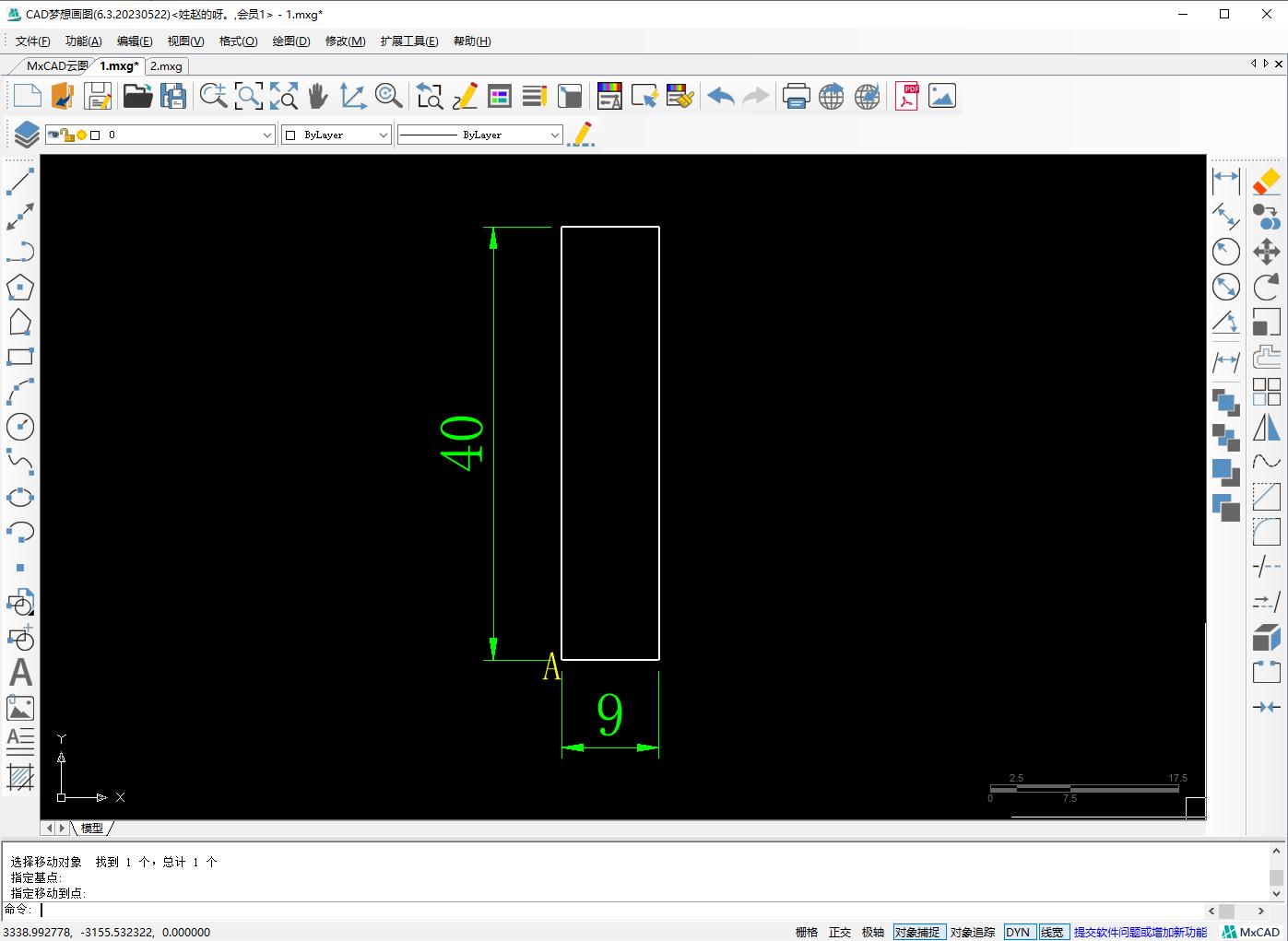
1.使用矩形命令画一个长9宽40的矩形,设左下角的点为A点
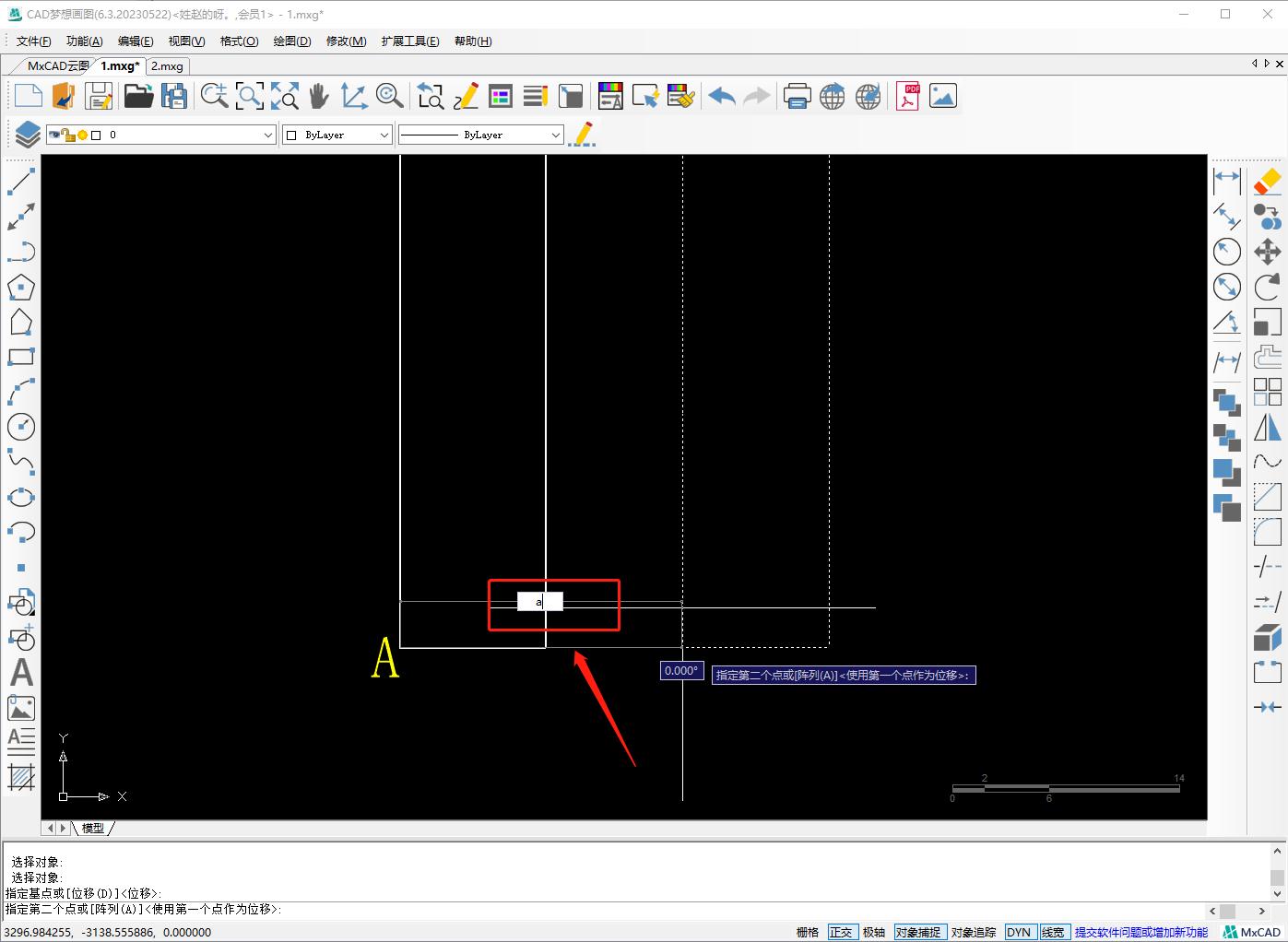
2.在命令行输入“XX”打开扩展工具,在里面找到“修改工具-多重复制”

3.选中矩形为对象,以A点为复制基点,输入“A”使用阵列
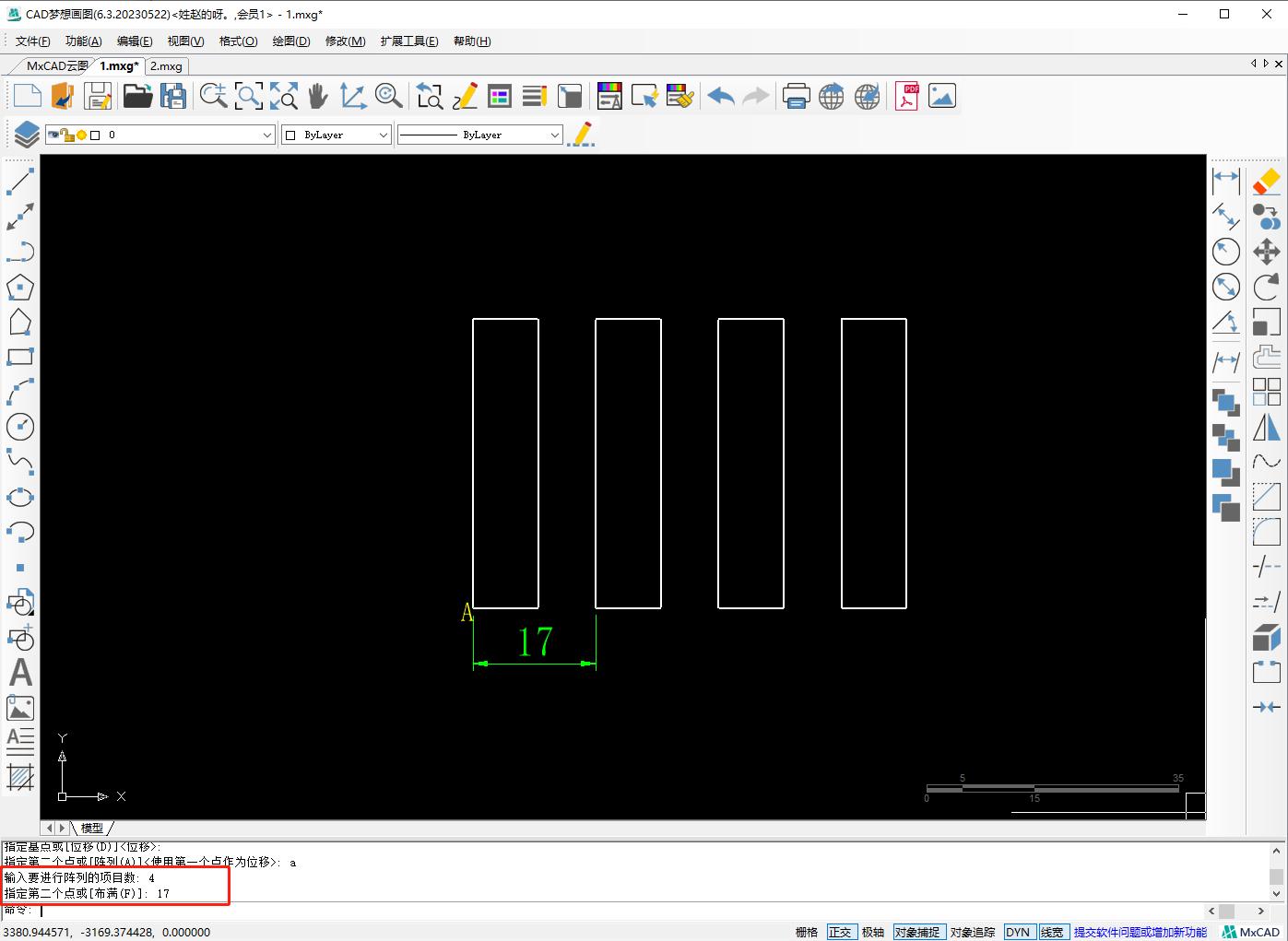
4.输入项目为4,间距为17阵列4个相同的矩形出来
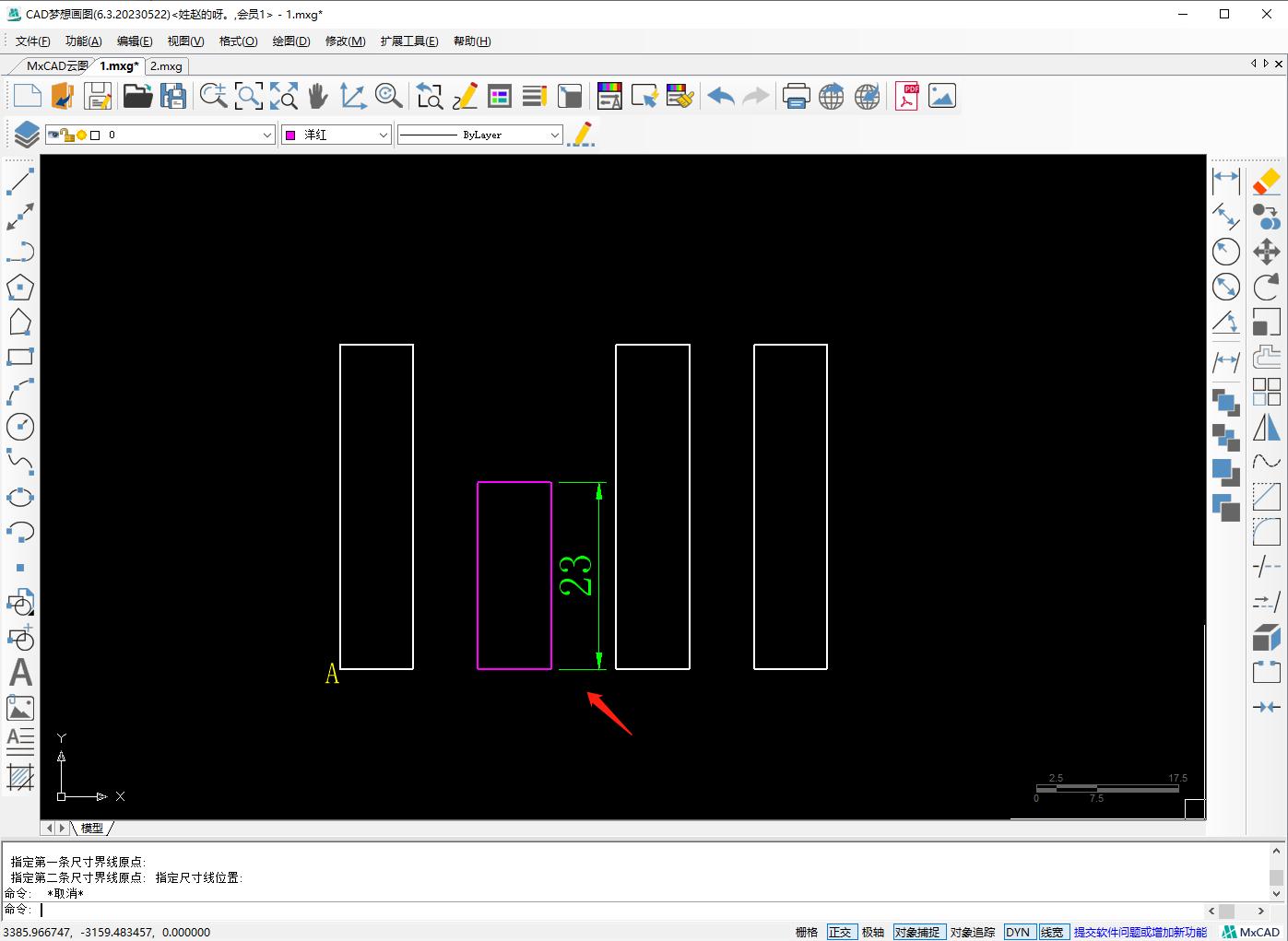
5.使用“S”拉伸命令将第二个矩形往下拉伸17个单位将宽度修改为23
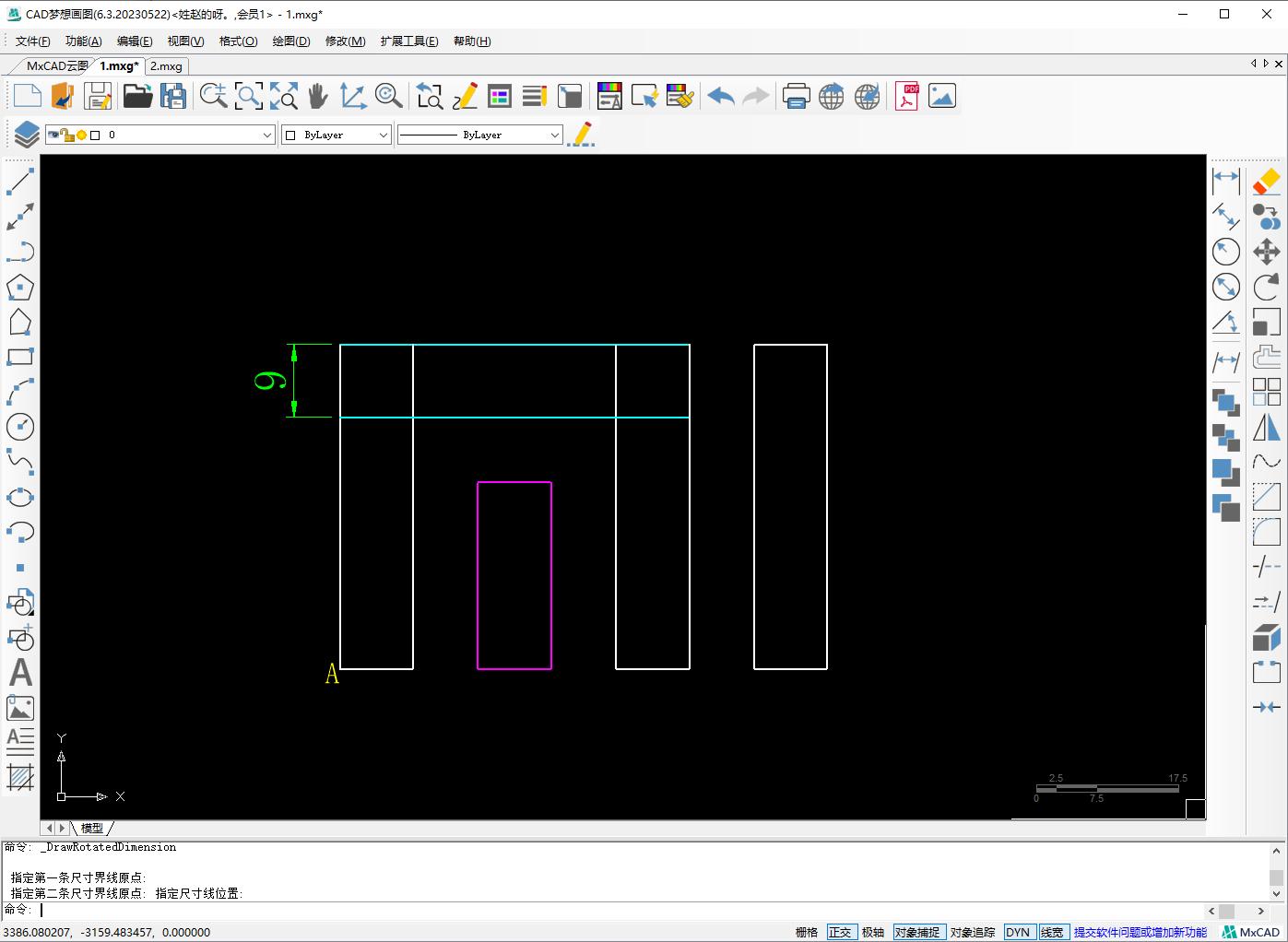
6.将第一个和第三个矩形的上面线段删除掉之后重新画一条直线,并且将这条直线往下偏移9个单位
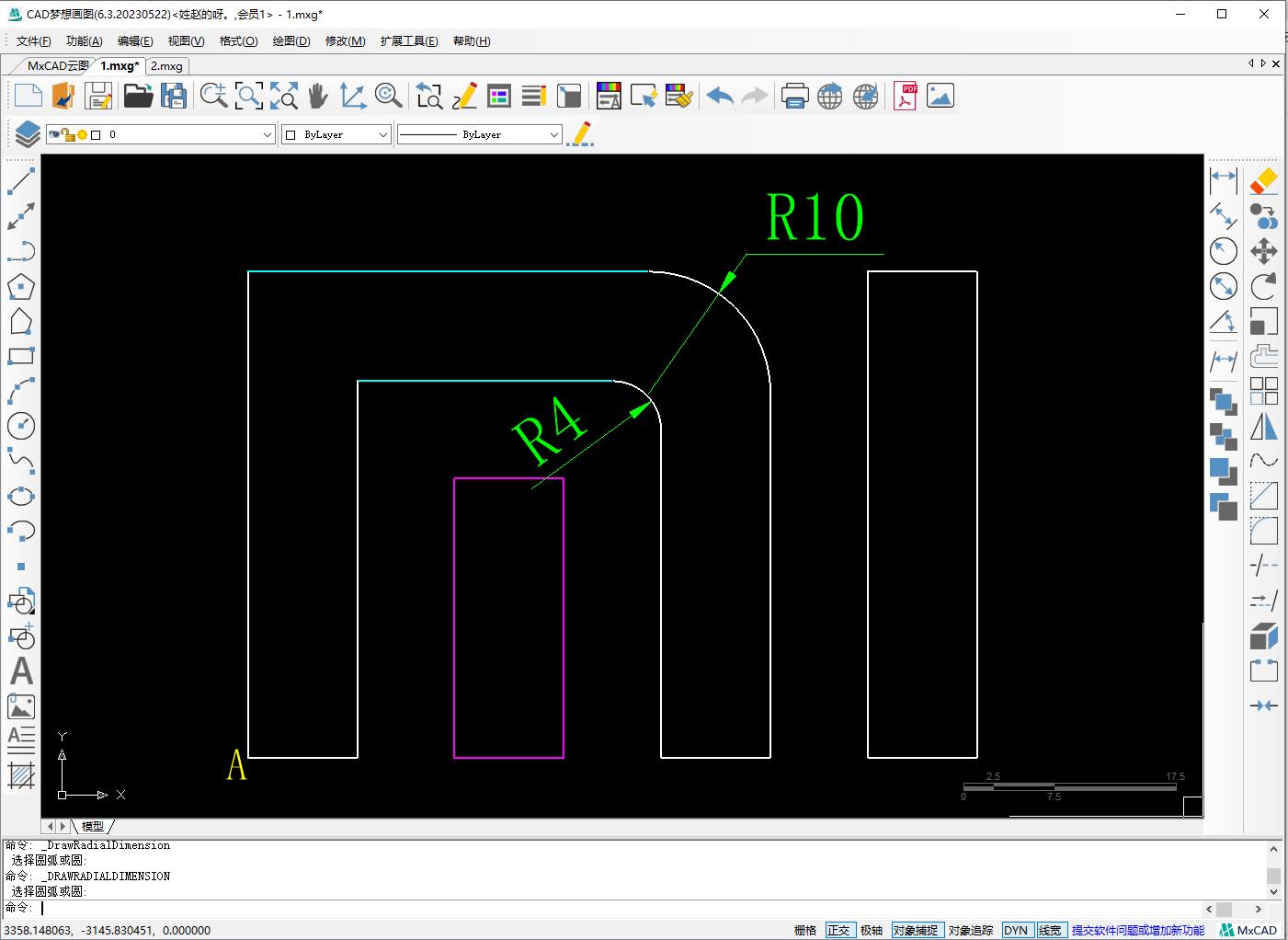
7.使用圆角命令,分别圆角半径为10和4,然后左边部分倒直角
8.随后在其它区域绘制长宽都为100,四周圆角半径为35的圆角矩形

9.然后使用移动命令将两个对象的中心点重合在一起

10.最后统一图形的属性,填充并且进行尺寸标注就绘制完成了
