这是30″快问快答的第046期
Hello 大噶晚上好~
我小南又来了

又到了每周日学习小技巧的时间!
言归正传,今天学什么呢?
我们先来看看上周的投票~

连续3周有关Excel表格的问题上榜,看来Excel真的很受欢迎

今天就跟大家分享:
Excel锁定部分单元格不被修改
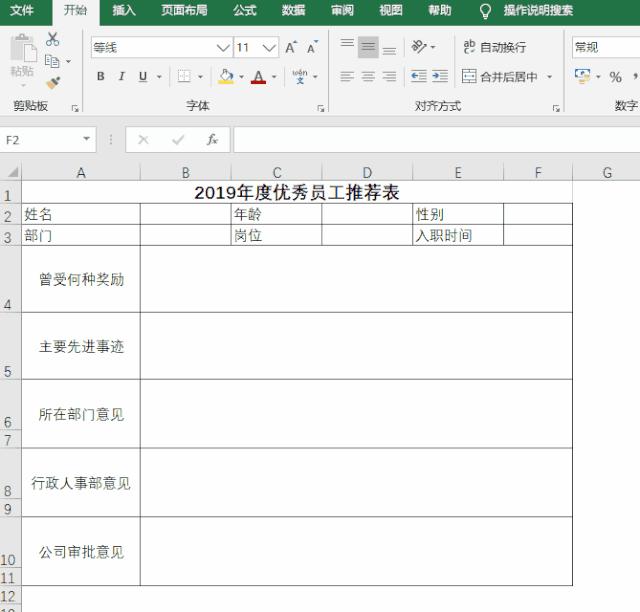
比如这张表,我们要锁定有标题的地方,使它无法被更改,其他单元格可以自由填入内容
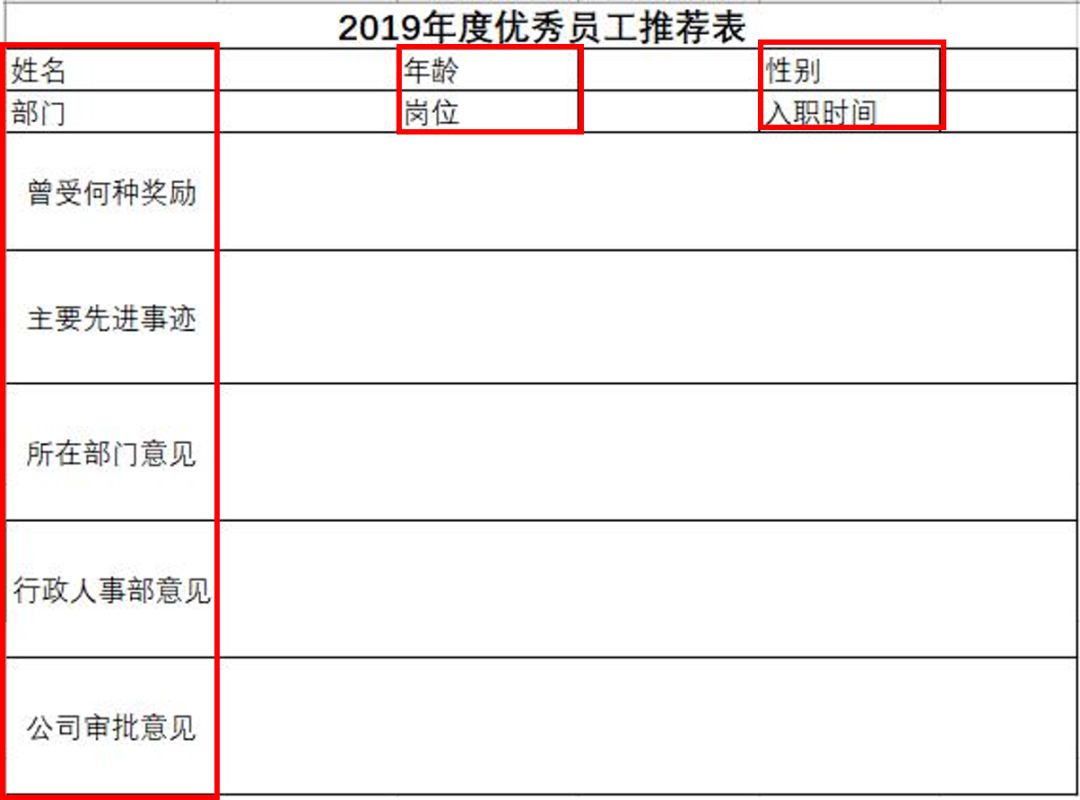
那么该如何操作呢?
快跟我一起去看看吧~
教程开始
步骤一:
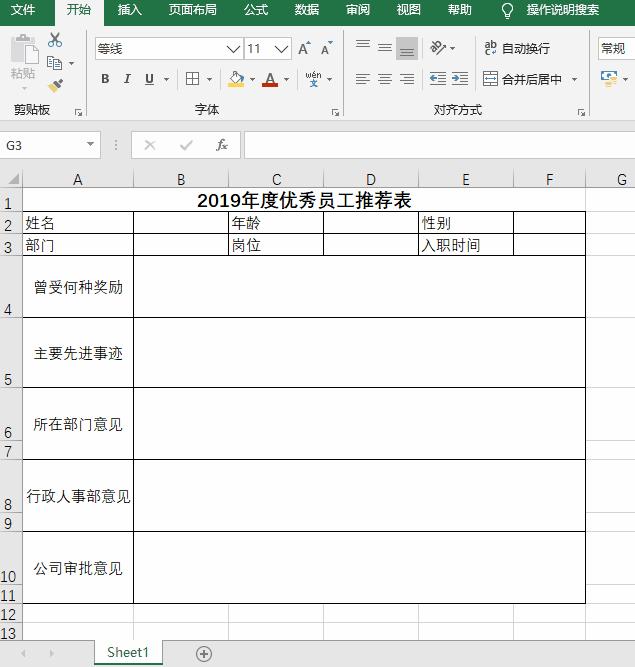
点击表格左上角的三角按钮,选中整张表,右键-【设置单元格格式】-【保护】-将【锁定】的钩去掉-【确定】。
步骤二:
【Ctrl】+【A】全选整张表,【Ctrl】+【G】定位-【定位条件】选择【常量】-【确定】,接着右键-【设置单元格格式】-【保护】-勾选【锁定】-【确定】。
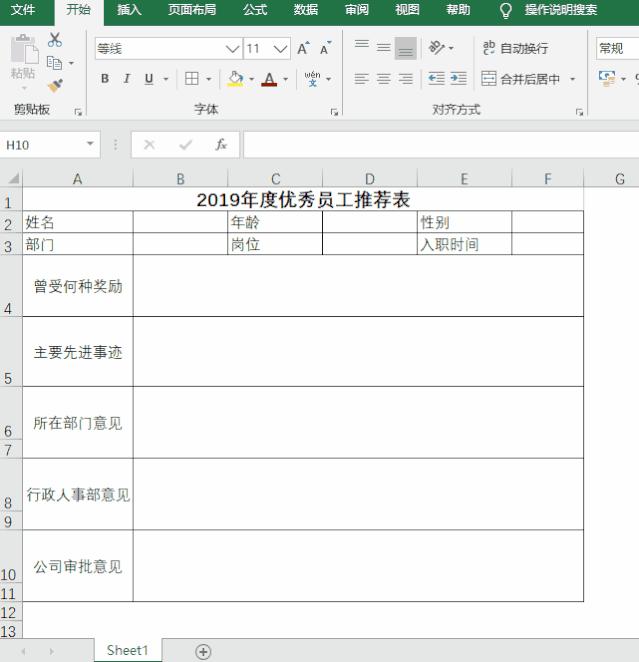
当然,如果我们想锁定其他单元格也可以,按住【Ctrl】键可以同时选中多个不连续单元格。
步骤三:
点击【审阅】-【保护工作表】-设置一下工作表保护密码,这个时候标题被锁定了,而空白部分还是可以编辑的~
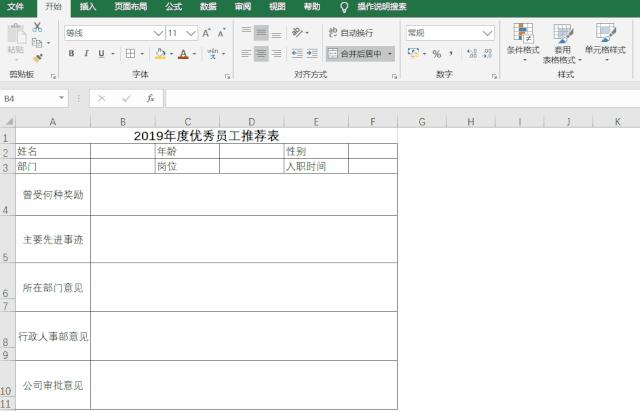
搞定啦~!
表格自由锁定,你学会了吗~

下期看点:
PPT也能直接去Logo白底?
说在最后:
如果你们有更有趣的idea
欢迎跟我分享哦~
晚安~

更多Excel小技巧尽在《Excel通关秘籍》,点击我的【专栏】就有哦~