在我们平时使用电脑中,有时候会出现网络访问慢、网址打不开等等的情况。
访问一个网站肯定会涉及到域名,域名解析就是域名到IP地址的转换过程。而域名的解析工作由DNS服务器完成。
所以,有时候出现网络访问慢、地址打不开等等,但是其他人的电脑确是正常的,这种情况,那么有可能就是你的DNS服务器地址设置不恰当。

(注意:虽然小编告诉大家设置DNS服务器地址方法,但若非特殊情况,还是建议大家使用系统默认“自动获得DNS服务器地址”,默认的自动获得,是根据你当前的网络状态匹配最近最优的DNS服务器为你解析)
修改DNS服务器地址方法:
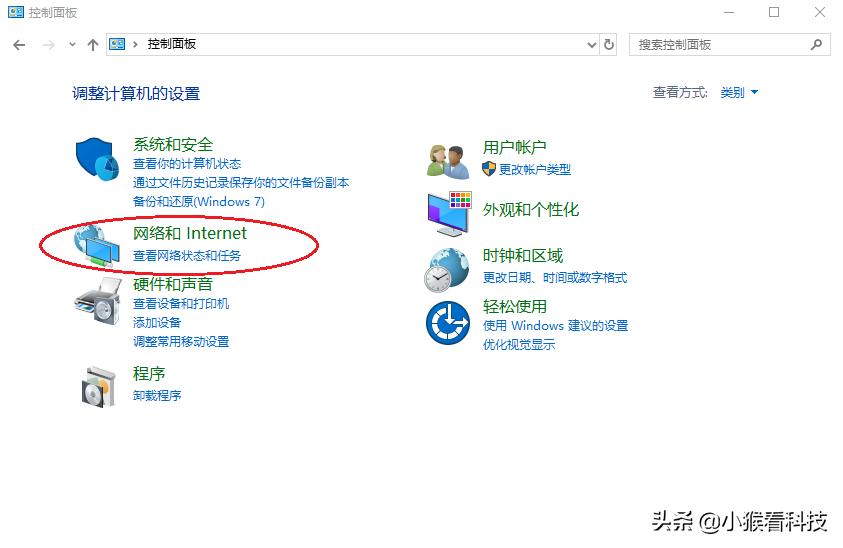
1、进入“控制面板”,选择“网络与Internet”下的“查看网络状态和任务”
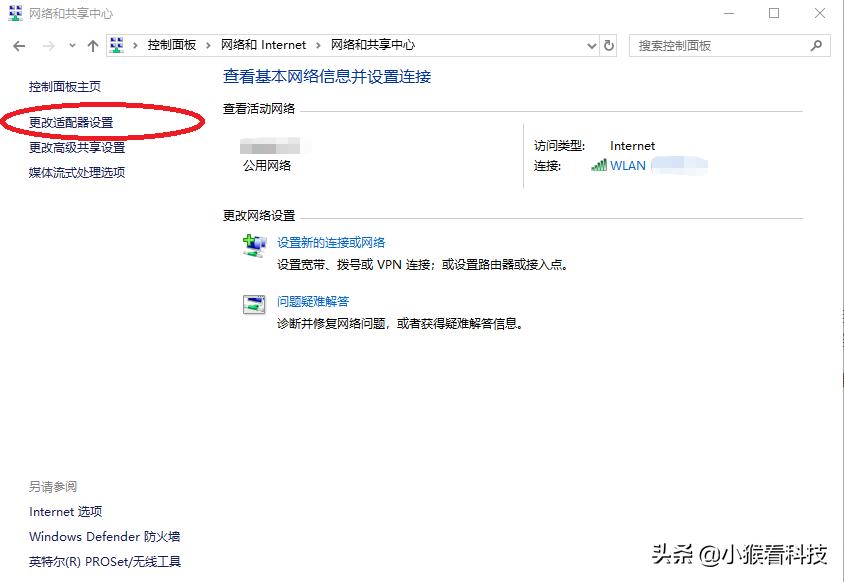
2、点击左上角“更改适配器设置”
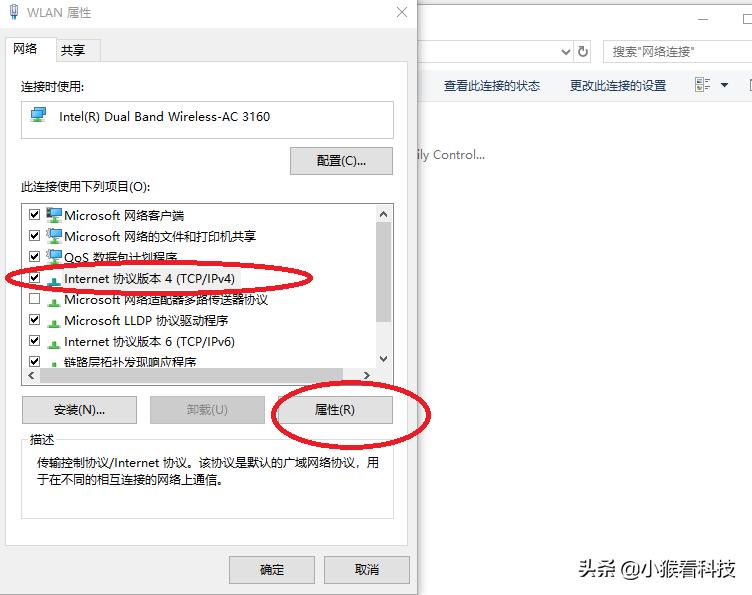
3、选择你连接的网络,右击选择“属性”

4、选择“Internet协议版本4(TCP/IPv4)后,点击“属性”
5、进入后,下面就是DNS服务器的地址。(正常默认自动)

6、输入你想用的DNS服务器地址后,点击确定即可。

附:三个常见DNS服务器地址:
1、Google DNS:8.8.8.8 或 8.8.4.4
2、114 DNS:114.114.114.114 或 114.114.114.115
3、阿里 DNS:223.5.5.5 或 223.6.6.6