应朋友的要求今天做一期制作U盘启动盘的教程,随着电脑的进步,做系统现在主要是依靠方便快捷的U盘,由于其随身携带方便,不再需要电脑有光驱,深受电脑维修人员推崇,可以说人人必备。
首先准备一个U(8G以上)盘,在网上*载下**一个Ghost版系统,然后在U启动官网*载下**U盘启动装机版。
打开u启动装机版,将准备好的u盘插入电脑usb接口并静待软件对u盘进行识别,由于此次u启动采用全新功能智能模式,可为u盘自动选择兼容性强与适应性高的方式进行制作,相较过去版本可省去多余的选择操作。故而建议保持当前默认参数设置,直接点击“开始制作”即可:
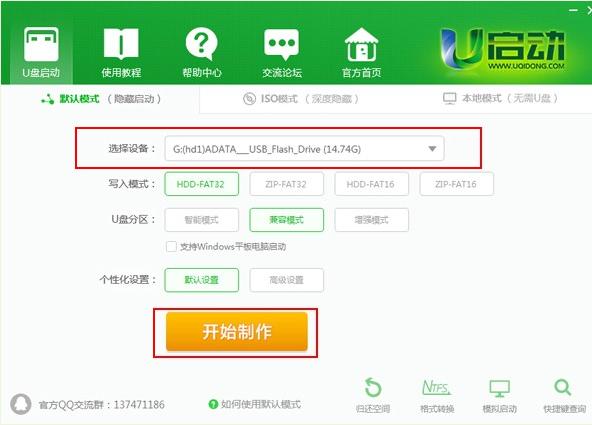
此时,弹出的警告窗口中告知会清除u盘上的所有数据,请确认u盘中数据是否另行备份,确认完成后点击“确定”

制作u盘启动盘需要一点时间,制作过程请勿操作与u盘相关的软件,静候制作过程结束即可:
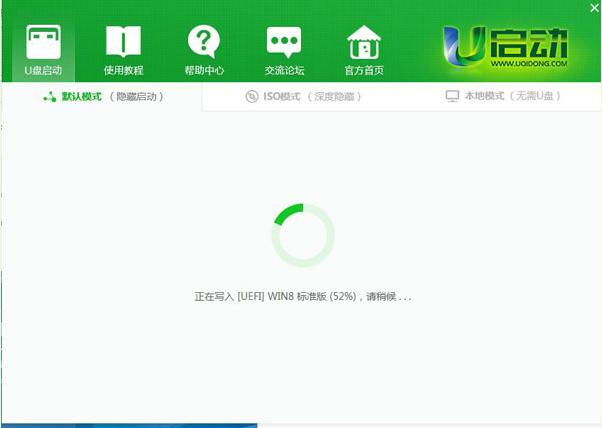
待制作完成后,我们可点击“是”对制作好的u盘启动盘进行模拟启动测试:

若看到以下启动界面,则说明u盘启动盘已制作成功(注意:此功能仅作启动测试,切勿进一步操作),最后按组合键“Ctrl+Alt”释放出鼠标,点击右上角的关闭图标退出模拟启动测试:
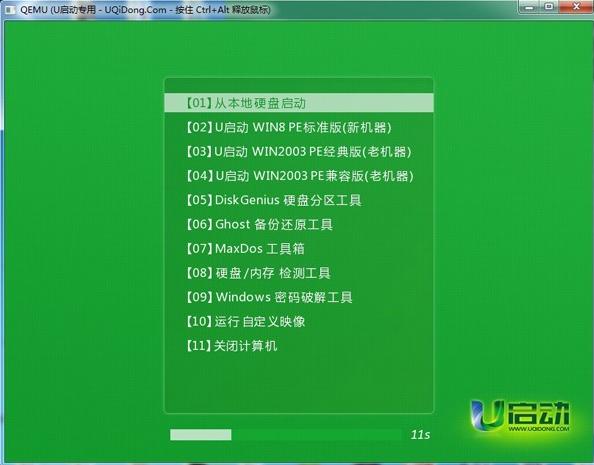
启动模拟器之后我们就可以看到U盘引导启动后的菜单了,U盘启动已经制作完成,最后把准备好的Ghost系统文件解压后拷贝进U盘里就可以了。