有深度技术之家的小伙伴在win10系统上玩游戏或是看电影的时候,想要把精彩或者喜欢的片段录下来,可以分享到朋友圈或者其他社交软件中,但是用手机来录屏很不好看,那在win10电脑怎么录屏呢?又有什么录屏快捷键?掌握一些录屏技巧能有效提高办事效率,省去一些不必要的操作,下面深度系统之家小编就给大家分享一下具体的方法。
我们先来分享一下win10系统中,录屏快捷键:
1、打开游戏栏:Win+G
2、进行屏幕截图:Win+Alt+PrtScrn
3、录制: Win+Alt+G
4、开始/停止录制: Win+Alt+R
5、麦克风打开/关闭:Win+Alt+M
6、开始/暂停广播:Win+Alt+B
7、在广播中显示摄像头:Win+Alt+W
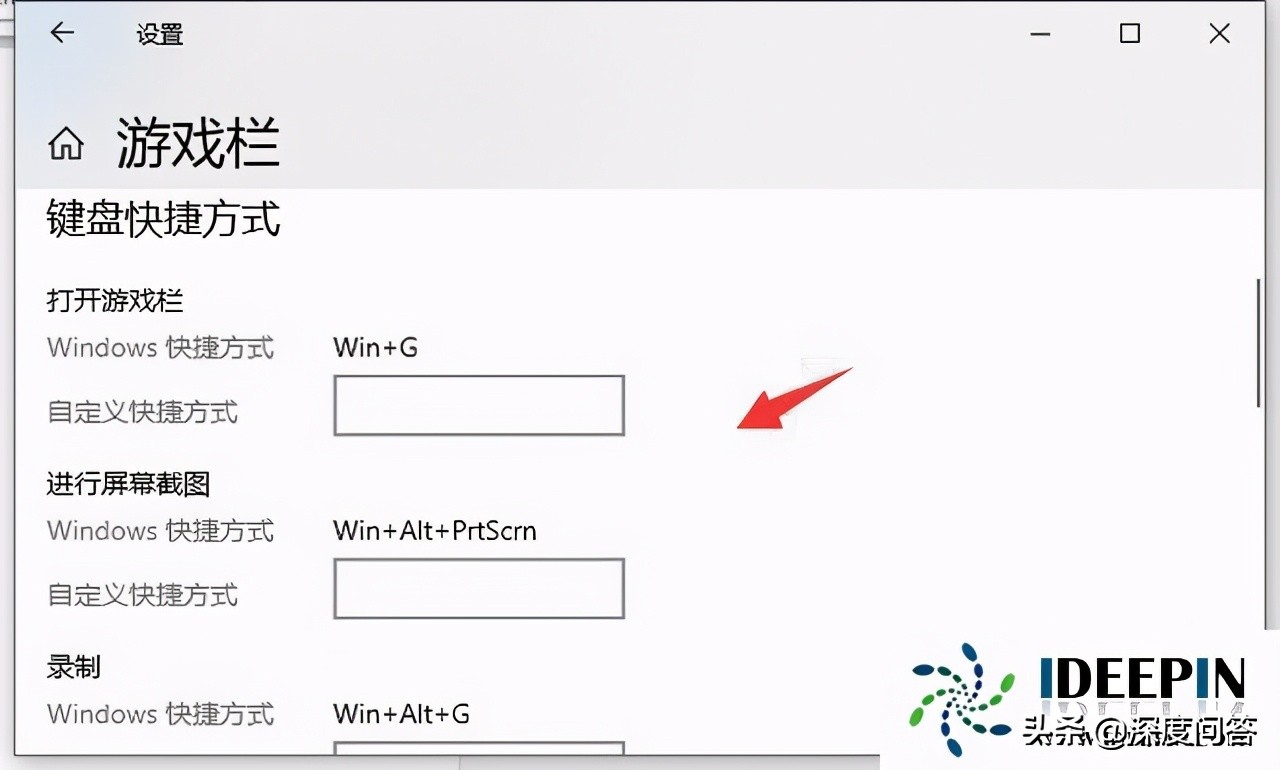
8、同时按键盘 Win+Alt+G,或者点击"开始录制"的按钮,这样就开始录屏了。

9、同时按键盘 Win+Alt+R,或者点击"停止录制"的按钮,这样就停止录屏了。

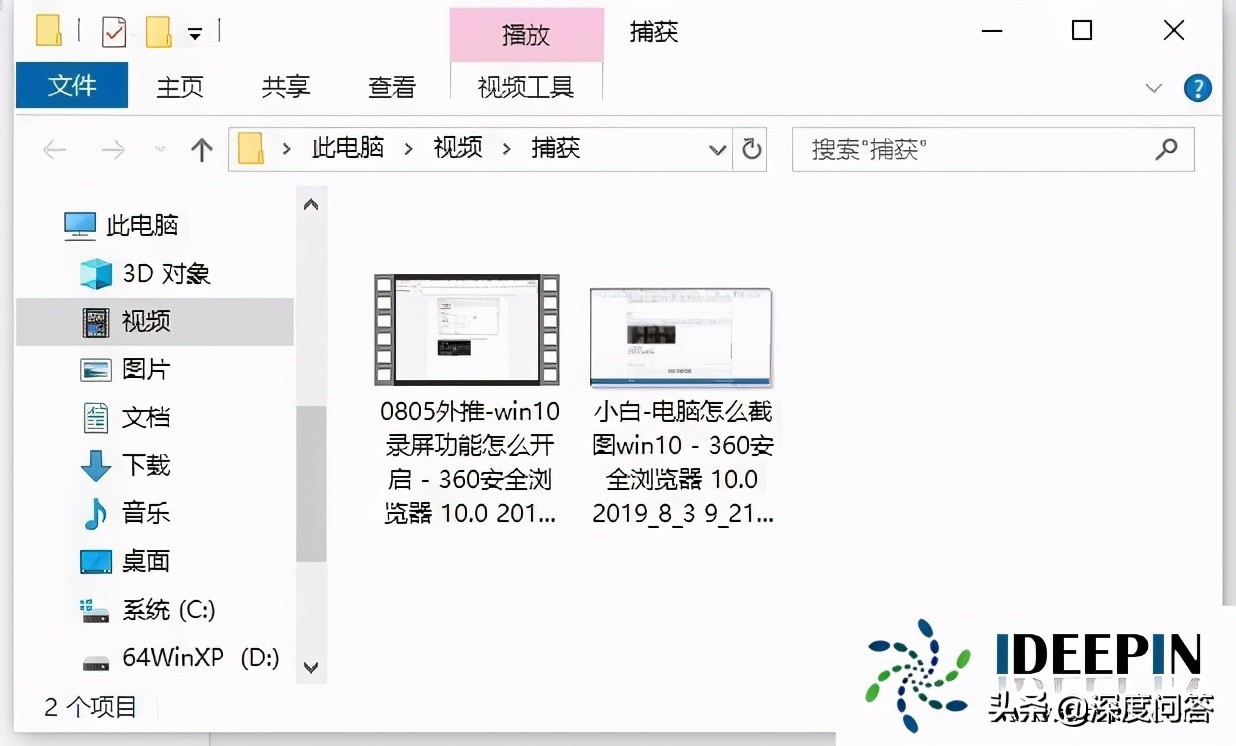
10、停止后打开广播文件夹就可以看到录制的视频。
11、还有截图功能,快捷键 Win+Alt+PrtScrn,更多有趣的玩法都可以去尝试哦。

以上就是深度技术系统分享关于win10系统电脑怎么录屏的解决方法,希望可以帮助到大家。