研究所PPT小课堂开课啦!你是不是还在为做PPT而苦恼?
*载下**下来的模板自带动画放映一个个取消手好累;
别的同学做的PPT都是高大上一对比自己的就是个小弱鸡;
找到一个好看的字体等到课堂汇报时全部变成了黑体顿时傻眼;
别着急!所长接下来就给同学们分享几个小技巧, 让你的PPT美观度噌噌UP!制作效率嗖嗖上涨!

01
快速对齐
遇到这种情况 还在手动一个一个对齐 吗?咱们就是说要对这种行为说NO! 不仅效率低,手还酸,脾气不好的指不定还整上个高血压。

只要 选中全部文本框 ,点击 【对齐】 就可以了,不管是上下、左右、居中对齐都可以轻松做到,非常极其之方便简单快捷高效。

02
批量添加LOGO或水印
有的同学提交作业或做方案时想给自己的PPT添加水印,以防被别人盗用,不知道怎么办,只能一页一页的粘贴复制?STOP!

使用 【幻灯片母版】功能 ,就可以一次性为所有页面盖上logo印~
点击 【视图】-【幻灯片母版】

然后点击排在最上面这张图,这张就是幻灯片母版,只需要对准它修改即可。

你在第一页的【母版式】里放置的任何元素,都能直接出现在PPT中的所有页面里。

设置完成后点击 【关闭】 即可。

03
设置默认文本框
选到了一个自己喜欢的字体,但不想每次都手动更改选择字体怎么办? 右键点击【文本框】 ,选择 【设置默认文本框】(wps为设置默认形状样式) 。

这样再新建文本时就不必每次都修改格式了,是不是省去了很多时间?

04
一键替换字体
那如果PPT已经做好,交上去但是被老师说不喜欢宋体,让全部改成黑体怎么办?只能一个一个修改吗?NO!

选择【开始】-【替换▼】-【替换字体】。

设置好需要替换为的字体后,一键就可以完成~


05
放映时不加载动画
当你辛辛苦苦做好一个PPT,*载下**了一个自带酷炫狂拽吊炸天的动画效果模板,但是等到课堂汇报时,由于教室电脑陈旧,不仅*放播**效果卡顿、掉帧,一个3分钟就能讲完的课堂作业,硬生生被拖到了8分钟......老师和同学们的表情就像:

所长来教你一招! 点击【幻灯片放映】选项卡下设置【幻灯片放映】 , WPS为【放映】-【放映设置】。

然后选择 【放映不加动画】 就好了~

06
PPT也有图层
一张幻灯片里放置的元素太多,一时之间怎么也选不上你想修改的元素咋办?
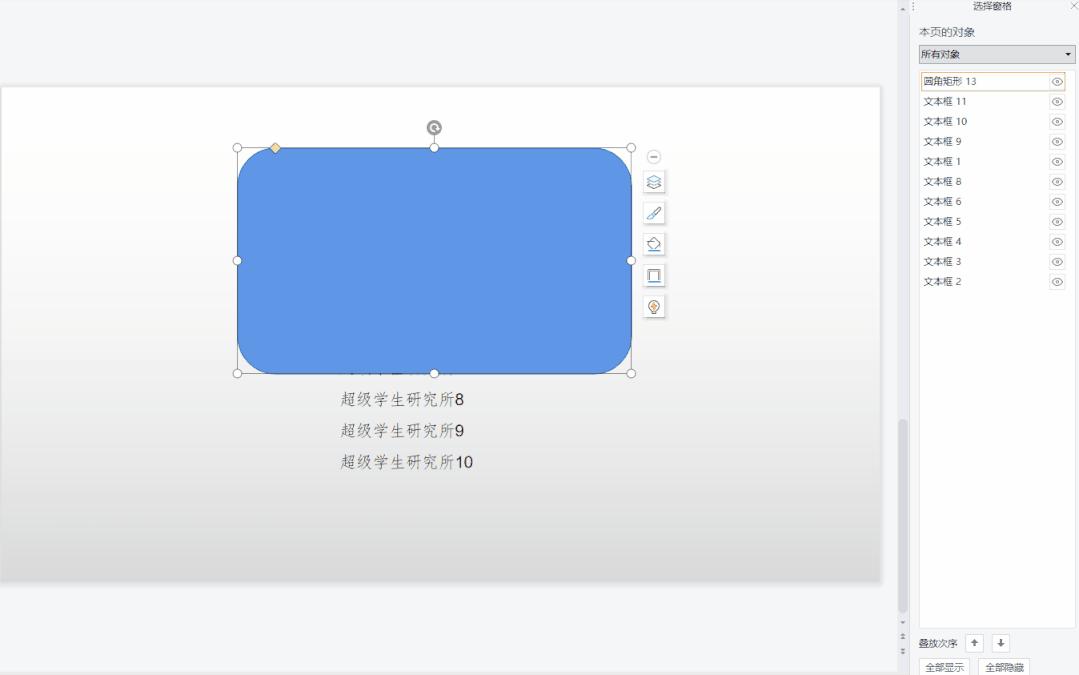
其实我们只需要点击 【开始】-【选择】-【选择窗格】 ,就可以调出PPT的图层啦。

通过 【选择窗格】 ,我们可以查看这页幻灯片中的所有对象,一键就能调整隐藏、删除、调整对象的叠放次序。
07
一键排版
SmartArt图表 这个功能,真的很好用!虽然样式比较少,但是 可以帮助我们节约很多文字和图片排版的时间 。比如我们要排版一段文字或者很多图片时,可以一键转换,达到下面这样的效果:
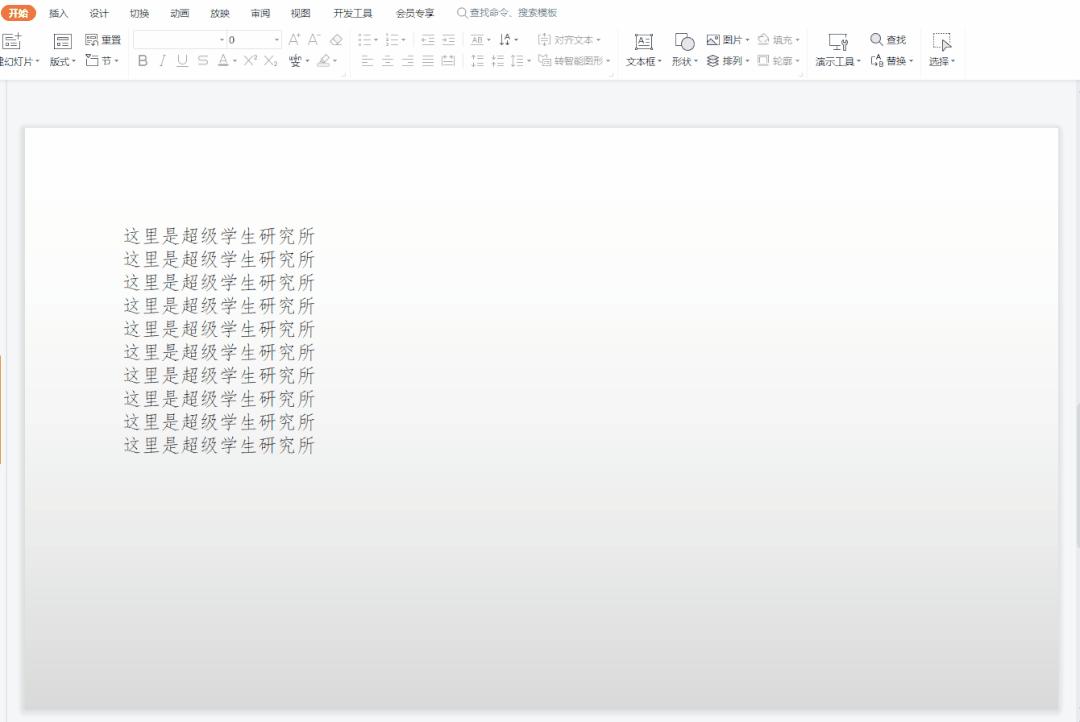
(一键排列文字)

(一键排列图片)
好了,今天的PPT小课堂就上到这里,掌握这7个小技巧,保准让你PPT效率欻欻上升~ 后期研究所还会开设更进阶的课堂,不仅包括PPT还有其他基础办公软件的小技巧~

持续关注【超级学生研究所】,掌握更多技能干货!