今天学习一下模拟下雪的效果,模型是之前的模型,因为都是简单的模型,就没有写
(教程:Motion Design School Cinema 4D Journey
C4D版本:R20)

1.利用以前建好的模型作为基础(模型都是很简单的对象搭建出来的),体积生成,将模型的总装拖进体积生成里面,设置体素尺寸为0.2cm,设置半径为0.01cm,这个时候模型表面就像有一层霜一样,如果将总装隐藏了,就会看到完全一模一样的白色模型。

2.添加体积网格,将体积生成拖拽至体积网格子级,这是会生成多边形,但是有些地方的模型并不那么精确,可以看到图中叶子的部分都没有了

3.在体积生成中添加调整外形层,选中调整外形层,将偏移设置为0.1cm,现在看,叶子就会出现了

4.现在如果在光影着色(线条)模式下查看的话,就会看到网格很密集,网格太密集了就会不利于我们操作(会很卡),这时将体积网格中的自适应调整为30%,网格就会变得不那么密集了。将体积网格转变为可编辑对象
5.添加矩阵(不是阵列),模式为对象模式,对象为刚才的体积网格,数量为100000,在变换中,将XYZ的缩放设置为0.1

6.选中矩阵,对其添加着色效果器。取消缩放和颜色,勾选可见,在着色,着色器-效果-衰减。调整渐变为黑到白(如图),具体色标的位置根据模型上面我们要模拟雪的效果确定,方向设置为-0.5,1,0这样就可以在模型的左侧也有雪。模拟出雪是斜着下落打在模型的一侧。


7.对矩阵添加随机效果器,模仿出雪的起伏感,在变换中Z为0.5cm。设置Z为0.5cm,默认情况下这里的0.5是正负0.5,为了只有正值,就要将效果器里面的最大最小中的最小设置为0(默认为-100%)

8.添加体积生成,将矩阵拖入,设置体素尺寸0.5,半径0.5,隐藏矩阵。隐藏矩阵后,会发现生成的体积很杂乱,现在添加调整外形层,设置偏移为0.7,继续添加平滑层,滤镜模式Mean,体素距离1,迭代4,再次添加调整外形层,偏移为0.5

9.现在将体积体积生成变成多边形,添加体积网格,将体积生成移至体积网格子级,自适应设置为5%,将体积网格转变为可编辑对象。
10.新建一个材质球为白色,给最后的多边形,显示原来的模型,这时就能看出一点雪的感觉了(采样太低了)

11.现在来创建下雪。新建一个项目。新建两个空白对象,分别命名为开始,结束,现在将他们连接起来,选择开始和结束,添加追踪对象,追踪模式为连接所有对象
12.新建一个立方体,将变成改为2,添加克隆,克隆小方块,克隆模式为对象,对象为追踪对象,数量为1000。
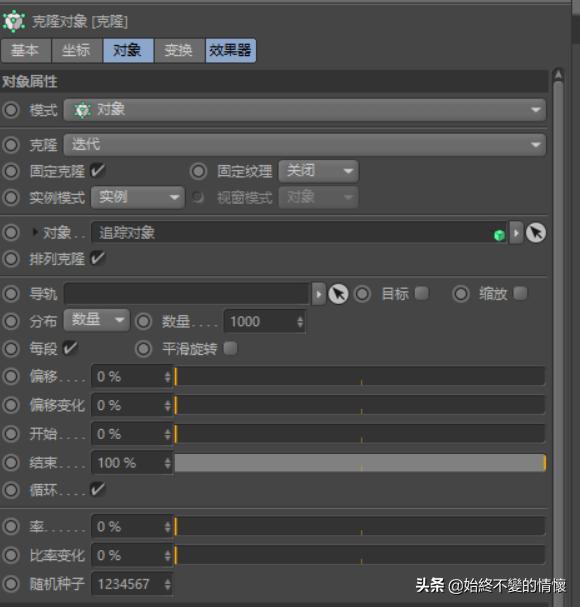
13.对克隆添加随机效果器,随机位置XYZ均为200,勾选等比缩放,缩放为0.4,勾选旋转角度均为360°

14.再次对克隆添加随机效果器,将权重设置为100%,其余均无效果,在最小/最大中,将最小设置为25%。对克隆添加时间效果器,设置位置为0,30,10,在衰减中,将克隆拖进来,将会提示你作为什么样的对象,选择MoGraph对象,现在*放播**,雪还是不是向下下的,而是随机,只需要将克隆中的率设置为10%,这时就会有下雪的效果(为了效果更佳好,用雪花模型替代小方块)

15.将下雪效果打组,复制到模型中,最后调整速度,大小,数量。达到最后的效果,调整一下环境,最后就完成了(感觉效果不太对啊)

我会记录我的自学的过程中遇到的问题和解决方法,这样你看到这篇文章的时候就能避免一些我走过的弯路。
如果喜欢请关注,我会一直记录学习的历程,你我一同进步。