经常会有朋友遇到, CAD 图纸打开后提示注释比例 - 大量。如下图:

我们直接点击“是”就可以了。
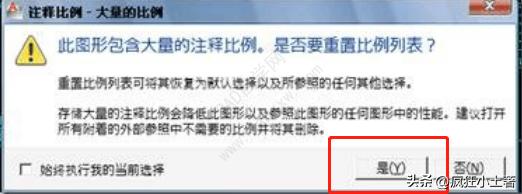
如果不小心点击了“否”或者没有弹出对话框。
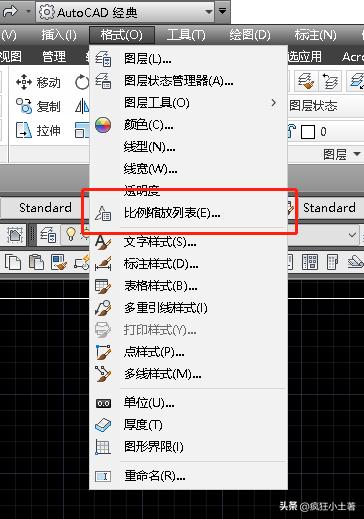
我们可以在格式菜单栏下设置:
选择比例缩放列表
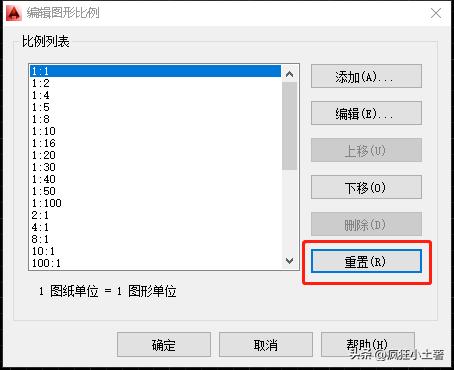
然后点击“重置”,
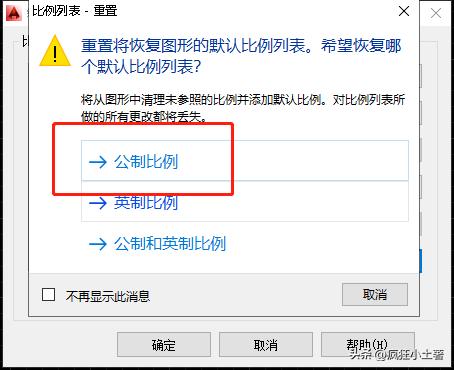
再选择“公制比例”,最后点击“确定”
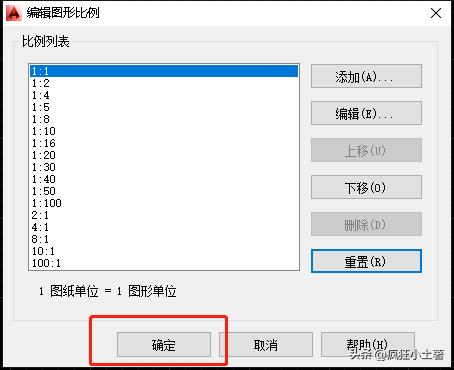
如果CAD窗口上面没有菜单栏显示,输入命令“salelistdit”再回车即可弹出编辑图形比例对话框。
经常会有朋友遇到, CAD 图纸打开后提示注释比例 - 大量。如下图:
我们直接点击“是”就可以了。
如果不小心点击了“否”或者没有弹出对话框。
我们可以在格式菜单栏下设置:
选择比例缩放列表
然后点击“重置”,
再选择“公制比例”,最后点击“确定”
如果CAD窗口上面没有菜单栏显示,输入命令“salelistdit”再回车即可弹出编辑图形比例对话框。